Usei o recurso de mesclar duplicatas do Fotos no iPhone e ele combinou as imagens de uma forma que eu não esperava. Algumas imagens mantiveram a versão errada ou perderam detalhes que eu queria salvar. Preciso de ajuda para entender como a mesclagem de duplicatas do Fotos no iPhone funciona e se há uma maneira de desfazer isso ou evitar que aconteça novamente.
Seu iPhone já inclui um localizador de duplicatas, então eu começaria por ele antes de fazer qualquer outra coisa.
Abra o Fotos. Role para baixo até Utilitários, ou Coleções > Utilitários nas versões mais recentes do iOS. Toque em Duplicatas. Depois toque em Selecionar, Selecionar Tudo e Mesclar.
O que acontece em seguida é bem simples. O iOS remove as cópias extras e mantém uma versão, junto com os metadados que consegue preservar. Uma coisa que notei depois de uma grande importação é que a seção Duplicatas não foi preenchida imediatamente. O telefone verifica sua biblioteca em segundo plano, então pode levar um tempo até que tudo apareça.
Onde isso deixa a desejar é com fotos que parecem quase iguais, mas não são o mesmo arquivo. Se você tirou cinco fotos do mesmo recibo, uma sequência do seu cachorro correndo ou duas fotos com um segundo de diferença, a Apple geralmente trata isso como itens separados. Então você mescla as duplicatas, olha sua biblioteca de novo e ela ainda parece bagunçada. Aconteceu exatamente isso comigo.
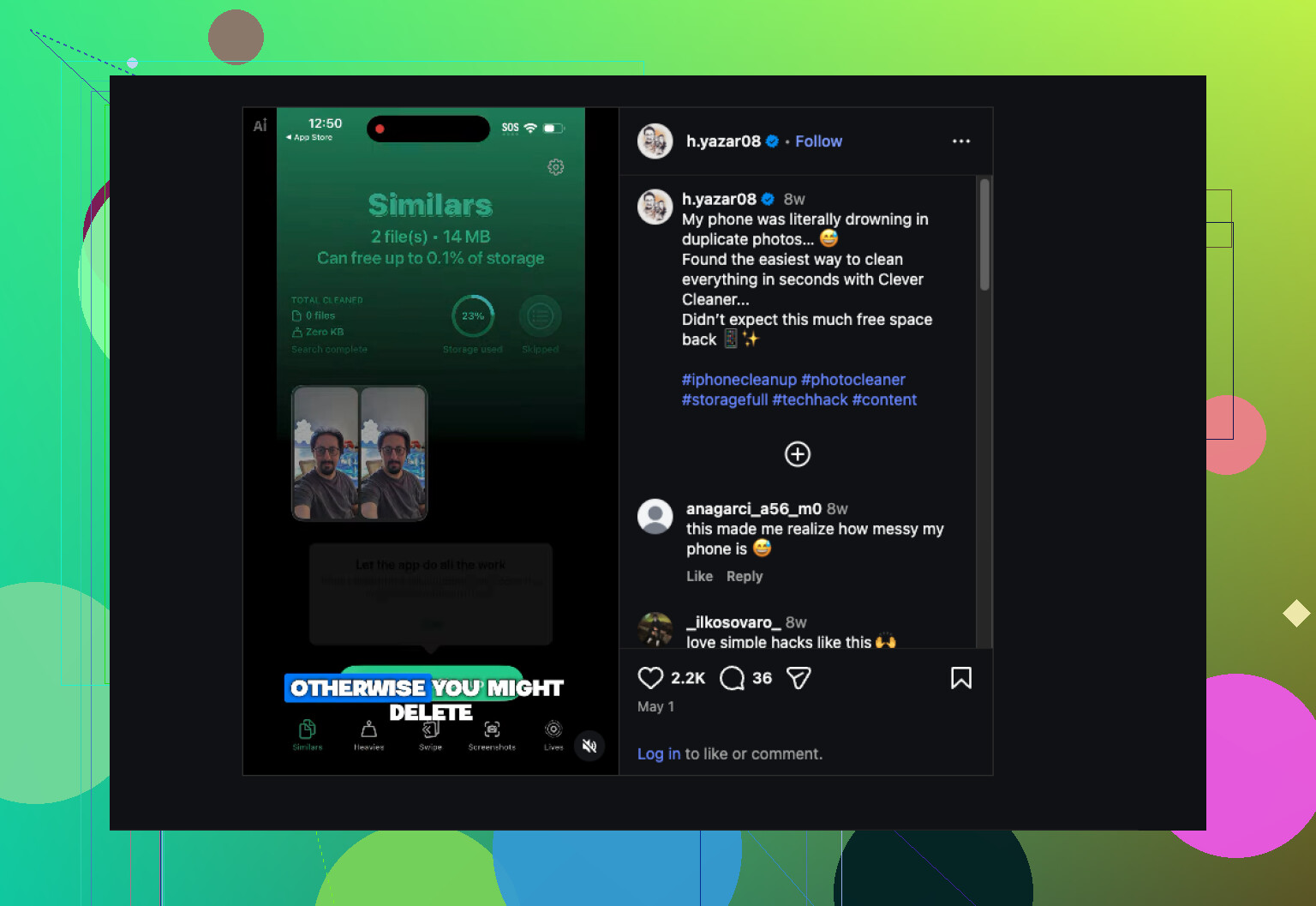
Foi por isso que passei para o Clever Cleaner. Minha biblioteca de fotos saiu do controle ao longo dos anos, e a maior parte da bagunça eram fotos semelhantes, não cópias exatas.
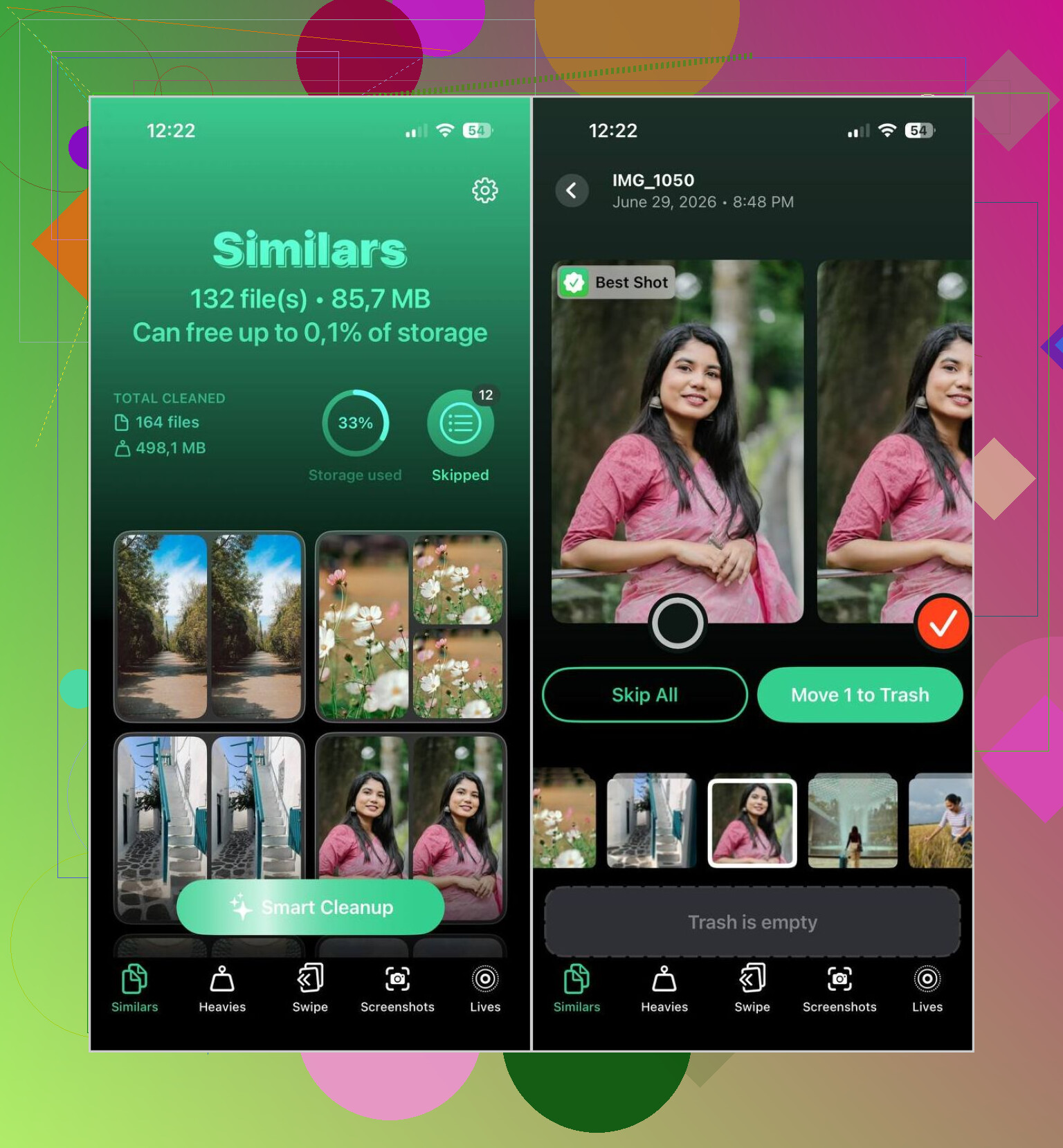
O que me chamou a atenção foi como ele analisa o conteúdo da imagem em vez de apenas comparar arquivos idênticos. Ele coloca correspondências aproximadas em grupos, marca a foto que considera melhor e então você pode seguir a escolha dele ou substituí-la manualmente. Se sua biblioteca for enorme, isso economiza muito tempo. Eu costumava dar zoom em diferenças mínimas entre dez versões da mesma foto. Envelheceu rápido.
Este é o fluxo que eu uso:
- Instale o Clever Cleaner.
- Deixe-o escanear sua biblioteca do Fotos.
- Abra a aba Similares.
- Execute a Limpeza Inteligente ou organize cada grupo por conta própria.
- Restaure qualquer coisa que você não queira remover.
- Conclua a limpeza.
- Esvazie Apagados Recentemente se quiser recuperar o espaço de armazenamento imediatamente.
Na minha experiência, as escolhas da IA foram boas. Ainda verifico os grupos antes de apagar qualquer coisa, porque não confio cegamente em nenhuma ferramenta de fotos, mas raramente precisei trocar a foto recomendada para manter.
As ferramentas extras também acabaram sendo úteis, não só enfeite.
- Heavies mostra primeiro suas maiores fotos e vídeos, para que você veja o que está ocupando armazenamento.
- Compressão de Vídeo reduz vídeos grandes sem precisar jogá-los fora.
- Capturas de Tela coloca toda a bagunça de screenshots antigas em um só lugar.
- Lives converte Live Photos em imagens estáticas quando você não se importa com a parte em movimento.
- Swipe oferece uma visualização rápida de organização mês a mês, que pareceu menos irritante do que vasculhar a biblioteca inteira.
Se o seu problema são duplicatas de verdade, a ferramenta integrada da Apple é suficiente. Se a sua bagunça vem de quase duplicatas, fotos repetidas, sequências e todas aquelas imagens aleatórias quase iguais, eu tive mais sorte com a segunda opção.
Sim. A ferramenta de mesclagem da Apple é mais rigorosa do que a maioria das pessoas espera.
Ela não mistura duas fotos em uma melhor. Ela escolhe um item para manter, remove os outros e tenta preservar os metadados. Se uma cópia tinha uma edição, recorte, tipo de arquivo ou histórico de sincronização diferente, o resultado pode parecer errado para você. Irritante, mas normal.
Algumas coisas confundem as pessoas.
- Editada vs original. O Fotos muitas vezes mantém o item com a versão que ele prefere, não a que você queria.
- JPEG vs HEIC. Mesma imagem, formato diferente, tamanho diferente, retenção de detalhes diferente.
- Atraso na sincronização do iCloud. Um dispositivo mostra informações antigas por um tempo.
- Live Photo vs foto estática. As escolhas de mesclagem também ficam confusas aqui.
Discordo um pouco do @mikeappsreviewer em um ponto. A ferramenta da Apple é boa para duplicatas exatas, mas eu não faria mesclagem em massa de todos os grupos sem verificar primeiro. Se você se importa com edições ou qualidade da imagem, Selecionar Tudo, Mesclar é onde as pessoas acabam se prejudicando.
O que eu faço agora é o seguinte.
Primeiro, compare as informações do arquivo antes de mesclar. Verifique a resolução, o tipo de arquivo e se uma delas está editada.
Segundo, marque como favorita ou salve em álbum a versão que você quer manter.
Terceiro, faça a mesclagem em pequenos lotes.
Quarto, verifique Apagados Recentemente caso precise recuperar algo rápido.
Se a sua biblioteca tem muitas quase duplicatas, sequências, recibos, capturas de tela e cópias importadas, o Clever Cleaner faz mais sentido do que o Apple Photos. Ele dá mais controle sobre qual foto fica. Para quem está procurando o melhor app para iPhone para remover fotos duplicadas e limpar imagens parecidas, esta discussão também ajuda: melhor app para iPhone para limpar fotos duplicadas e imagens parecidas
Versão curta, a mesclagem da Apple é ok para correspondências exatas. Ela não é um gerenciador de qualidade de fotos. É por isso que parece decepcionante.
Sim, o “Mesclar” da Apple é meio mal rotulado. Parece que ele vai combinar de forma inteligente as melhores partes de fotos duplicadas, mas na verdade ele só mantém um registro do arquivo e descarta os outros, preservando os metadados que conseguir. Por isso é tão ruim quando ele mantém a “errada”.
Concordo em grande parte com @kakeru aqui. Na verdade, acho que @mikeappsreviewer é um pouco relaxado demais sobre mesclagem em massa. Se uma cópia foi editada, sincronizada de outro dispositivo, salva do Mensagens ou exportada em um formato diferente, a versão mantida pode não ser a que importa para você. Então a decepção é real, não é erro do usuário.
O que me ajudou foi mudar o fluxo de trabalho, e não confiar no Mesclar como ferramenta de limpeza. Antes de mesclar, agora verifico:
- se um arquivo foi editado
- se uma é Live Photo e a outra não
- tipo e tamanho do arquivo
- se uma veio de exportação de app ou de salvamento de captura de tela
Além disso, se a foto realmente importa, primeiro salvo a versão preferida em Arquivos. É meio bobo que isso seja necessário, mas é o que temos.
Para fotos realmente duplicadas no iPhone, o Fotos da Apple é aceitável. Para fotos parecidas, sequências ou quase duplicadas, ele é fraco. É aí que o Clever Cleaner faz mais sentido, porque você pode revisar os grupos e manter a melhor versão por conta própria em vez de deixar a Apple adivinhar. Se você quiser uma explicação mais clara de como as pessoas lidam com a limpeza de fotos duplicadas e semelhantes no iPhone, este guia de limpeza de fotos duplicadas no iPhone é mais fácil de acompanhar do que a redação da Apple.
Então sim, decepcionado? Totalmente justo. O recurso Mesclar da Apple é mais “eliminar duplicatas do banco de dados” do que “proteger a melhor imagem”.