Le stockage des médias synchronisés sur mon iPhone a soudainement beaucoup augmenté, même si je n’ai pas ajouté de nouvelle musique, de nouveaux films ou de nouvelles photos. J’essaie de comprendre ce qui a provoqué cette hausse du stockage et comment réduire la taille des médias synchronisés sans rien perdre d’important. Quelqu’un a-t-il déjà rencontré ce problème de stockage des médias synchronisés sur iPhone ?
Apple a renommé ce truc plusieurs fois, donc oui, la terminologie est confuse. « Synced Media » et « Synced Content » désignent la même catégorie. Si vous avez déplacé des fichiers d’un ordinateur vers votre iPhone avec Finder, les anciens workflows iTunes ou l’app Appareils Apple, c’est bien ce que vous regardez.
Ce que signifie le contenu synchronisé sur iPhone, et pourquoi il est différent de votre photothèque Photos normale
Sur mon téléphone, le contenu synchronisé désignait des fichiers transférés depuis un Mac. Musique, films, épisodes TV et dossiers photo. C’était un transfert de l’ordinateur vers le téléphone, soit avec un câble, soit via le Wi-Fi local.
Ce que les gens ratent souvent, c’est la question du contrôle. iCloud Photos synchronise dans les deux sens. Supprimez sur le téléphone, cela change partout. Le contenu synchronisé ne fonctionne pas comme ça. L’ordinateur reste maître, donc votre iPhone traite ces fichiers comme des éléments empruntés. Vous les voyez, vous les utilisez, mais vous ne les supprimez pas directement du téléphone. Vous retournez sur l’ordinateur et modifiez la source de synchronisation là-bas.
Pourquoi le contenu synchronisé semble soudain énorme
Après iOS 17, l’affichage du stockage est devenu bizarre pour beaucoup de gens. J’ai vu des exemples où 20 Go de musique apparaissaient sous Musique, puis ces mêmes 20 Go semblaient réapparaître sous Contenu synchronisé. On a l’impression que votre téléphone a avalé la même bibliothèque deux fois.
D’après ce que les gens constatent, il s’agit souvent d’un bug d’affichage du stockage, pas de vrais fichiers en double. Ce n’est pas mieux pour autant. Si l’iPhone pense que le stockage est plein, les téléchargements échouent, les mises à jour se bloquent et le téléphone commence à se sentir à l’étroit même si les chiffres sont faux.
Comment j’ai supprimé le contenu synchronisé après la disparition d’iTunes
Apple a réparti l’ancienne configuration iTunes dans d’autres apps. Sur Mac, vous utilisez Finder. Sur Windows, vous utilisez l’app Appareils Apple.
Étapes sur Mac
- Branchez l’iPhone à votre Mac.
- Ouvrez Finder.
- Cliquez sur votre iPhone sous Emplacements.
- Ouvrez l’onglet correspondant au type de contenu, comme Musique, Photos ou Films.
- Désactivez l’option de synchronisation, par exemple « Synchroniser les photos sur votre appareil ».
- Cliquez sur Appliquer.
Étapes sur Windows
- Installez Appareils Apple depuis le Microsoft Store.
- Connectez l’iPhone.
- Ouvrez les mêmes onglets de contenu que dans Finder.
- Désactivez la catégorie synchronisée que vous voulez supprimer.
- Appliquez la modification.
Si la méthode normale ne fait rien, essayez l’astuce du dossier vide
J’ai eu plus de succès avec ça lorsque d’anciennes photos synchronisées refusaient de partir.
- Créez un nouveau dossier vide sur votre bureau.
- Dans Finder ou Appareils Apple, réglez la synchronisation des photos pour utiliser ce dossier vide.
- Cliquez sur Appliquer.
Le téléphone vérifie le dossier source, voit zéro fichier et efface les copies synchronisées de l’appareil. C’est une solution de contournement un peu bête, mais elle fonctionne plus souvent que la méthode propre avec la case à cocher. Un peu bancal, oui.
Supprimer le contenu synchronisé est-il sans risque
Oui. Vous ne supprimez que les copies présentes sur l’iPhone. Les originaux restent sur l’ordinateur. Je sais que certains craignent de détruire leur bibliothèque, mais cette étape ne touche pas aux fichiers source.
Pourquoi votre iPhone semble encore lent après avoir tout effacé
Le contenu synchronisé n’est généralement qu’une partie du problème, pas tout le bazar. Dans mon cas, le plus gros souci venait d’années de déchets accumulés dans Photos. Quasi-doublons, rafales, clips 4K au hasard, anciennes captures d’écran d’apps que je n’utilise même plus. Le stockage se remplit par couches.
Une fois que l’espace libre devient limité, l’iPhone commence à ralentir. Les fichiers temporaires ont besoin de place. Les tâches en arrière-plan ont besoin de place. Les mises à jour ont besoin de place. Donc même si vous réglez le problème du contenu synchronisé, les ralentissements restent si le reste de votre stockage est encore saturé.
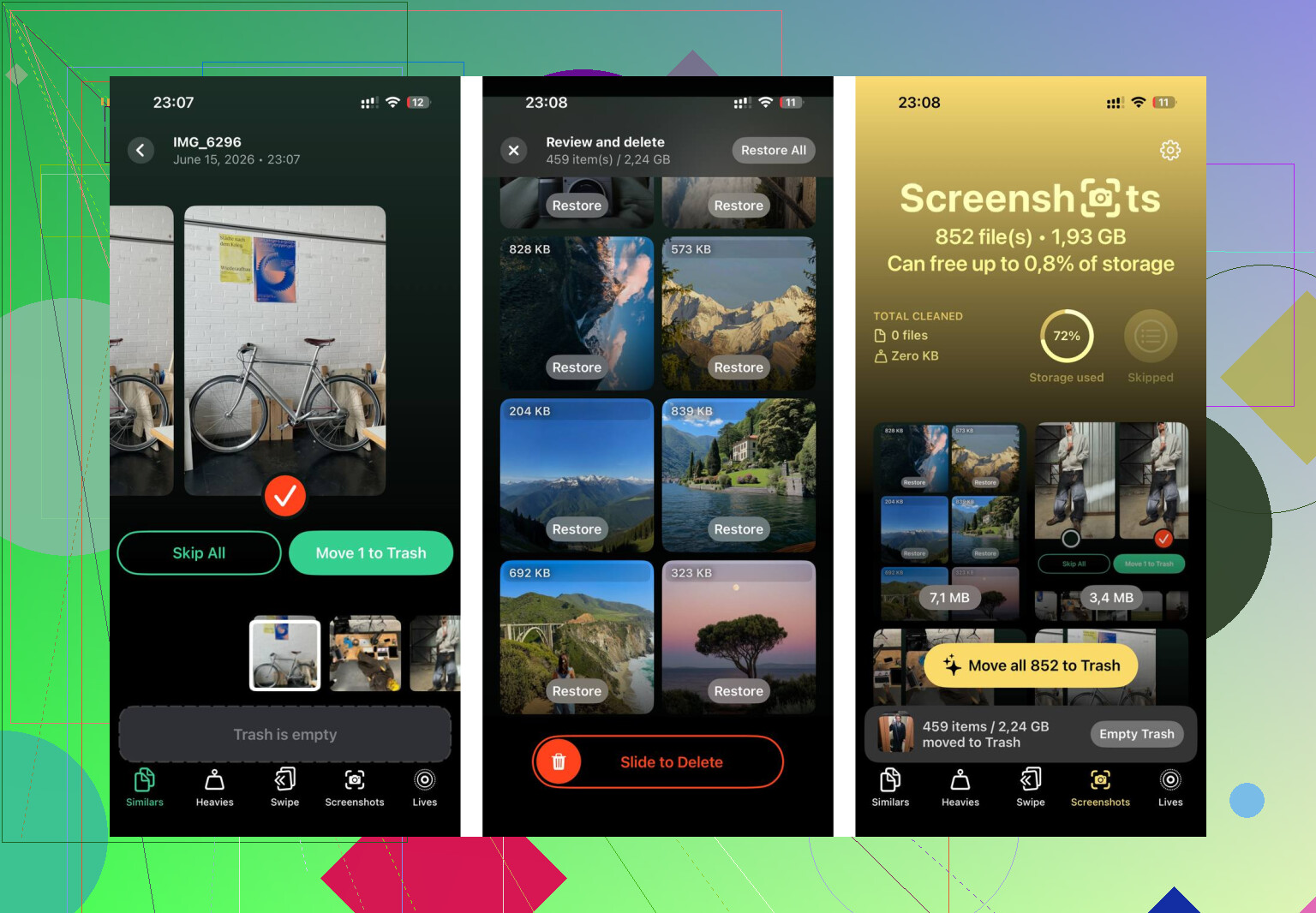
Après avoir vidé la partie synchronisée, j’ai utilisé Clever Cleaner pour trier le reste. Ce qui m’a le plus aidé, c’était de voir la taille des captures d’écran avant de les supprimer, de trier d’abord les plus gros fichiers et de regrouper les photos presque identiques pour que les séries en rafale n’encombrent plus tout. Dans mon cas, le nettoyage avec Finder plus Clever Cleaner a libéré environ 15 Go, et les ralentissements se sont arrêtés après ça.
Ce qui provoque habituellement le saut vient de l’une de ces 3 choses.
-
iOS a reclassé d’anciens fichiers.
Après une mise à jour, les catégories de stockage changent. Les données de synchronisation de musique ou de photos sont comptées dans Médias synchronisés au lieu de l’endroit où elles se trouvaient avant. La taille paraît plus grande, mais votre téléphone n’a pas gagné 20 Go du jour au lendemain. Je ne suis toutefois pas tout à fait d’accord avec @mikeappsreviewer sur un point. Ce n’est pas toujours un bug. Parfois, Apple a changé l’étiquette, pas le stockage. -
Les fichiers hors ligne ont été regroupés dans le même total.
Si vous utilisez Apple Music, TV, Podcasts ou des lecteurs tiers, le contenu téléchargé brouille parfois les chiffres. Vérifiez la section Téléchargements de chaque app. J’ai déjà vu entre 8 Go et 15 Go s’y trouver alors que Médias synchronisés en portait la responsabilité. -
Les caches de photos ont été reconstruits.
Si vous avez synchronisé des dossiers photo depuis un ordinateur à un moment donné, l’iPhone peut reconstruire les index, les miniatures et les fichiers de base de données après une mise à jour ou une restauration. Ces fichiers de support prennent aussi de la place. Pas énorme en eux-mêmes, mais assez pour faire grimper la catégorie et la rendre louche.
Ce que je ferais d’abord :
Allez dans Réglages, Général, Stockage de l’iPhone, puis attendez 2 à 3 minutes. Le graphique se recalcule souvent.
Redémarrez le téléphone.
Vérifiez si le nombre baisse après une recharge pendant la nuit en Wi-Fi.
Regardez dans Musique, TV, Photos, Podcasts, Fichiers, ainsi que VLC ou Plex si vous les utilisez.
Si le total semble toujours erroné, testez l’espace libre en conditions réelles.
Essayez de télécharger un film de 2 Go ou d’enregistrer une longue vidéo 4K. Si cela fonctionne, la lecture est fausse. Si cela échoue, l’espace a vraiment disparu.
Pour nettoyer sans perdre vos originaux, visez d’abord les téléchargements d’apps et les déchets photo. Les médias synchronisés eux-mêmes sont souvent moins faciles à corriger depuis le téléphone. Clever Cleaner m’a aidé à trouver rapidement des photos en double, d’énormes captures d’écran et d’anciens enregistrements d’écran. Cela m’a libéré plus d’espace que de courir après l’étiquette Médias synchronisés, honnêtement.
Si vous voulez un guide simple, cet avis sur Clever Cleaner pour nettoyer le stockage iPhone est correct :
voyez comment Clever Cleaner libère du stockage sur iPhone
Encore une chose que les gens oublient. Les albums partagés, les pièces jointes de Messages et le contenu de streaming téléchargé n’apparaissent pas là où vous l’attendez. Le menu de stockage d’Apple explique assez mal cela.
Les fortes augmentations dans « Médias synchronisés » sont généralement dues à l’une de ces deux choses : une réindexation après une mise à jour iOS, ou d’anciens contenus synchronisés depuis un ordinateur qui sont comptabilisés différemment. Je suis globalement d’accord avec @mikeappsreviewer et @suenodelbosque, mais je nuancerais l’idée que ce n’est qu’un bug d’affichage à chaque fois. Parfois, iOS reconstruit réellement les bases de données, les illustrations, les ensembles de miniatures et les bibliothèques multimédias, donc la hausse du stockage peut être en partie réelle.
Ce que je vérifierais, et qu’ils n’ont pas vraiment mis en avant :
- Réglages > Musique > musique téléchargée
- Réglages > TV / Podcasts pour les fichiers hors ligne
- L’app Fichiers pour « Sur mon iPhone »
- Dictaphone, parce que ça peut devenir étrangement énorme
- Les pièces jointes de Messages, puisque les catégories de stockage sur iPhone sont un peu désordonnées et se chevauchent
Aussi, si vous utilisez Apple Music avec Synchroniser la bibliothèque activé, le désactiver puis le réactiver peut forcer un nettoyage/recomptage. Pas toujours, mais je l’ai déjà vu corriger des totaux bizarres. Même idée avec le fait de se déconnecter de Médias et achats puis de se reconnecter, même si c’est plus pénible.
Encore une chose : si l’augmentation est apparue juste après une restauration de sauvegarde ou une mise à jour majeure, attendez une journée. Sérieusement. Laissez l’iPhone en charge sur le Wi‑Fi pendant la nuit. iOS effectue ensuite tout un tas de nettoyages en arrière-plan et les chiffres peuvent se stabiliser. C’est idiot, mais c’est Apple.
Si vous voulez réduire le stockage sans toucher aux originaux, les solutions les plus sûres sont généralement les photos en double, les captures d’écran géantes et les vidéos oubliées plutôt que d’obséder sur l’étiquette « Médias synchronisés ». Clever Cleaner est une bonne option pour ça. Cette page est une lecture utile si vous voulez un aperçu pratique d’un outil de nettoyage pour iPhone : meilleure appli de nettoyage iPhone pour libérer rapidement du stockage.
Si le chiffre ne baisse jamais, je soupçonnerais honnêtement des métadonnées de synchronisation obsolètes provenant d’une ancienne synchro Finder/iTunes plutôt que de « nouveaux » médias. Apple adore changer les libellés et faire comme si rien ne s’était passé.
J’ajouterais un angle que les autres n’ont fait qu’effleurer : les retéléchargements DRM et les caches d’illustrations. Si vous avez changé de région, renouvelé Apple Music, resynchronisé des médias achetés ou mis à jour beaucoup de pochettes d’album, l’iPhone peut reconstruire les métadonnées des fichiers protégés et les bases de données d’illustrations. Cela peut gonfler la rubrique « Médias synchronisés » sans que vous ajoutiez réellement de nouvelles chansons ou vidéos.
Je ne suis donc que partiellement d’accord avec @suenodelbosque, @reveurdenuit et @mikeappsreviewer sur le fait qu’il s’agit surtout d’un problème d’étiquetage. Parfois, l’augmentation de l’espace utilisé est réelle, mais elle ne vient pas de nouveaux fichiers multimédias.
Ce que je vérifierais différemment :
- Comparez Réglages > Général > Stockage iPhone avec les totaux par application
- Vérifiez que Réglages > Photos > Optimiser le stockage de l’iPhone est activé
- Regardez aussi du côté de Livres, car des PDF/livres audio téléchargés peuvent s’y cacher
- Vérifiez si Médias et achats a été resynchronisé récemment
- Si vous utilisez un Mac, vérifiez si Finder est configuré pour convertir les morceaux à débit binaire élevé
Meilleur test : connectez l’iPhone à un ordinateur et voyez si les onglets de synchronisation affichent encore d’anciennes bibliothèques sélectionnées ou des dossiers photo que vous aviez oubliés.
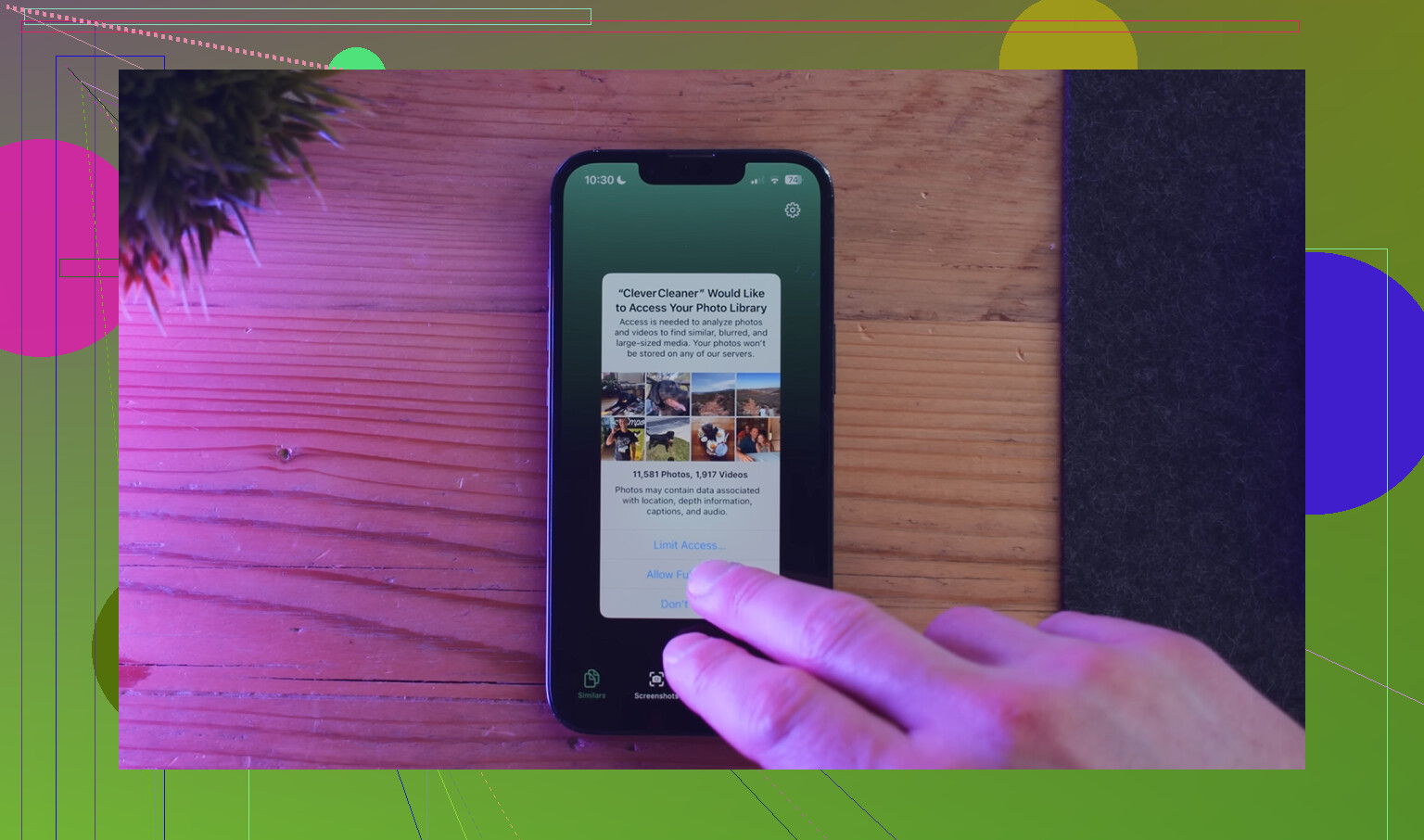
Si vous voulez réduire l’espace utilisé en toute sécurité, supprimez d’abord les anciennes sélections de synchronisation avec l’ordinateur, puis nettoyez le désordre local. Clever Cleaner est correct pour cette deuxième partie.
Avantages :
- rapide pour repérer les doublons et les grandes vidéos
- pratique pour les captures d’écran et les photos similaires
Inconvénients :
- ne corrigera pas directement les métadonnées de synchronisation Finder/iTunes défectueuses
- les suggestions de nettoyage nécessitent quand même une vérification manuelle pour éviter de supprimer des photos souhaitées
Donc oui, je considérerais « Médias synchronisés » comme un problème à moitié lié au stockage, à moitié lié à la comptabilité.