J’ai accidentellement supprimé des fichiers importants de mon ordinateur portable et vidé la Corbeille avant de me rendre compte que j’en avais encore besoin. Maintenant, j’essaie de trouver le meilleur logiciel de récupération de fichiers et je ne sais pas si un outil gratuit suffit ou si un logiciel de récupération de données payant en vaut la peine. J’ai besoin d’aide pour comparer des options fiables, sûres, efficaces et faciles à utiliser.
Je bidouille avec des outils de récupération de fichiers depuis longtemps, et la plupart promettent monts et merveilles, puis s’effondrent dès que le disque a quelque chose de pire qu’une simple suppression. Après en avoir essayé une bonne pile, Disk Drill reste celui que je conseillerais en premier à la plupart des gens.
Pourquoi je reviens toujours à Disk Drill. Il fait les deux choses dont la plupart des gens ont besoin. Il est facile à comprendre, et il récupère une quantité correcte de données sans vous faire lutter contre l’application. Je l’ai utilisé sur des fichiers supprimés, des disques formatés, des partitions RAW, des cartes SD endommagées, des disques externes, des clés USB et des cartes mémoire d’appareil photo. L’interface ne donne pas l’impression d’avoir été conçue pour des laboratoires médico-légaux en 2009. Vous obtenez un aperçu des fichiers avant la récupération, ce qui fait gagner du temps. Son option de sauvegarde octet par octet compte aussi. Quand un disque semble instable, j’en fais d’abord une copie et j’analyse la copie, pas l’original. Sous Windows, il y a aussi 100 Mo de récupération gratuite, ce qui suffit pour un petit test.
Il y en a quelques autres que je garderais quand même dans la discussion.
PhotoRec. Gratuit, moche, têtu, et meilleur que ce que les gens imaginent une fois qu’on l’a appris. J’ai récupéré des fichiers avec lui alors que des applications plus jolies revenaient à moitié vides. Le compromis est rude. Il ignore les noms d’origine et la structure des dossiers, donc ce que vous récupérez se transforme en fouillis de noms de fichiers génériques. Si vous avez besoin d’une organisation propre, ça devient vite agaçant.
Windows File Recovery. L’outil de Microsoft. Gratuit aussi. Également uniquement en ligne de commande, et c’est là que beaucoup d’utilisateurs occasionnels abandonnent. Je l’utiliserais pour des fichiers simplement supprimés sur NTFS quand vous voulez quelque chose de léger et ne souhaitez pas installer de logiciel supplémentaire. Si vous détestez taper des commandes, vous détesterez aussi celui-ci.
GetDataBack. Un ancien, qui mérite toujours le respect. Je l’ai vu bien fonctionner sur des systèmes de fichiers endommagés et des partitions cassées là où d’autres applis ne m’ont rien donné d’utile. Il paraît plus technique, et l’interface ne vous aide pas vraiment, mais pour les travaux sur NTFS et FAT il tient toujours la route. Pas mon premier choix pour les débutants. Mais certainement pas un à ignorer.
La première chose à faire, c’est d’arrêter d’écrire quoi que ce soit sur le disque en problème. Tout de suite. Les fichiers supprimés restent généralement là jusqu’à ce que quelque chose d’autre vienne s’écrire par-dessus. Téléchargements, mises à jour, installations, même l’activité normale en arrière-plan du système, tout cela réduit vos chances.
Et n’installez pas le logiciel de récupération sur le même disque dont vous essayez de sauver les données. J’ai déjà vu des gens faire ça et empirer eux-mêmes leur situation. Installez le logiciel sur un autre disque interne, un SSD externe, ou même une clé USB si nécessaire.
Un point que les gens continuent d’ignorer. Si le disque clique, grince, se déconnecte, disparaît au hasard, ou n’apparaît pas dans le BIOS ou la Gestion des disques, laissez tomber la solution logicielle. Allez dans un laboratoire de récupération. Le logiciel aide en cas de dommages logiques. Une panne mécanique, c’est autre chose, et des analyses répétées peuvent transformer un disque en mauvais état en disque mort. Je l’ai appris à mes dépens une fois, et oui, c’était pénible.
J’espère que votre récupération se passera bien. Revenez dire ce qui s’est passé.
Le gratuit vaut la peine d’être essayé en premier si vos fichiers ont été supprimés récemment et que le disque est en bon état. Le payant vaut le coup lorsque les fichiers comptent plus que votre temps.
Mon avis est un peu différent de celui de @mikeappsreviewer. Je ne commencerais pas par PhotoRec, sauf si vous aimez trier 8 000 fichiers nommés f123456.jpg. Il récupère beaucoup de choses, certes, mais le nettoyage est pénible.
Meilleurs choix gratuits :
- Recuva. Ancien, simple, rapide. Bien pour les suppressions accidentelles classiques sur HDD et dans certains cas sur SSD.
- Windows File Recovery. Correct, mais la ligne de commande rebute la plupart des gens.
- TestDisk, pour les problèmes de partition, pas pour la récupération de fichiers du quotidien.
Meilleur choix payant pour les utilisateurs ordinaires :
Disk Drill. Analyse facile, aperçu, interface claire, et il gère mieux les cas mixtes que la plupart des applications grand public. Si vous voulez un seul outil avec le moins de friction possible, c’est celui que j’essaierais en premier.
Un point à retenir. Si votre ordinateur portable utilise un SSD, les chances de récupération chutent beaucoup à cause de TRIM. Les fichiers supprimés sont effacés rapidement. Pas toujours, mais souvent. Sur les anciens HDD, les chances sont meilleures.
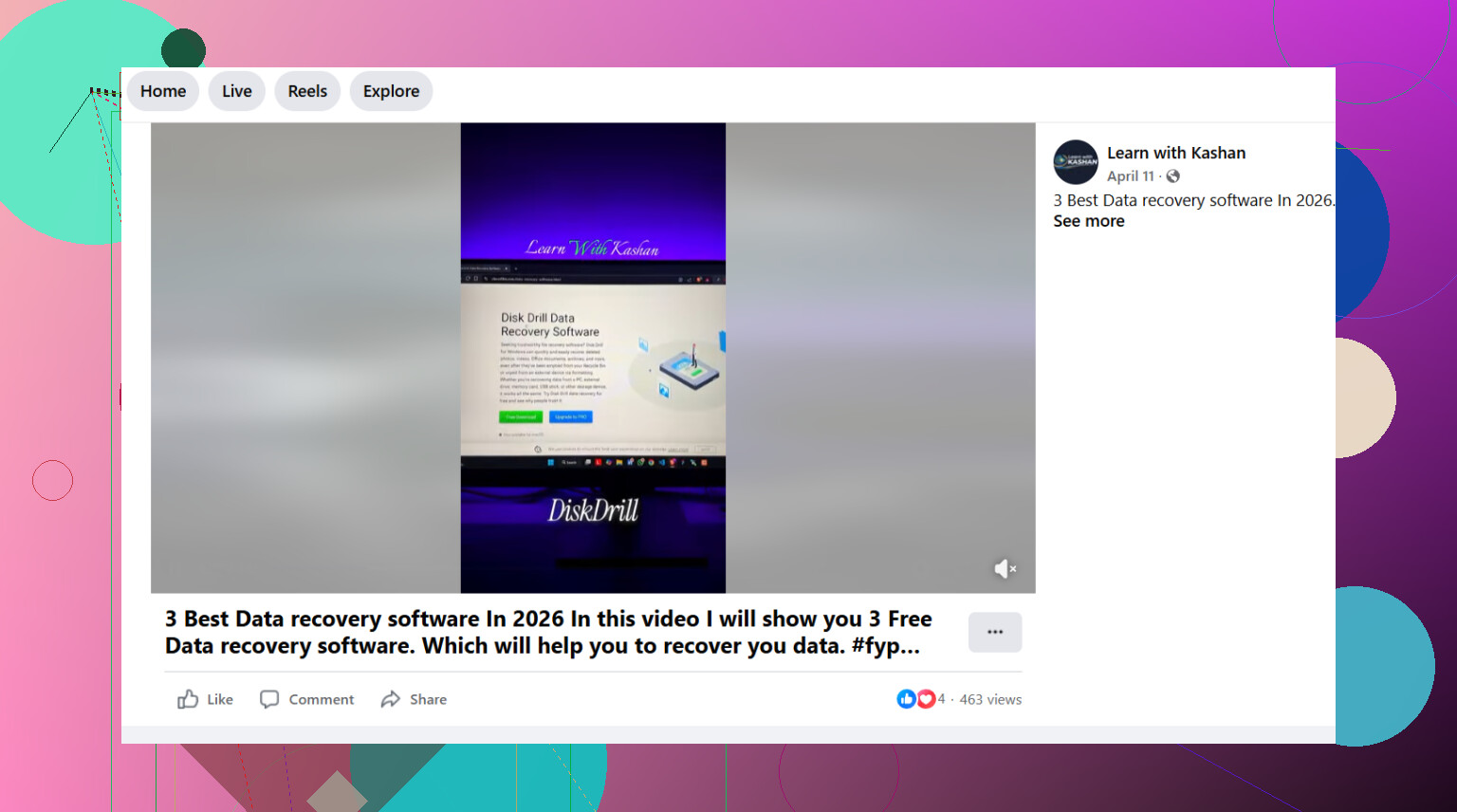
Aussi, cette vidéo sur les conseils sur les logiciels de récupération de données pour les fichiers supprimés vaut un coup d’œil rapide.
Version courte :
Gratuit pour tester.
Payant pour une meilleure interface, des aperçus et moins de temps perdu.
Si les fichiers concernent le travail, des photos de famille ou des documents juridiques, j’éviterais l’option bon marché et j’utiliserais Disk Drill en premier.
Je le diviserais comme ceci : les outils gratuits conviennent pour une première tentative, les outils payants valent le coup quand les fichiers comptent vraiment et que vous n’avez pas envie de passer 3 heures à vous battre avec un logiciel affreux.
Je suis globalement d’accord avec @mikeappsreviewer et @cacadordeestrelas, mais je suis un peu moins indulgent envers certains anciens favoris gratuits. Recuva est correct pour des suppressions très basiques, bien sûr, mais les gens continuent à le recommander comme si c’était magique. Ce n’est pas le cas. Si le système de fichiers est devenu désordonné, ou si le disque a eu un souci, ses performances chutent vite.
Pour moi, la vraie question n’est pas gratuit ou payant. C’est combien valent les données perdues. S’il s’agit de devoirs, de documents fiscaux, de fichiers clients, de photos de famille, de choses que vous ne pouvez pas remplacer facilement, j’irais directement vers Disk Drill. Non pas parce que payant veut toujours dire meilleur, mais parce que l’aperçu, l’organisation de la récupération et des résultats d’analyse plus propres font gagner énormément de temps. Et ça compte quand vous êtes déjà stressé et probablement agacé contre vous-même d’avoir vidé la Corbeille.
Quand le gratuit a encore du sens :
- vous avez supprimé les fichiers récemment
- le disque est en bon état
- c’est un disque interne d’ordinateur portable normal ou un USB externe
- vous n’avez besoin de récupérer qu’une poignée de fichiers
Quand le payant est plus logique :
- beaucoup de fichiers ont disparu
- l’arborescence des dossiers compte, pas seulement le contenu des fichiers
- vous avez besoin d’aperçus avant récupération
- vous voulez moins d’essais et d’erreurs
- vous avez affaire à des cartes mémoire, des disques externes ou à des problèmes de partition inhabituels
Une chose qui, à mon avis, n’est pas assez souvent dite : s’il s’agit d’un ordinateur portable SSD moderne, vos chances peuvent être faibles quelle que soit l’application utilisée à cause du TRIM. Ce n’est pas que le logiciel soit mauvais, c’est simplement ainsi que fonctionne la suppression sur SSD. Donc ne jugez pas un outil trop sévèrement si rien ne revient.
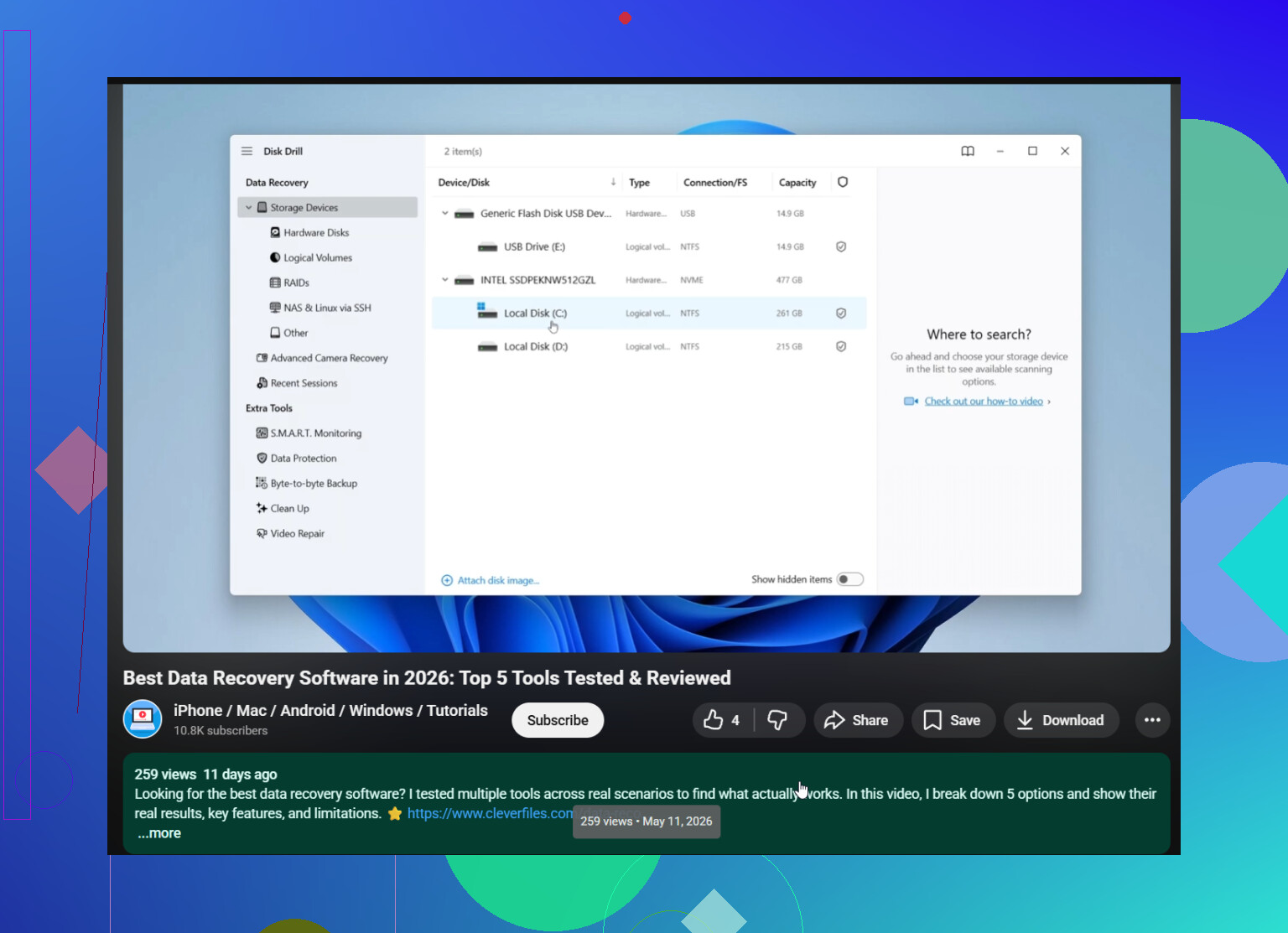
Aussi, si vous voulez une bonne vidéo récapitulative, celle-ci vaut le détour : meilleur comparatif de logiciels de récupération de fichiers et conseils de récupération.
Version courte : le gratuit vaut la peine d’être essayé, mais si les fichiers sont vraiment importants, Disk Drill est l’une des rares options payantes qui donnent l’impression de valoir l’argent demandé au lieu d’avoir seulement l’air sophistiquées.
J’ajouterais un angle que les autres n’ont qu’à peine abordé : un logiciel de récupération ne se résume pas à la qualité de l’analyse, il s’agit aussi de savoir à quel point vous pouvez tester en toute sécurité sans aggraver la situation.
Je suis d’accord avec @cacadordeestrelas et en partie avec @sonhadordobosque et @mikeappsreviewer, mais je suis moins convaincu par l’idée de faire d’abord un long défilé d’outils gratuits. Chaque installation, analyse, exportation et nouvelle tentative supplémentaire peut être néfaste si vous travaillez sur le même disque du portable. Si les fichiers supprimés comptent vraiment, votre premier réflexe devrait être de choisir l’outil qui vous permet de prévisualiser rapidement, de récupérer facilement vers un autre disque, et idéalement de créer d’abord une image du disque. C’est là que Disk Drill a du sens.
Avantages de Disk Drill :
- très facile pour les utilisateurs non techniques
- l’aperçu des fichiers aide à éviter de restaurer des fichiers inutiles
- prend en charge la sauvegarde par image disque, ce qui est sous-estimé
- efficace dans les cas de récupération mixtes, pas seulement pour les suppressions simples
Inconvénients de Disk Drill :
- ce n’est pas l’option la moins chère
- la récupération gratuite sous Windows est limitée
- les analyses approfondies peuvent quand même renvoyer beaucoup d’éléments encombrants
- ce n’est pas une solution miracle pour le TRIM des SSD ou un matériel en train de lâcher
Mon avis :
- Le gratuit convient pour des fichiers peu importants ou une première vérification rapide
- Le payant vaut le coup quand la structure des dossiers, les noms de fichiers et votre temps comptent
- Si c’est un SSD et que TRIM est déjà passé, il faut garder des attentes modestes quelle que soit l’application choisie
Une chose que je ferais avant tout le reste : vérifier la synchronisation cloud et l’historique propre aux applications. OneDrive, Google Drive, Dropbox, l’enregistrement automatique d’Office, les fichiers temporaires d’Adobe, l’historique des téléchargements du navigateur. Un nombre surprenant de fichiers supposés supprimés pour toujours se trouvent encore quelque part dans l’historique des versions.
Donc oui, les outils gratuits valent la peine d’être essayés, mais si vous voulez la voie la moins pénible, Disk Drill est l’une des rares options payantes qui semblent pratiques plutôt que simplement bien commercialisées.