Eliminé accidentalmente archivos importantes de mi portátil y vacié la Papelera de reciclaje antes de darme cuenta de que todavía los necesitaba. Ahora estoy intentando encontrar el mejor software de recuperación de archivos y no estoy seguro de si una herramienta gratuita es suficiente o si vale la pena pagar por un software de recuperación de datos. Necesito ayuda para comparar opciones fiables que sean seguras, efectivas y fáciles de usar.
He trasteado con herramientas de recuperación de archivos durante mucho tiempo, y la mayoría prometen mucho y luego se desmoronan en cuanto la unidad tiene algo peor que un simple borrado. Después de probar un montón de ellas, Disk Drill sigue siendo la que recomendaría primero a la mayoría de la gente.
Por qué sigo volviendo a Disk Drill. Hace las dos cosas que la mayoría de la gente necesita. Es fácil de entender y recupera una cantidad decente de archivos sin obligarte a pelearte con la aplicación. Lo he usado con archivos borrados, discos formateados, particiones RAW, tarjetas SD dañadas, unidades externas, memorias USB y tarjetas de cámara. El diseño no parece hecho para laboratorios forenses de 2009. Puedes previsualizar los archivos antes de recuperarlos, lo que ahorra tiempo. Su opción de copia byte a byte también importa. Cuando una unidad parece inestable, primero hago una copia y escaneo la copia, no el original. En Windows, además, hay 100 MB de recuperación gratuita, suficiente para una pequeña prueba.
Hay algunas otras que todavía mantendría en la conversación.
PhotoRec. Gratis, fea, terca y mejor de lo que la gente espera una vez que aprendes a usarla. He recuperado archivos con ella cuando aplicaciones más bonitas volvieron medio vacías. La contrapartida es dura. Ignora los nombres originales y la estructura de carpetas, así que lo que recuperas se convierte en un lío de nombres de archivo genéricos. Si necesitas una organización limpia, esto se vuelve molesto muy rápido.
Windows File Recovery. La herramienta propia de Microsoft. También gratis. También solo de línea de comandos, y ahí es donde muchos usuarios casuales se rinden. La usaría para archivos simplemente borrados en NTFS cuando quieres algo ligero y no quieres instalar software adicional. Si odias escribir comandos, también odiarás esta.
GetDataBack. Antigua, pero sigue ganándose el respeto. La he visto funcionar bien en sistemas de archivos dañados y particiones rotas donde otras aplicaciones no me dieron nada útil. Se siente más técnica, y la interfaz no te lo pone fácil, pero para trabajos con NTFS y FAT sigue estando a la altura. No es mi primera opción para principiantes. Sigue siendo una que no ignoraría.
Lo primero que debes hacer es dejar de escribir cualquier cosa en la unidad problemática. Ahora mismo. Los archivos borrados suelen seguir ahí hasta que algo más cae encima. Descargas, actualizaciones, instalaciones, incluso la actividad normal del sistema en segundo plano, todo eso reduce tus posibilidades.
Y no instales software de recuperación en la misma unidad de la que intentas salvar datos. He visto a gente hacer esto y empeorar su propio desastre. Pon el software en otro disco interno, un SSD externo o incluso una memoria USB si hace falta.
Hay una parte que la gente sigue pasando por alto. Si la unidad hace clics, rechina, se desconecta, desaparece al azar o no aparece en la BIOS ni en Administración de discos, sáltate la vía del software. Ve a un laboratorio de recuperación. El software ayuda con daños lógicos. El fallo mecánico es otra cosa, y los escaneos repetidos pueden convertir una unidad mala en una muerta. Lo aprendí por las malas una vez, y sí, fue horrible.
Espero que tu recuperación salga bien. Vuelve y cuenta qué pasó.
Gratis vale la pena probarlo primero si tus archivos se borraron recientemente y la unidad está en buen estado. De pago vale la pena cuando los archivos importan más que tu tiempo.
Mi opinión es un poco diferente de la de @mikeappsreviewer. Yo no empezaría con PhotoRec a menos que te guste ordenar 8,000 archivos llamados f123456.jpg. Recupera mucho, claro, pero la limpieza es un dolor.
Mejores opciones gratis:
- Recuva. Antiguo, simple, rápido. Bueno para borrados accidentales sencillos en HDD y en algunos casos de SSD.
- Windows File Recovery. Decente, pero la línea de comandos echa para atrás a la mayoría.
- TestDisk, para problemas de particiones, no para la recuperación de archivos normal del día a día.
Mejor opción de pago para usuarios normales:
Disk Drill. Escaneo fácil, vista previa, diseño limpio, y maneja casos mixtos mejor que la mayoría de las apps de consumo. Si quieres una sola herramienta con la menor fricción, esta es la que yo probaría primero.
Hay un detalle. Si tu portátil usa un SSD, las probabilidades de recuperación bajan mucho por TRIM. Los archivos borrados se eliminan rápido. No siempre, pero a menudo. En HDD antiguos, las probabilidades son mejores.
Además, este video sobre consejos de software de recuperación de datos para archivos borrados merece una mirada rápida.
Versión corta:
Gratis para probar.
De pago para una mejor interfaz, vistas previas y menos tiempo perdido.
Si los archivos son de trabajo, fotos familiares o documentos legales, yo me saltaría la opción barata y usaría Disk Drill primero.
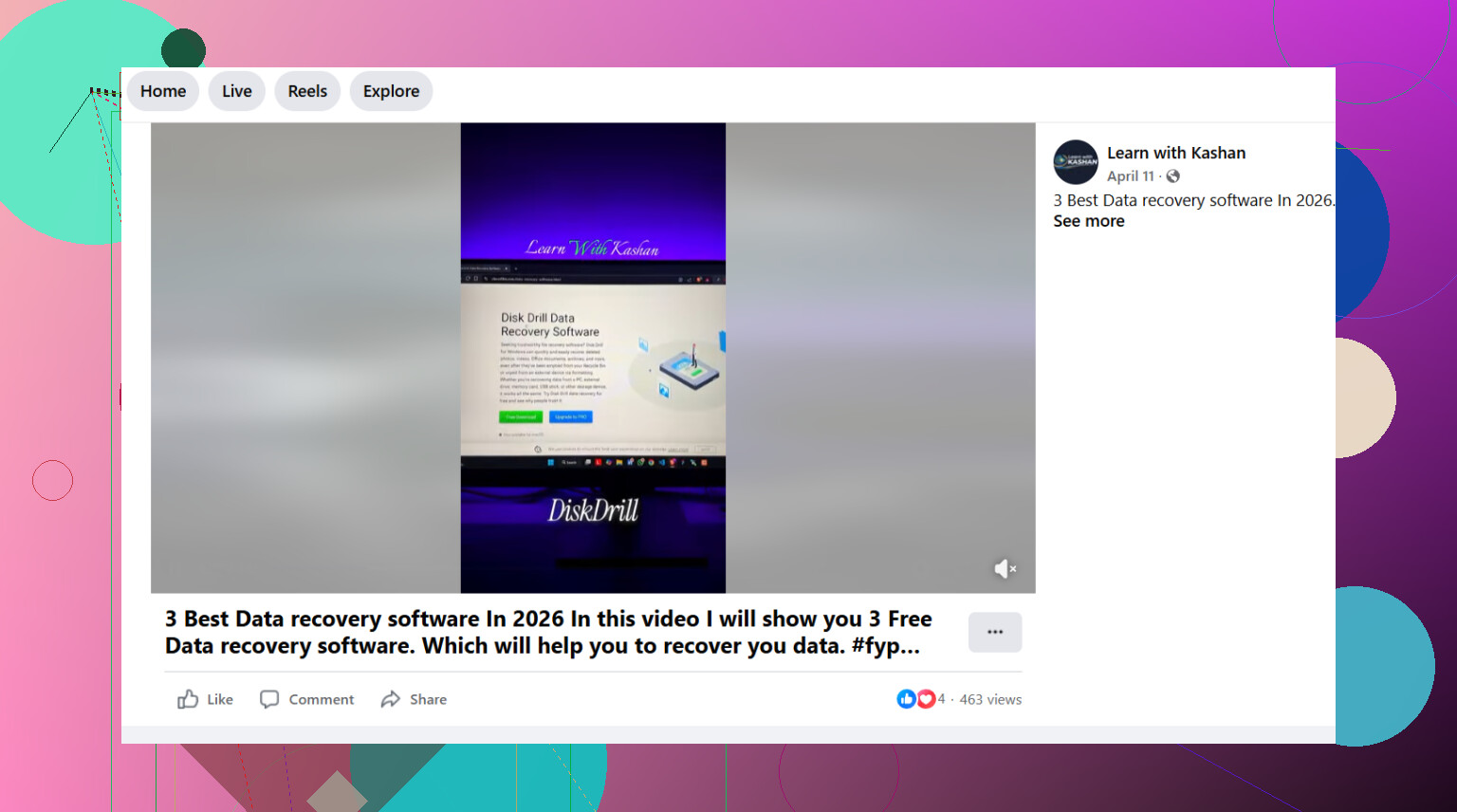
Yo lo dividiría así: las herramientas gratuitas están bien para una primera pasada, las de pago valen la pena cuando los archivos realmente importan y no quieres pasar 3 horas peleando con un software horrible.
En su mayor parte estoy de acuerdo con @mikeappsreviewer y @cacadordeestrelas, pero soy un poco menos generoso con algunos de los viejos favoritos gratis. Recuva está bien para eliminaciones muy básicas, claro, pero la gente lo sigue recomendando como si fuera magia. No lo es. Si el sistema de archivos se complicó, o la unidad tuvo algún fallo, se queda corto rápidamente.
Para mí, la verdadera pregunta no es gratis vs de pago. Es cuánto valen los datos perdidos. Si son tareas, documentos fiscales, archivos de clientes, fotos familiares, cosas que no puedes reemplazar fácilmente, iría directo a Disk Drill. No porque de pago siempre signifique mejor, sino porque la vista previa, la organización de la recuperación y los resultados de escaneo más limpios ahorran muchísimo tiempo. Eso importa cuando ya estás estresado y probablemente molesto contigo mismo por vaciar la Papelera.
Dónde lo gratis sigue teniendo sentido:
- eliminaste los archivos hace poco
- la unidad está en buen estado
- es una unidad interna normal de portátil o un USB externo
- solo necesitas recuperar unos pocos archivos
Dónde lo de pago tiene más sentido:
- faltan muchos archivos
- las carpetas importan, no solo el contenido de los archivos
- necesitas vistas previas antes de recuperar
- quieres menos prueba y error
- estás tratando con tarjetas de memoria, unidades externas o problemas raros de particiones
Una cosa que no creo que se diga lo suficiente: si esto es un portátil moderno con SSD, tus probabilidades pueden ser malas sin importar qué aplicación uses debido a TRIM. Eso no significa que el software sea malo, así es como funciona la eliminación en SSD. Así que no juzgues una herramienta demasiado duramente si no aparece nada.
Además, si quieres un buen resumen en video, este vale la pena verlo: mejor comparación de software de recuperación de archivos y consejos de recuperación.
Versión corta: vale la pena probar lo gratis, pero si los archivos son realmente importantes, Disk Drill es una de las pocas opciones de pago que de verdad se sienten dignas de pagar en lugar de solo parecer elegantes.
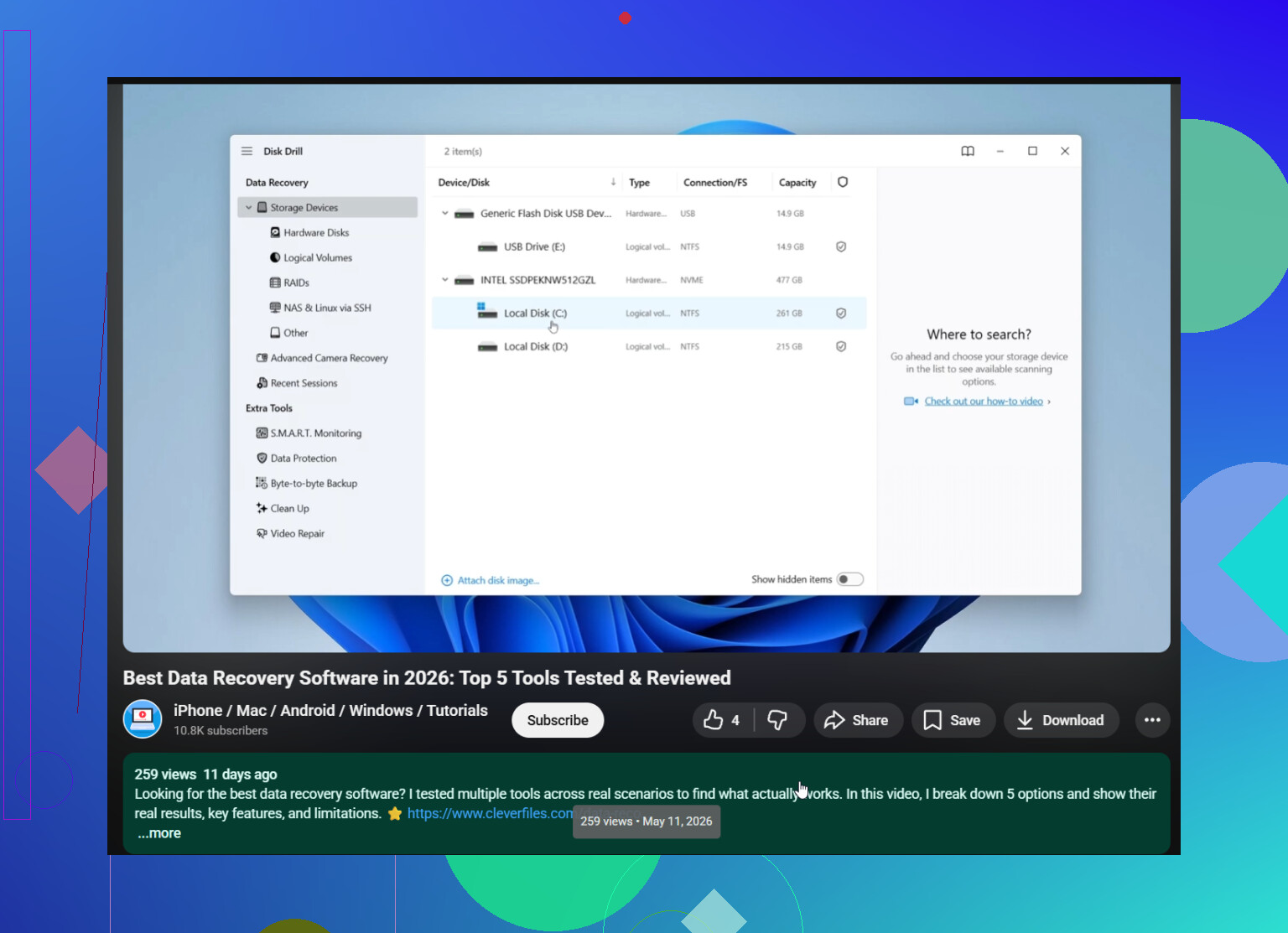
Yo añadiría un ángulo que los demás solo tocaron por encima: el software de recuperación no se trata solo de la calidad del escaneo, sino de lo seguro que sea probar sin empeorar las cosas.
Estoy de acuerdo con @cacadordeestrelas y en parte con @sonhadordobosque y @mikeappsreviewer, pero me convence menos hacer primero un largo desfile de herramientas gratuitas. Cada instalación, escaneo, exportación y reintento adicional puede ser perjudicial si estás trabajando desde la misma unidad del portátil. Si los archivos eliminados realmente importan, tu primer paso debería ser la herramienta que te permita previsualizar rápido, recuperar a otra unidad con facilidad e idealmente crear primero una imagen del disco. Ahí es donde Disk Drill tiene sentido.
Ventajas de Disk Drill:
- muy fácil para usuarios no técnicos
- la vista previa ayuda a evitar restaurar basura
- admite copia de seguridad de imagen de disco, lo cual está infravalorado
- bueno en casos de recuperación mixtos, no solo en eliminaciones simples
Desventajas de Disk Drill:
- no es la opción más barata
- la recuperación gratuita en Windows es limitada
- los escaneos profundos aún pueden devolver mucho desorden
- no es una solución milagrosa para SSD con TRIM o hardware que está fallando
Mi opinión:
- Lo gratuito está bien para archivos de poca importancia o una primera comprobación rápida
- Pagar vale la pena cuando importan la estructura de carpetas, los nombres de archivo y tu tiempo
- Si es un SSD y TRIM ya se ejecutó, hay que mantener bajas las expectativas sin importar qué aplicación elijas
Una cosa que yo haría antes que nada: revisar la sincronización en la nube y el historial específico de cada aplicación. OneDrive, Google Drive, Dropbox, autoguardado de Office, archivos temporales de Adobe, historial de descargas del navegador. Una cantidad sorprendente de archivos supuestamente eliminados para siempre siguen en algún historial de versiones.
Así que sí, vale la pena probar herramientas gratuitas, pero si quieres el camino menos molesto, Disk Drill es una de las pocas opciones de pago que se sienten prácticas en lugar de simplemente bien promocionadas.