Apaguei acidentalmente arquivos importantes do meu laptop e esvaziei a Lixeira antes de perceber que ainda precisava deles. Agora estou tentando encontrar o melhor software de recuperação de arquivos e não tenho certeza se uma ferramenta gratuita é suficiente ou se um software de recuperação de dados pago vale a pena. Preciso de ajuda para comparar opções confiáveis que sejam seguras, eficazes e fáceis de usar.
Eu mexo com ferramentas de recuperação de arquivos há muito tempo, e a maioria delas promete muito, depois desmorona assim que a unidade tem algo pior do que uma simples exclusão. Depois de testar um monte delas, Disk Drill ainda é a que eu indicaria primeiro para a maioria das pessoas.
Por que eu sempre acabo voltando para o Disk Drill. Ele faz as duas coisas de que a maioria das pessoas precisa. É fácil de entender e recupera uma quantidade razoável de arquivos sem fazer você brigar com o aplicativo. Já usei em arquivos excluídos, discos formatados, partições RAW, cartões SD com defeito, unidades externas, pendrives e cartões de câmera. O layout não parece ter sido feito para laboratórios forenses em 2009. Você tem visualização de arquivos antes da recuperação, o que economiza tempo. A opção de backup byte a byte dele também importa. Quando uma unidade parece instável, eu faço uma cópia primeiro e examino a cópia, não o original. No Windows, também há 100 MB de recuperação gratuita, o que basta para um pequeno teste.
Há alguns outros que eu ainda manteria na conversa.
PhotoRec. Gratuito, feio, teimoso e melhor do que as pessoas esperam depois que você aprende a usá-lo. Já recuperei arquivos com ele quando aplicativos mais bonitos voltaram quase de mãos vazias. A desvantagem é pesada. Ele ignora os nomes originais e a estrutura de pastas, então o que você recupera vira uma bagunça de nomes de arquivo genéricos. Se você precisa de organização limpa, isso fica irritante rápido.
Windows File Recovery. A própria ferramenta da Microsoft. Também gratuita. Também só por linha de comando, e é aí que muitos usuários casuais desistem. Eu o usaria para arquivos simplesmente excluídos em NTFS quando você quer algo pequeno e não quer instalar software extra. Se você odeia digitar comandos, vai odiar este também.
GetDataBack. Antigo, ainda merece respeito. Já vi ele se sair bem em sistemas de arquivos danificados e partições quebradas quando outros aplicativos não me deram nada útil. Parece mais técnico, e a interface não ajuda em nada, mas para trabalhos com NTFS e FAT ele ainda se sustenta. Não é minha primeira escolha para iniciantes. Ainda assim, não é um que eu ignoraria.
A primeira coisa que você deve fazer é parar de gravar qualquer coisa na unidade com problema. Imediatamente. Arquivos excluídos geralmente continuam lá até que outra coisa caia por cima deles. Downloads, atualizações, instalações, até a atividade normal do sistema em segundo plano, tudo isso reduz suas chances.
E não instale o software de recuperação na mesma unidade da qual você está tentando salvar os dados. Já vi gente fazer isso e piorar a própria bagunça. Coloque o software em outro disco interno, em um SSD externo ou até em um pendrive, se necessário.
Uma parte que as pessoas continuam ignorando. Se a unidade está fazendo cliques, rangendo, ficando offline, sumindo aleatoriamente ou não aparecendo na BIOS ou no Gerenciamento de Disco, pule a rota do software. Vá para um laboratório de recuperação. O software ajuda com danos lógicos. Falha mecânica é outra história, e verificações repetidas podem transformar uma unidade ruim em uma morta. Aprendi isso da pior forma uma vez, e sim, foi horrível.
Espero que sua recuperação dê certo. Volte depois para contar o que aconteceu.
O gratuito vale a pena testar primeiro se seus arquivos foram excluídos recentemente e a unidade está saudável. O pago vale a pena quando os arquivos importam mais do que o seu tempo.
Minha opinião é um pouco diferente da do @mikeappsreviewer. Eu não começaria com o PhotoRec, a menos que você goste de organizar 8.000 arquivos chamados f123456.jpg. Ele recupera muita coisa, claro, mas a limpeza depois é um sofrimento.
Melhores opções gratuitas:
- Recuva. Antigo, simples, rápido. Bom para exclusões acidentais comuns em HDDs e em alguns casos com SSDs.
- Windows File Recovery. Decente, mas a linha de comando afasta a maioria das pessoas.
- TestDisk, para problemas de partição, não para recuperação normal de arquivos no dia a dia.
Melhor opção paga para usuários comuns:
Disk Drill. Varredura fácil, visualização prévia, layout limpo, e lida com casos mistos melhor do que a maioria dos apps para consumidores. Se você quer uma ferramenta com o mínimo de atrito, é esta que eu testaria primeiro.
Tem um porém. Se o seu laptop usa um SSD, as chances de recuperação caem bastante por causa do TRIM. Os arquivos excluídos são apagados rapidamente. Nem sempre, mas com frequência. Em HDDs antigos, as chances são melhores.
Além disso, este vídeo sobre dicas de software de recuperação de dados para arquivos excluídos vale uma olhada rápida.
Versão curta:
Gratuito para testar.
Pago por uma interface melhor, visualizações prévias e menos tempo desperdiçado.
Se os arquivos forem de trabalho, fotos de família ou documentos legais, eu pularia a opção barata e usaria o Disk Drill primeiro.
Eu dividiria assim: ferramentas gratuitas servem para uma primeira tentativa, ferramentas pagas valem a pena quando os arquivos realmente importam e você não quer passar 3 horas brigando com um software feio.
Concordo em grande parte com @mikeappsreviewer e @cacadordeestrelas, mas sou um pouco menos generoso com alguns dos antigos favoritos gratuitos. O Recuva é ok para exclusões bem básicas, claro, mas as pessoas continuam recomendando como se fosse mágico. Não é. Se o sistema de arquivos ficou bagunçado, ou a unidade teve algum problema, ele perde força rápido.
Para mim, a verdadeira questão não é gratuito vs pago. É quanto valem os dados perdidos. Se for lição de casa, documentos fiscais, arquivos de clientes, fotos de família, coisas que você não consegue substituir facilmente, eu iria direto para o Disk Drill. Não porque pago sempre signifique melhor, mas porque a visualização, a organização da recuperação e os resultados de varredura mais limpos economizam muito tempo. Isso importa quando você já está estressado e provavelmente irritado consigo mesmo por ter esvaziado a Lixeira.
Onde o gratuito ainda faz sentido:
- você excluiu os arquivos recentemente
- a unidade está saudável
- é uma unidade interna normal de notebook ou um USB externo
- você só precisa recuperar alguns arquivos
Onde o pago faz mais sentido:
- muitos arquivos estão faltando
- as pastas importam, não apenas o conteúdo dos arquivos
- você precisa de visualizações antes da recuperação
- você quer menos tentativa e erro
- você está lidando com cartões de memória, unidades externas ou problemas estranhos de partição
Uma coisa que acho que não é dita o suficiente: se este for um notebook moderno com SSD, suas chances podem ser ruins não importa qual aplicativo você use por causa do TRIM. Isso não significa que o software seja ruim, é apenas assim que a exclusão em SSD funciona. Então não julgue uma ferramenta com muita dureza se nada voltar.
Além disso, se você quiser um bom resumo em vídeo, este aqui vale a pena assistir: melhor comparação de software de recuperação de arquivos e dicas de recuperação.
Versão curta: vale a pena tentar o gratuito, mas se os arquivos forem realmente importantes, o Disk Drill é uma das poucas opções pagas que parecem valer o preço em vez de apenas parecerem sofisticadas.
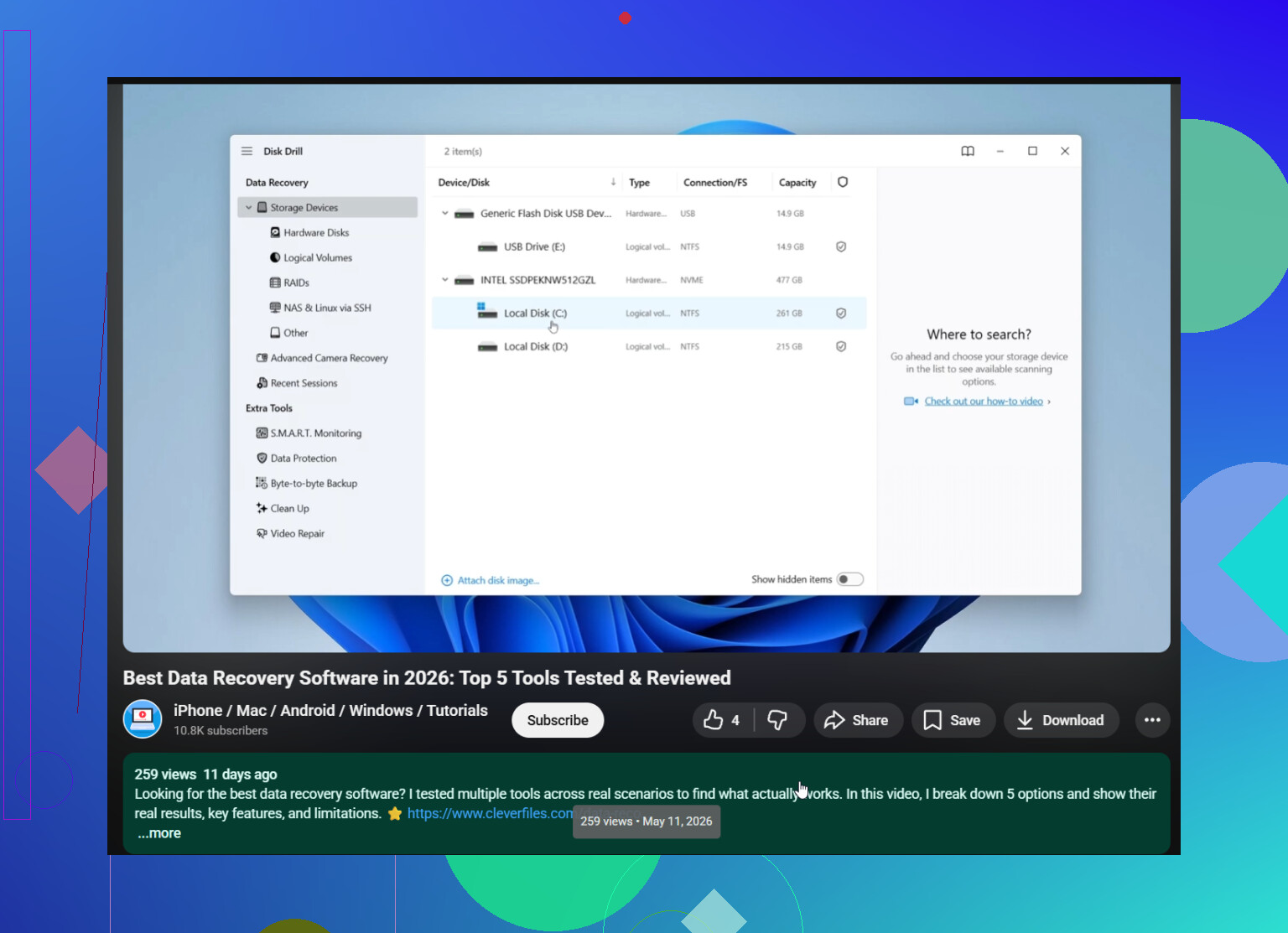
Eu acrescentaria um ponto que os outros só tocaram de leve: software de recuperação não é só sobre a qualidade da varredura, mas sobre quão seguro é testar sem piorar a situação.
Concordo com @cacadordeestrelas e em parte com @sonhadordobosque e @mikeappsreviewer, mas estou menos convencido de sair fazendo uma longa sequência de ferramentas gratuitas primeiro. Cada instalação, varredura, exportação e nova tentativa pode ser ruim se você estiver trabalhando no mesmo disco do laptop. Se os arquivos apagados realmente importam, seu primeiro passo deve ser a ferramenta que permite visualizar rapidamente, recuperar com facilidade para outra unidade e, idealmente, criar uma imagem do disco primeiro. É aí que o Disk Drill faz sentido.
Prós do Disk Drill:
- muito fácil para usuários não técnicos
- a visualização de arquivos ajuda a evitar restaurar lixo
- oferece suporte a backup por imagem de disco, o que é subestimado
- funciona bem em casos de recuperação variados, não só exclusões simples
Contras do Disk Drill:
- não é a opção mais barata
- a recuperação gratuita no Windows é limitada
- varreduras profundas ainda podem retornar muita bagunça
- não é uma solução milagrosa para TRIM em SSD ou hardware com falha
Minha opinião:
- Gratuito serve para arquivos sem grande importância ou para uma verificação rápida inicial
- Pago vale a pena quando a estrutura de pastas, os nomes dos arquivos e o seu tempo importam
- Se for um SSD e o TRIM já tiver sido executado, as expectativas precisam continuar baixas independentemente do aplicativo que você escolher
Uma coisa que eu faria antes de qualquer outra: verificar a sincronização na nuvem e o histórico específico de aplicativos. OneDrive, Google Drive, Dropbox, salvamento automático do Office, arquivos temporários da Adobe, histórico de downloads do navegador. Uma quantidade surpreendente de arquivos dados como apagados para sempre ainda está em algum histórico de versões.
Então sim, vale a pena tentar ferramentas gratuitas, mas se você quiser o caminho menos incômodo, o Disk Drill é uma das poucas opções pagas que parecem práticas em vez de apenas bem divulgadas.