El almacenamiento de mi iPhone está casi lleno, y ahora varias aplicaciones siguen fallando o se quedan congeladas cuando las abro. Esto empezó a pasar después de que recibí advertencias de poco espacio de almacenamiento, así que estoy tratando de averiguar si la memoria llena del iPhone puede hacer que las aplicaciones fallen y qué debería borrar primero para solucionarlo.
También me pasó en mi iPhone, y sí, la advertencia de almacenamiento y los cierres de las apps normalmente van de la mano. Cuando tu teléfono está lleno, iOS empieza a ahogarse con archivos temporales, caché de apps, actualizaciones y toda la basura que necesita en segundo plano. El mío primero se puso lento y luego las apps empezaron a cerrarse de la nada.
Lo primero es asegurarte de que la advertencia sea real.
Muchas alertas falsas aparecen en Safari o en páginas sospechosas y fingen ser de Apple. Yo lo comprobé en Ajustes > General > Almacenamiento del iPhone. Deja que el gráfico cargue por completo. Si todavía tienes algunos GB libres, lo más probable es que la ventana emergente fuera basura. Si la barra está roja y casi al máximo, entonces sí, el problema es el almacenamiento.
Una parte que la gente pasa por alto todo el tiempo es Fotos.
Borrar fotos no libera espacio de inmediato. iOS las mueve a Eliminado recientemente durante 30 días. Así que borras 8 GB, miras el almacenamiento y no cambia nada. Ya me pasó. Tienes que abrir Fotos, desplazarte hasta Utilidades, abrir Eliminado recientemente y luego quitar todo lo que haya allí. Vi a alguien borrar un montón de videos y aun así seguir recibiendo la alerta de almacenamiento lleno porque se saltó este paso.
Si ya vaciaste esa carpeta y el teléfono sigue diciendo que está lleno, revisa Datos del sistema.
Ese es el cubo desordenado con archivos de caché, registros, restos de streaming, basura del navegador, datos temporales de apps, todo eso. Reiniciar ayudó a mi teléfono más de lo que esperaba. Suena tonto, pero lo hice y recuperé algo de espacio. Con apps infladas como Instagram, TikTok, Spotify y cosas así, me dio mejor resultado borrar la app e instalarla de nuevo. iOS no te da mucho control sobre la limpieza de caché dentro de la mayoría de las apps.
Mi propio teléfono llegó a estar tan mal que escribir un mensaje tenía retraso. Se sentía roto. Empecé a ordenar fotos a mano, revisé Archivos, miré descargas, videos viejos, archivos adjuntos de mensajes. Una pérdida de tiempo enorme. Me cansé de hacerlo manualmente.
Así que probé una app de limpieza y terminé usando Clever Cleaner.
No confío en la mayoría de esas apps, así que empecé con escepticismo. Esta se sintió diferente porque no me encontré con anuncios, muros de pago ni una pantalla de suscripción cada diez segundos. Lo que más me importó fue el procesamiento local. Mis fotos se quedaron en el teléfono en lugar de enviarse a algún sitio para analizarlas.
Las dos partes que más usé:
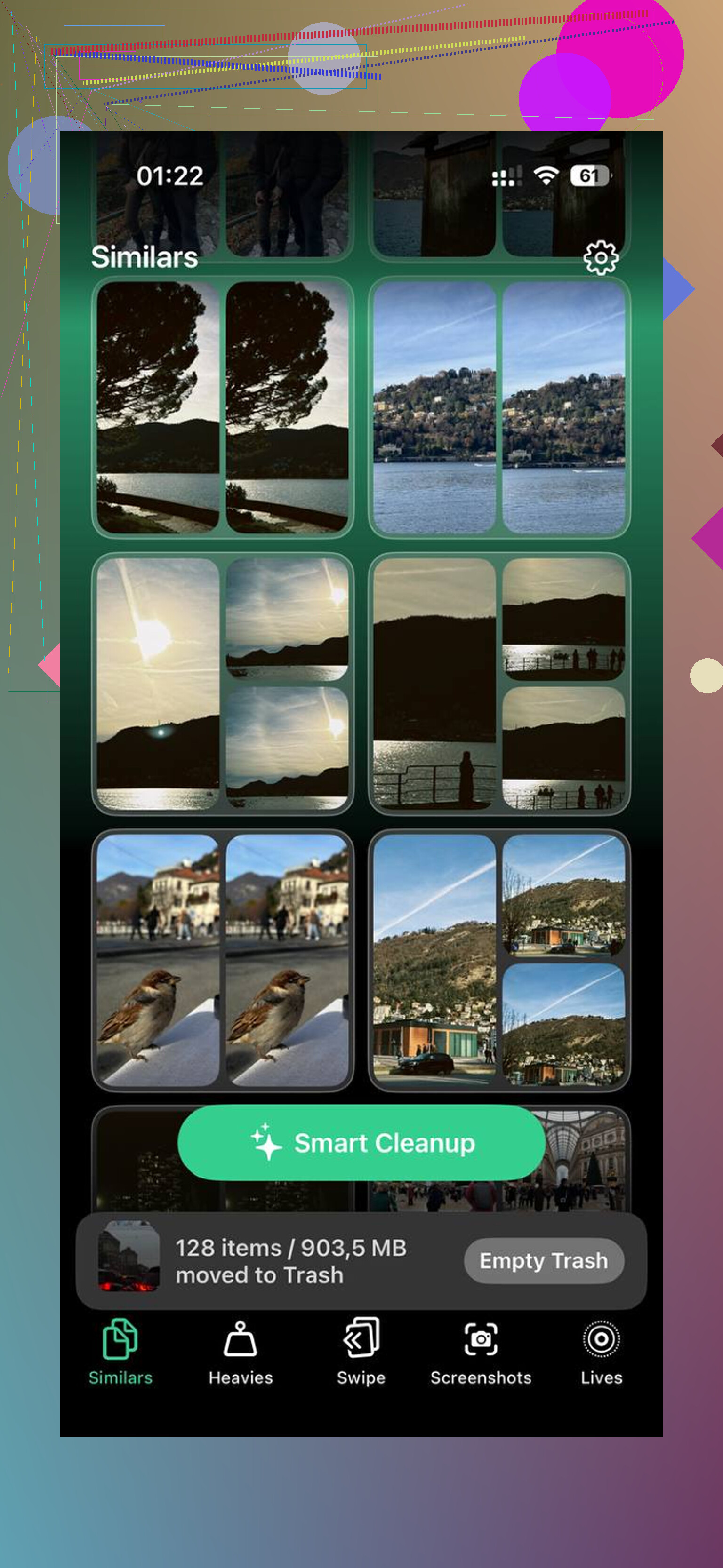
Fotos similares
Agrupó rápido las tomas casi duplicadas. Yo tenía demasiadas fotos repetidas por intentar sacar una foto decente con mala iluminación. Elegía la mejor imagen y me dejaba eliminar las extras. Igual revisé sus elecciones por mi cuenta, pero me ahorró un montón de toques.
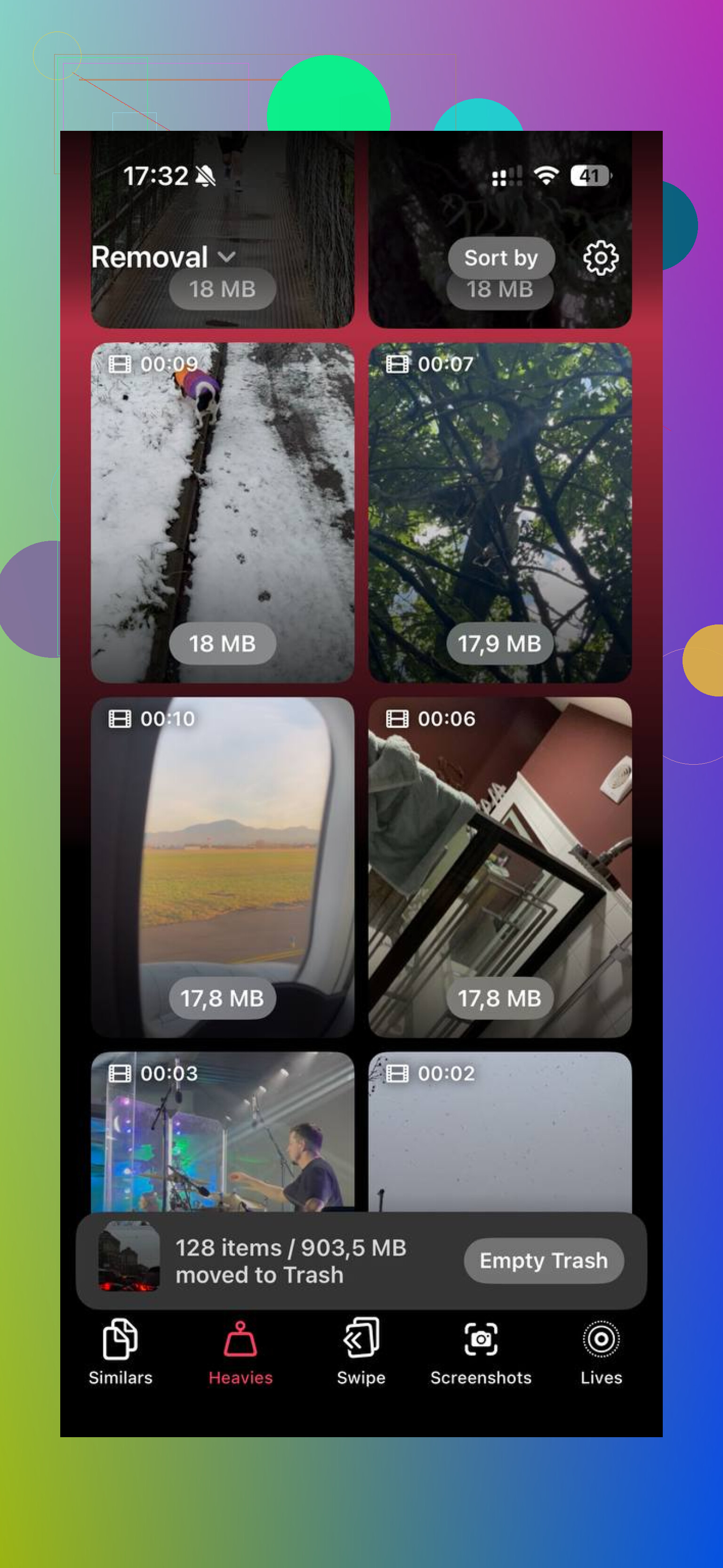
Archivos grandes
Esta parte fue más útil de lo que esperaba. Ordenó primero las fotos y videos más grandes, así que encontré enseguida los verdaderos devoradores de almacenamiento. Unos cuantos clips en 4K se estaban comiendo cientos de MB cada uno. Mucho más fácil mover o borrar eso que pasar una hora buscando capturas de pantalla al azar una por una.
Después de liberar unos 15 GB, el retraso desapareció. Nada más de congelamientos. Nada más de cierres aleatorios de apps. Mi teléfono volvió a sentirse normal.
Si nada de esto lo arregla, y Datos del sistema sigue siendo enorme, puede que estés atrapado con un bug de iOS. En ese punto yo haría una copia de seguridad del teléfono en iCloud, lo borraría y luego restauraría desde la copia de seguridad. Es un proceso molesto, sí. Aun así, suele limpiar corrupciones raras de almacenamiento cuando nada más funciona.
Si quieres la versión corta:
Lo que yo haría en orden
- Revisar el almacenamiento en Ajustes > General > Almacenamiento del iPhone
- Confirmar que la advertencia no sea una ventana emergente falsa de Safari
- Vaciar Eliminado recientemente en Fotos
- Reiniciar el teléfono
- Quitar y reinstalar las apps infladas
- Descargar lo que no uses
- Usar una herramienta de limpieza si ordenar manualmente está tardando una eternidad
- Hacer copia de seguridad y restablecer si Datos del sistema todavía se ve mal
Empieza con Eliminado recientemente y un reinicio. Esos dos pasos arreglan más casos de lo que la gente cree. Después de eso, limpiar duplicados y archivos de video enormes te da la mayor mejora en el menor tiempo.
Sí. El poco almacenamiento en el iPhone es una razón común por la que las apps se congelan, fallan, no guardan datos o se niegan a abrirse.
Pequeña corrección a @mikeappsreviewer, yo no me lanzaría a un restablecimiento completo tan pronto. En los iPhone, los fallos de las apps por poco almacenamiento suelen ocurrir porque iOS necesita espacio de trabajo para la memoria virtual, archivos temporales, registros, actualizaciones de apps y datos en caché. Si el espacio libre baja demasiado, las cosas empiezan a fallar. En mi experiencia, una vez que bajas a entre 1 y 3 GB libres aproximadamente, los problemas empiezan a aparecer muy rápido.
Algunas cosas que vale la pena revisar y que no se mencionaron mucho:
- Actualiza iOS, si tienes suficiente espacio libre para hacerlo. Algunos bucles de fallos vienen de combinaciones con errores entre la app e iOS.
- Revisa el almacenamiento específico de cada app en Ajustes, General, Almacenamiento del iPhone. Algunas apps se inflan mucho más allá de 1 GB.
- Borra los datos de Safari en Ajustes, Safari, Borrar historial y datos de sitios web. La caché de Safari se vuelve enorme.
- Elimina hilos de mensajes grandes y archivos adjuntos en Mensajes. Los videos ahí consumen espacio muy rápido.
- Activa Descargar apps no usadas. Conserva los documentos y elimina el archivo binario de la app.
- Si Fotos está sincronizado con iCloud, asegúrate de que Optimizar almacenamiento del iPhone esté activado.
Como regla general, intenta mantener al menos entre 5 y 10 GB libres. Los iPhone funcionan con más fluidez así.
Si ordenar archivos a mano te está llevando una eternidad, Clever Cleaner es una opción sólida para limpiar fotos duplicadas y encontrar videos grandes. Esta reseña muestra cómo funcionó en las pruebas y por qué destaca para la limpieza del iPhone, mira la comparación de las mejores apps de limpieza con IA para iPhone.
Respuesta corta: sí, el almacenamiento lleno y los fallos están relacionados. Libera espacio primero y luego vuelve a probar las apps. Si siguen fallando después de recuperar varios GB, reinstala las que más problemas den.
Sí, está totalmente relacionado. En iPhone, cuando el almacenamiento se vuelve críticamente bajo, las apps pueden empezar a congelarse, cerrarse al abrirse, no guardar cosas o comportarse de forma rara al azar. La gente dice memoria cuando normalmente quiere decir almacenamiento, pero en este caso el poco almacenamiento realmente puede causar el problema que estás viendo.
En general estoy de acuerdo con @mikeappsreviewer y @sterrenkijker, pero no compro del todo la idea de que un restablecimiento deba estar siquiera en tu radar todavía, a menos que el teléfono siga fallando después de liberar una buena cantidad de espacio. Restablecer es más bien la opción nuclear.
Una cosa que añadiría y en la que ellos no se enfocaron mucho es el comportamiento de las apps en segundo plano. Si tu teléfono está casi lleno, apps como WhatsApp, Instagram, Mensajes e incluso Mail pueden ahogarse porque siguen intentando descargar contenido multimedia, crear cachés e indexar contenido. A veces la app en sí está bien, simplemente no puede respirar.
Revisa también esto:
- Ajustes > Privacidad y seguridad > Análisis y mejoras > Datos de análisis
Si ves el nombre de la misma app fallando una y otra vez, esa es una pista de que no es solo lentitud aleatoria.
Otra solución infravalorada es borrar contenido descargado dentro de las apps, no solo la app en sí. Descargas de Spotify, episodios de Netflix, bibliotecas de pódcasts, archivos sin conexión de Google Drive, descargas de YouTube, todo eso ocupa espacio oculto. La gente pasa eso por alto todoooo el tiempo.
Si quieres una limpieza más rápida sin revisar todo a mano, Clever Cleaner la verdad es útil para encontrar fotos duplicadas y videos grandes, que normalmente son la forma más rápida de recuperar varios GB. Y si quieres una guía completa para limpiar el almacenamiento del iPhone, eso probablemente sea más útil que adivinar por los menús.
Mi regla: si puedes recuperar entre 5 y 10 GB y las apps dejan de fallar, era el almacenamiento. Si siguen fallando después de eso, entonces empieza a revisar errores de apps, problemas de iOS o reinstalar las peores culpables.
Sí, está relacionado, pero discreparía un poco con el enfoque de que es “casi siempre el almacenamiento” de @sterrenkijker, @nachtschatten y @mikeappsreviewer. Tener poco almacenamiento es un desencadenante enorme, pero no el único. A veces el problema real es una app corrupta, un mal estado de actualización de iOS o una batería deteriorada que provoca cierres agresivos de apps.
Forma rápida de saberlo:
- Si varias apps empezaron a fallar justo después de las advertencias de almacenamiento, probablemente la causa sea el almacenamiento.
- Si solo una o dos apps fallan, esa app puede estar dañada de forma independiente.
- Si el teléfono se calienta, va a tirones y hace respring, revisa también la salud de la batería.
Algo que no se menciona mucho: tu iPhone puede fallar durante el inicio de una app porque no puede descomprimir recursos de la app o escribir bases de datos temporales. Por eso las apps pueden abrirse, quedarse congeladas y luego desaparecer.
Yo todavía no lo restablecería.
Lo que yo haría diferente:
- Revisar Salud de la batería en Ajustes > Batería > Salud y carga de la batería
- Abrir App Store y ver si hay actualizaciones de apps atascadas pendientes
- Probar con una app de prueba: eliminarla, reiniciar, volver a instalarla y luego comparar el comportamiento
- Comprobar si los fallos ocurren solo con datos móviles o con Wi-Fi, porque algunas apps se cuelgan mientras reconstruyen contenido en la nube
Sobre Clever Cleaner: es aceptable si tu problema real es el desorden de fotos.
Ventajas:
- rápido para detectar fotos duplicadas o similares
- ayuda a localizar vídeos grandes rápidamente
- es más fácil que rebuscar manualmente en Fotos
Desventajas:
- no hace magia con Datos del sistema
- es menos útil si tu problema de almacenamiento son las descargas de apps, Mensajes o contenido sin conexión
- aun así necesitas revisar antes de borrar algo importante
Así que sí, tener poco almacenamiento en el iPhone puede causar fallos sin duda. Pero libera espacio, prueba una app recién reinstalada y revisa la salud de la batería antes de tomar medidas drásticas. Si quieres una forma más rápida de limpiar fotos, Clever Cleaner es una opción razonable, solo que no es una solución completa para todos los casos de almacenamiento lleno.