O armazenamento do meu iPhone está quase cheio, e agora vários aplicativos continuam travando ou congelando quando eu os abro. Isso começou a acontecer depois que recebi avisos de pouco armazenamento, então estou tentando descobrir se a memória cheia do iPhone pode causar travamentos de aplicativos e o que devo limpar primeiro para corrigir isso.
Também encontrei isso no meu iPhone, e sim, o aviso de armazenamento e os travamentos dos apps geralmente andam juntos. Quando o celular está lotado, o iOS começa a engasgar com arquivos temporários, cache de apps, atualizações, toda a tranqueira de que ele precisa em segundo plano. O meu primeiro ficou lento, depois os apps começaram a fechar do nada.
A primeira coisa é garantir que o aviso seja legítimo.
Muitos alertas falsos aparecem no Safari ou em páginas suspeitas e fingem ser da Apple. Eu conferi o meu em Ajustes > Geral > Armazenamento do iPhone. Deixe o gráfico carregar completamente. Se você ainda tiver alguns GB livres, o pop-up provavelmente era lixo. Se a barra estiver vermelha e quase no máximo, então sim, o problema é armazenamento.
Uma parte que as pessoas deixam passar o tempo todo é Fotos.
Apagar fotos não libera espaço na hora. O iOS joga tudo em Apagados Recentemente por 30 dias. Então você apaga 8 GB, olha o armazenamento, e nada muda. Já passei por isso. Você precisa abrir Fotos, rolar até Utilitários, abrir Apagados Recentemente e então remover tudo dali. Vi gente apagar um monte de vídeos e ainda receber o alerta de armazenamento cheio porque pulou essa etapa.
Se você já limpou essa pasta e o celular ainda diz que está cheio, verifique Dados do Sistema.
Esse é o balde bagunçado com arquivos de cache, logs, restos de streaming, lixo do navegador, dados temporários de apps, tudo isso. Reiniciar ajudou no meu celular mais do que eu esperava. Parece bobo, mas eu fiz isso e recuperei algum espaço. Para apps inchados como Instagram, TikTok, Spotify e coisas assim, tive resultados melhores apagando o app e instalando de novo. O iOS não dá muito controle sobre limpeza de cache dentro da maioria dos apps.
Meu próprio celular ficou ruim a ponto de haver atraso até para digitar uma mensagem. Parecia quebrado. Comecei a organizar fotos à mão, conferir Arquivos, olhar downloads, vídeos antigos, anexos de mensagens. Uma perda enorme de tempo. Cansei de fazer isso manualmente.
Então testei um app de limpeza e acabei usando Clever Cleaner.
Eu não confio na maioria desses apps, então fui com bastante ceticismo. Este pareceu diferente porque eu não esbarrei em anúncios, paywalls ou tela de assinatura a cada dez segundos. O que mais importou para mim foi o processamento local. Minhas fotos ficaram no celular em vez de serem enviadas para algum lugar para escaneamento.
As duas partes que eu mais usei:
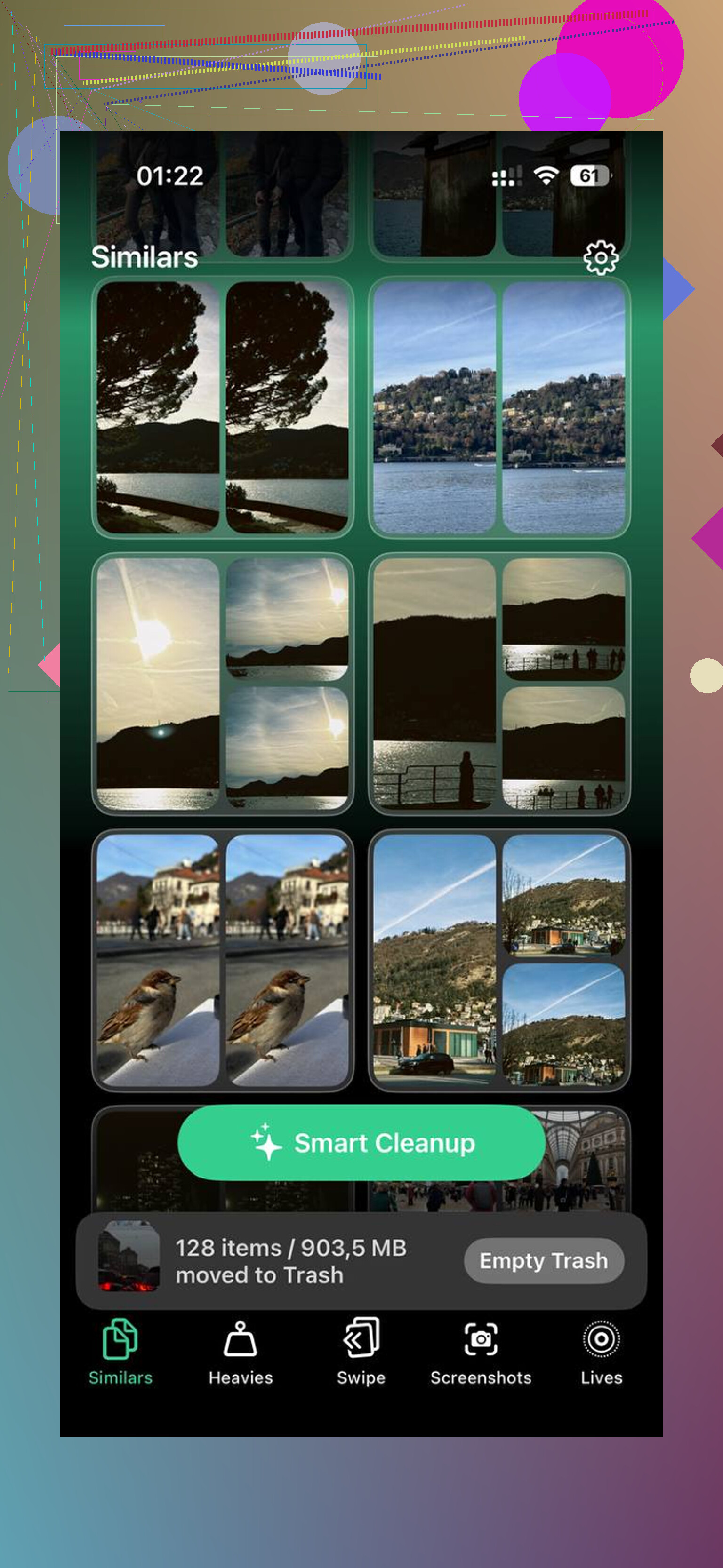
Fotos semelhantes
Ele agrupou rápido fotos quase duplicadas. Eu tinha fotos repetidas demais por tentar tirar uma foto decente com iluminação ruim. Ele escolhia a melhor imagem e me deixava apagar as extras. Mesmo assim eu conferia as escolhas por conta própria, mas isso me poupou um monte de toques.
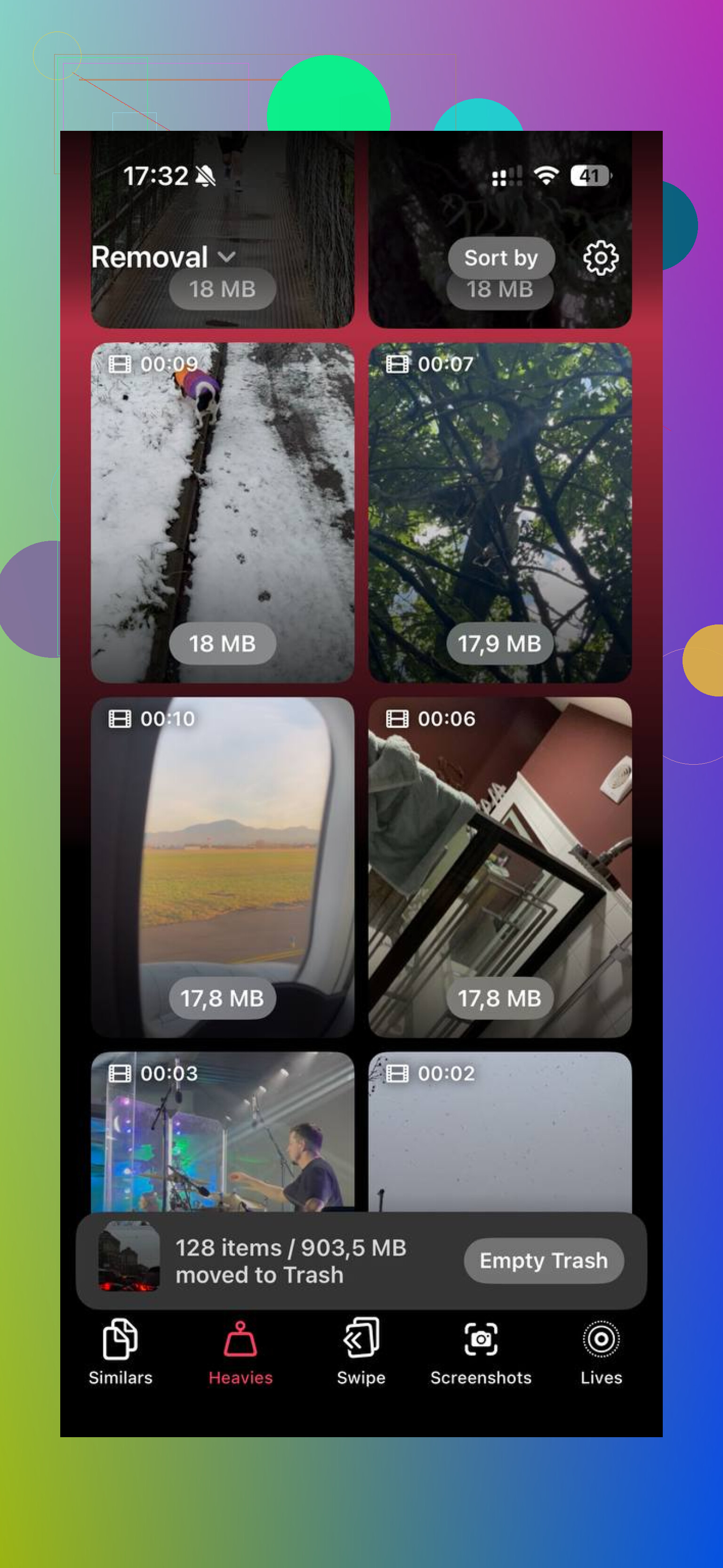
Arquivos grandes
Essa parte foi mais útil do que eu esperava. Ela organizou primeiro as maiores fotos e vídeos, então encontrei logo os verdadeiros vilões do armazenamento. Alguns clipes em 4K estavam consumindo centenas de MB cada um. Muito mais fácil mover ou apagar isso do que passar uma hora caçando capturas de tela aleatórias uma por uma.
Depois que eu limpei cerca de 15 GB, a lentidão parou. Nada mais de travamentos. Nada mais de apps fechando aleatoriamente. Meu celular voltou ao normal.
Se nada disso resolver e os Dados do Sistema continuarem enormes, talvez você esteja preso a um bug do iOS. Nesse ponto, eu faria backup do celular no iCloud, apagaria tudo e depois restauraria pelo backup. Processo chato, sim. Mesmo assim, isso costuma limpar corrupções estranhas de armazenamento quando nada mais funciona.
Se você quiser a versão curta:
O que eu faria em ordem
- Verificar o armazenamento em Ajustes > Geral > Armazenamento do iPhone
- Confirmar que o aviso não é um pop-up falso do Safari
- Esvaziar Apagados Recentemente em Fotos
- Reiniciar o celular
- Remover e reinstalar apps inchados
- Desinstalar temporariamente o que você não usa
- Usar uma ferramenta de limpeza se organizar tudo manualmente estiver demorando demais
- Fazer backup e redefinir se os Dados do Sistema ainda parecerem com problema
Comece com Apagados Recentemente e uma reinicialização. Essas duas etapas resolvem mais casos do que as pessoas imaginam. Depois disso, limpar duplicadas e arquivos enormes de vídeo traz o maior ganho mais rápido.
Sim. Pouco armazenamento no iPhone é um motivo comum para apps travarem, fecharem inesperadamente, não conseguirem salvar dados ou se recusarem a abrir.
Pequena correção ao @mikeappsreviewer, eu não partiria para uma redefinição completa tão cedo. Nos iPhones, falhas de apps por pouco armazenamento geralmente acontecem porque o iOS precisa de espaço de trabalho para swap, arquivos temporários, logs, atualizações de apps e dados em cache. Se o espaço livre cair demais, as coisas começam a quebrar. Na minha experiência, quando você fica com algo em torno de 1 a 3 GB livres, os problemas começam a aparecer rápido.
Algumas coisas que vale a pena verificar e que não foram muito abordadas:
- Atualize o iOS, se você tiver espaço livre suficiente para isso. Alguns ciclos de falha vêm de combinações problemáticas entre app e iOS.
- Verifique o armazenamento específico dos apps em Ajustes, Geral, Armazenamento do iPhone. Alguns apps passam facilmente de 1 GB.
- Limpe os dados do Safari em Ajustes, Safari, Limpar Histórico e Dados dos Sites. O cache do Safari pode ficar enorme.
- Apague conversas grandes e anexos no Mensagens. Os vídeos ali consomem espaço rapidamente.
- Ative Desinstalar Apps Não Usados. Isso mantém os documentos, mas remove o binário do app.
- Se o Fotos estiver sincronizado com o iCloud, verifique se Otimizar Armazenamento do iPhone está ativado.
Regra prática, tente manter pelo menos 5 a 10 GB livres. Os iPhones funcionam melhor assim.
Se organizar arquivos manualmente está demorando uma eternidade, o Clever Cleaner é uma opção sólida para limpar fotos duplicadas e encontrar vídeos grandes. Esta análise mostra como ele se saiu nos testes e por que se destaca na limpeza do iPhone, veja a comparação dos melhores apps de limpeza com IA para iPhone.
Resposta curta, sim, armazenamento cheio e travamentos estão relacionados. Libere espaço primeiro e depois teste os apps novamente. Se eles ainda travarem depois que você recuperar vários GB, reinstale os piores casos.
Sim, com certeza está relacionado. No iPhone, quando o armazenamento fica criticamente baixo, os apps podem começar a travar, fechar ao abrir, não conseguir salvar coisas ou agir de forma estranha aleatoriamente. As pessoas dizem memória quando normalmente querem dizer armazenamento, mas neste caso pouco armazenamento realmente pode causar a bagunça que você está vendo.
Eu concordo em grande parte com @mikeappsreviewer e @sterrenkijker, mas não acho totalmente que uma redefinição deva estar no seu radar ainda, a menos que o telefone continue com problemas depois que você liberar uma boa quantidade de espaço. Redefinir é meio que a opção nuclear.
Uma coisa que eu acrescentaria e na qual eles não focaram muito é o comportamento dos apps em segundo plano. Se o seu telefone estiver quase cheio, apps como WhatsApp, Instagram, Mensagens e até Mail podem engasgar porque ficam tentando baixar mídia, criar caches e indexar conteúdo. Às vezes o app em si está bom, ele só não consegue respirar.
Verifique também isto:
- Ajustes > Privacidade e Segurança > Análises e Melhorias > Dados de Análise
Se você vir o nome do mesmo app travando repetidamente, isso é um indício de que não é apenas lentidão aleatória.
Outra correção subestimada é apagar conteúdo baixado dentro dos apps, não apenas o app em si. Downloads do Spotify, episódios da Netflix, bibliotecas de podcasts, arquivos offline do Google Drive, downloads do YouTube, tudo isso ocupa espaço escondido. As pessoas deixam isso passar o tempo todo.
Se você quiser uma limpeza mais rápida sem vasculhar tudo manualmente, o Clever Cleaner é realmente útil para encontrar fotos duplicadas e vídeos grandes, que geralmente são a forma mais rápida de recuperar vários GB. E se você quiser um guia completo de limpeza de armazenamento do iPhone, isso provavelmente ajuda mais do que tentar adivinhar pelos menus.
Minha regra: se você conseguir recuperar de 5 a 10 GB e os apps pararem de travar, era armazenamento. Se eles ainda travarem depois disso, aí comece a investigar bugs dos apps, problemas do iOS ou reinstalar os piores culpados.
Sim, está relacionado, mas eu contestaria um pouco a ideia de que “quase sempre é armazenamento” de @sterrenkijker, @nachtschatten e @mikeappsreviewer. Pouco armazenamento é um grande gatilho, não o único. Às vezes o problema real é um app corrompido, um estado ruim da atualização do iOS ou uma bateria se desgastando que causa encerramentos agressivos de apps.
Forma rápida de identificar:
- Se vários apps começaram a travar logo após avisos de armazenamento, o armazenamento provavelmente é a causa.
- Se apenas um ou dois apps travam, esse app pode estar com problema de forma independente.
- Se o telefone esquenta, engasga e reinicia a interface, verifique a saúde da bateria também.
Uma coisa pouco mencionada: seu iPhone pode falhar durante a abertura de apps porque não consegue descompactar recursos do app ou gravar bancos de dados temporários. É por isso que os apps podem abrir, travar e depois desaparecer.
Eu ainda não restauraria.
O que eu faria de diferente:
- Verificar a Saúde da Bateria em Ajustes > Bateria > Saúde da Bateria e Carregamento
- Abrir a App Store e ver se há atualizações de apps travadas pendentes
- Testar com um app: apagá-lo, reiniciar o aparelho, reinstalá-lo e então comparar o comportamento
- Verificar se os travamentos acontecem apenas no celular ou no Wi‑Fi, porque alguns apps travam ao reconstruir conteúdo na nuvem
Sobre o Clever Cleaner: é decente se o seu problema real for acúmulo de fotos.
Prós:
- rápido para identificar fotos duplicadas ou semelhantes
- ajuda a encontrar vídeos grandes rapidamente
- mais fácil do que vasculhar o app Fotos manualmente
Contras:
- não faz milagres com Dados do Sistema
- menos útil se o seu problema de armazenamento forem downloads de apps, Mensagens ou mídia offline
- você ainda precisa revisar antes de apagar qualquer coisa importante
Então sim, pouco armazenamento no iPhone pode absolutamente causar travamentos. Mas libere espaço, teste um app recém-reinstalado e verifique a saúde da bateria antes de partir para medidas extremas. Se você quiser um caminho mais rápido para limpar fotos, o Clever Cleaner é uma opção razoável, só não é uma solução completa para todo caso de “armazenamento cheio”.