Meu armazenamento de mídia sincronizada no meu iPhone aumentou muito de repente, mesmo eu não tendo adicionado músicas, filmes ou fotos novos. Estou tentando descobrir o que causou esse aumento no armazenamento e como reduzir o tamanho da mídia sincronizada sem perder nada importante. Alguém já viu esse problema de armazenamento de mídia sincronizada no iPhone antes?
A Apple renomeou isso algumas vezes, então sim, a terminologia ficou confusa. 'Mídia Sincronizada' e 'Conteúdo Sincronizado' apontam para a mesma categoria. Se você moveu arquivos de um computador para o seu iPhone com o Finder, fluxos antigos do iTunes ou o app Dispositivos Apple, é isso que você está vendo.
O que mídia sincronizada significa no iPhone e por que é diferente da sua biblioteca normal do Fotos
No meu celular, mídia sincronizada significava arquivos enviados de um Mac. Música, filmes, episódios de TV e pastas de fotos. Era uma transferência do computador para o celular, com cabo ou por Wi‑Fi local.
A parte que muita gente não percebe é o controle. O Fotos do iCloud sincroniza nos dois sentidos. Se você apagar no celular, muda em todo lugar. A Mídia Sincronizada não funciona assim. O computador continua no comando, então o iPhone trata esses arquivos como algo emprestado. Você os vê, usa, mas não os remove diretamente do celular. Você volta ao computador e altera a fonte de sincronização lá.
Por que o conteúdo sincronizado de repente parece enorme
Depois do iOS 17, o relatório de armazenamento ficou estranho para muita gente. Vi exemplos em que 20 GB de música apareciam em Música, e depois os mesmos 20 GB pareciam surgir de novo em Conteúdo Sincronizado. Dá a sensação de que o celular engoliu a mesma biblioteca duas vezes.
Pelo que as pessoas têm visto, isso geralmente é um bug de exibição de armazenamento, não arquivos duplicados de verdade. Ainda assim, é ruim. Se o iPhone acha que o armazenamento está cheio, os downloads falham, as atualizações travam e o celular começa a se comportar como se estivesse sem espaço, mesmo quando as contas não batem.
Como removi a mídia sincronizada depois que o iTunes desapareceu
A Apple dividiu a antiga configuração do iTunes em outros apps. No Mac, você usa o Finder. No Windows, você usa o app Dispositivos Apple.
Passos no Mac
- Conecte o iPhone ao seu Mac.
- Abra o Finder.
- Clique no seu iPhone em Locais.
- Abra a aba do tipo de conteúdo, como Música, Fotos ou Filmes.
- Desative a opção de sincronização, como 'Sincronizar fotos com seu dispositivo.'
- Clique em Aplicar.
Passos no Windows
- Instale o Dispositivos Apple pela Microsoft Store.
- Conecte o iPhone.
- Abra as mesmas abas de conteúdo que você veria no Finder.
- Desative a categoria sincronizada que você quer remover.
- Aplique a alteração.
Se o método normal não fizer nada, tente o truque da pasta vazia
Tive mais sorte com isso quando fotos sincronizadas antigas se recusavam a sair.
- Crie uma nova pasta vazia na sua área de trabalho.
- No Finder ou no Dispositivos Apple, defina a sincronização de fotos para usar essa pasta vazia.
- Clique em Aplicar.
O celular verifica a pasta de origem, vê zero arquivos e apaga as cópias sincronizadas do dispositivo. É uma solução improvisada meio boba, mas funciona com mais frequência do que o método certinho da caixa de seleção. Meio gambiarra, sim.
É seguro apagar mídia sincronizada
Sim. Você está removendo apenas as cópias do iPhone. Os originais permanecem no computador. Eu sei que as pessoas se preocupam achando que vão destruir a biblioteca, mas essa etapa não mexe nos arquivos de origem.
Por que seu iPhone ainda parece lento depois que você limpa isso
O conteúdo sincronizado geralmente é só uma parte do problema, não a bagunça inteira. No meu caso, a questão maior acabou sendo anos de tranqueira acumulada no Fotos. Quase duplicatas, sequências de fotos, clipes aleatórios em 4K, capturas de tela antigas de apps que eu nem uso mais. O armazenamento vai sendo consumido em camadas.
Quando o espaço livre fica apertado, o iPhone começa a ficar lento. Arquivos temporários precisam de espaço. Tarefas em segundo plano precisam de espaço. Atualizações precisam de espaço. Então, mesmo que você resolva o conteúdo sincronizado, a lentidão continua se o resto do armazenamento ainda estiver lotado.
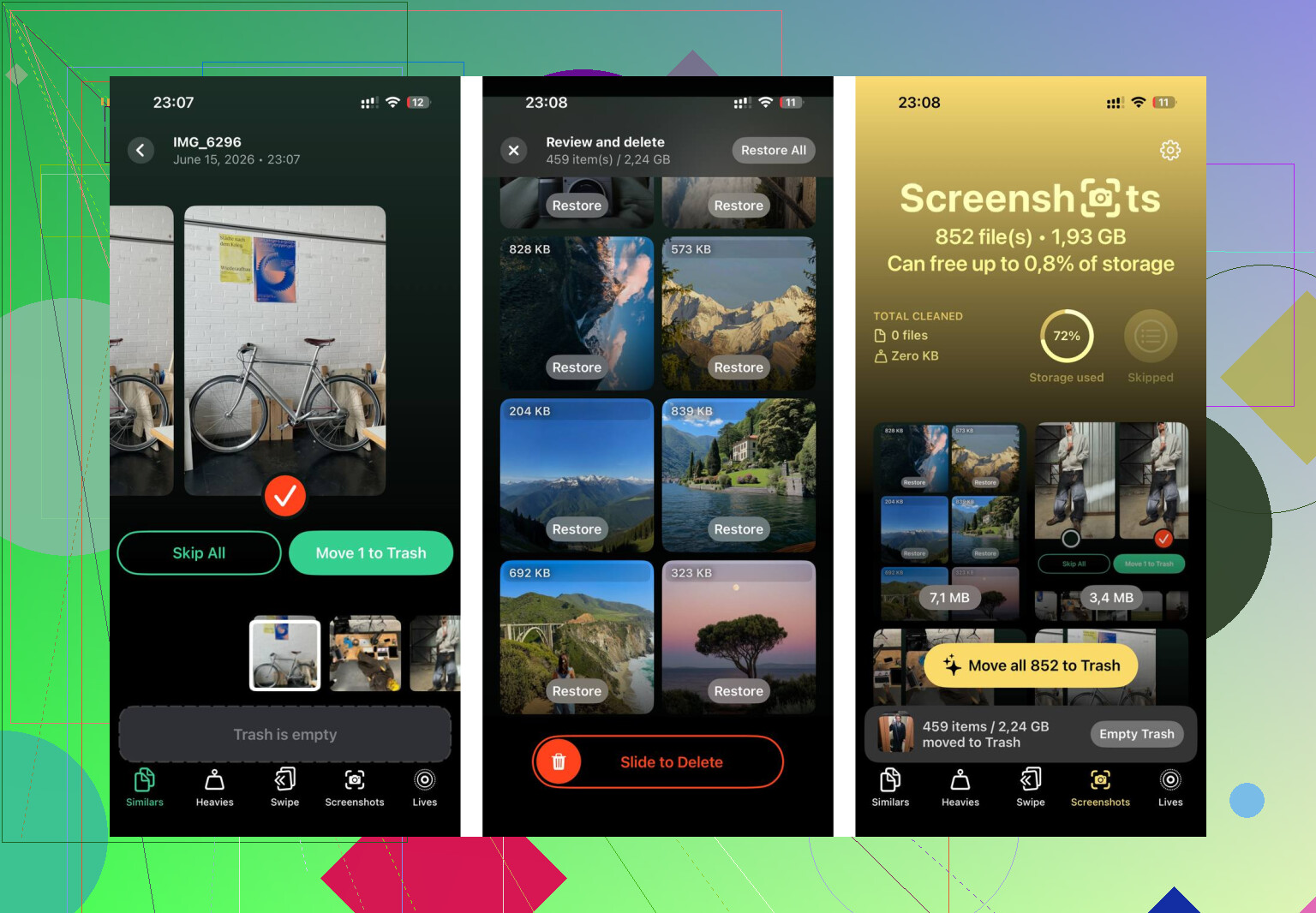
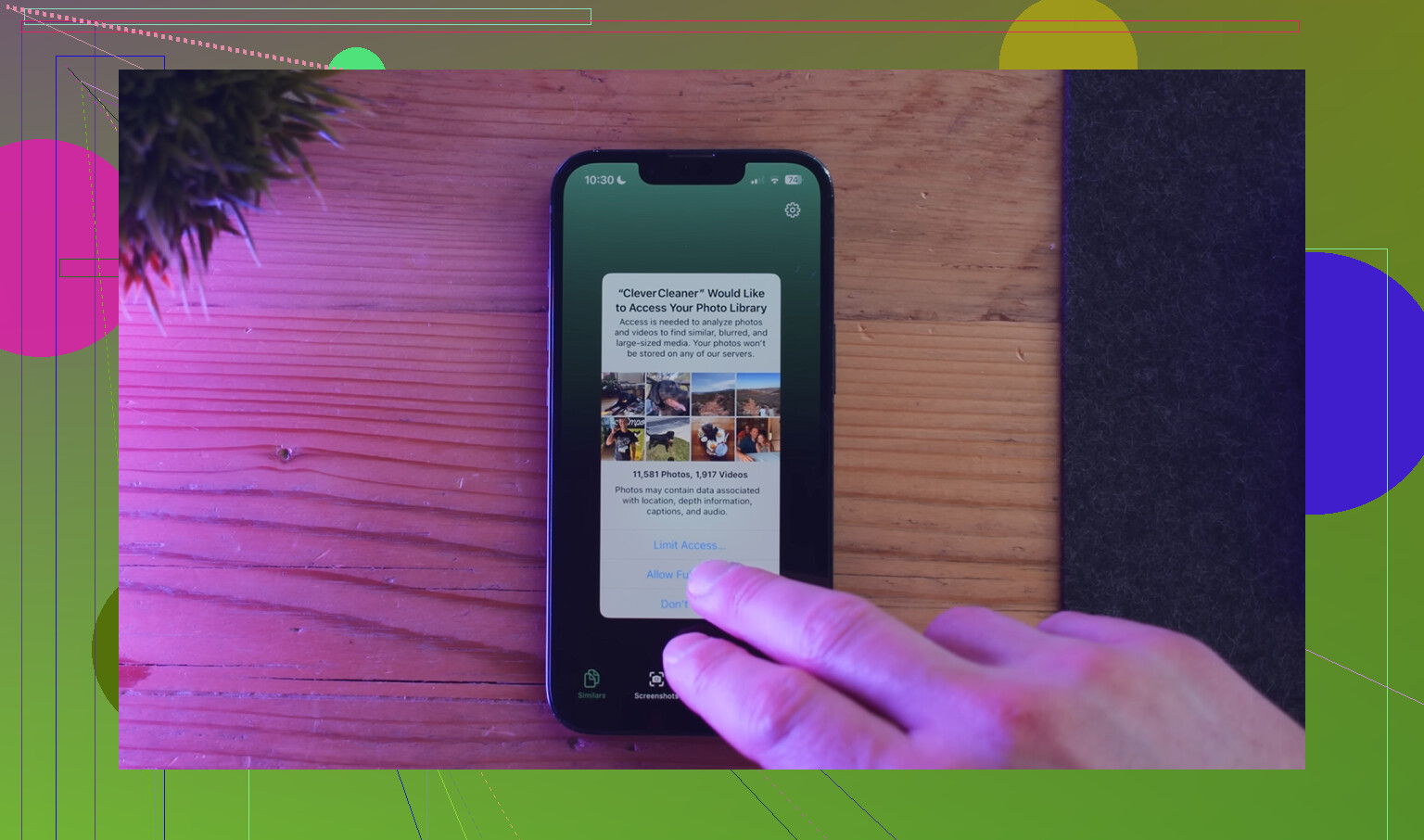
Depois de limpar a parte sincronizada, usei o Clever Cleaner para organizar o resto. O que mais ajudou foi ver os tamanhos das capturas de tela antes de apagar, classificar primeiro os maiores arquivos e agrupar fotos quase idênticas para que as sequências não continuassem entupindo tudo. No meu caso, a limpeza no Finder junto com o Clever Cleaner liberou cerca de 15 GB, e a lentidão parou depois disso.
O que geralmente causa esse aumento é uma destas 3 coisas.
-
O iOS recategorizou arquivos antigos.
Depois de uma atualização, os grupos de armazenamento mudam. Dados sincronizados de música ou fotos passam a ser contabilizados em Mídia Sincronizada em vez de onde ficavam antes. O tamanho parece maior, mas seu celular não ganhou 20 GB da noite para o dia. Eu discordo um pouco do @mikeappsreviewer em uma parte, porém. Nem sempre é um bug. Às vezes a Apple mudou o rótulo, não o armazenamento. -
Arquivos offline foram incluídos no mesmo total.
Se você usa Apple Music, TV, Podcasts ou reprodutores de terceiros, às vezes o conteúdo baixado confunde os números. Verifique a seção Downloads de cada app. Já vi de 8 GB a 15 GB ali enquanto a culpa caía sobre Mídia Sincronizada. -
Os caches de fotos foram recriados.
Se você sincronizou pastas de fotos de um computador em algum momento, o iPhone pode recriar índices, miniaturas e arquivos de banco de dados após uma atualização ou restauração. Esses arquivos de suporte também ocupam espaço. Não é muito isoladamente, mas é o suficiente para fazer a categoria aumentar e parecer suspeita.
O que eu faria primeiro:
Vá em Ajustes, Geral, Armazenamento do iPhone, e espere de 2 a 3 minutos. O gráfico costuma recalcular.
Reinicie o celular.
Veja se o número diminui depois de carregar durante a noite no Wi-Fi.
Olhe Música, TV, Fotos, Podcasts, Arquivos e VLC ou Plex, se você usa.
Se o total ainda parecer errado, teste o espaço livre na prática.
Tente baixar um filme de 2 GB ou gravar um vídeo longo em 4K. Se funcionar, a leitura está errada. Se falhar, o espaço realmente sumiu.
Para limpar sem perder seus originais, foque primeiro nos downloads dos apps e na bagunça de fotos. A mídia sincronizada em si geralmente é menos fácil de corrigir pelo celular. O Clever Cleaner me ajudou a encontrar fotos duplicadas, capturas de tela enormes e gravações de tela antigas rapidamente. Isso liberou mais espaço para mim do que ficar correndo atrás do rótulo Mídia Sincronizada, para ser sincero.
Se você quiser um passo a passo simples, esta análise do Clever Cleaner para limpeza do armazenamento do iPhone é boa:
veja como o Clever Cleaner libera espaço no armazenamento do iPhone
Mais uma coisa que muita gente deixa passar. Álbuns compartilhados, anexos do Mensagens e conteúdo baixado de streaming não aparecem onde você espera. O menu de armazenamento da Apple é meio ruim para explicar isso.
Grandes aumentos em “Mídia Sincronizada” geralmente são uma de duas coisas: reindexação após uma atualização do iOS, ou coisas antigas sincronizadas pelo computador sendo contabilizadas de forma diferente. Concordo em grande parte com @mikeappsreviewer e @suenodelbosque, mas eu contestaria a ideia de que é apenas um bug de exibição todas as vezes. Às vezes o iOS realmente reconstrói bancos de dados, artes, conjuntos de miniaturas e bibliotecas de mídia, então o pico de armazenamento pode ser parcialmente real.
O que eu verificaria e que eles não destacaram muito:
- Ajustes > Música > músicas baixadas
- Ajustes > TV / Podcasts para arquivos offline
- App Arquivos para “No Meu iPhone”
- Memos de Voz, porque esses podem ficar estranhamente enormes
- Anexos do Mensagens, já que as categorias de armazenamento no iPhone são meio bagunçadas e se sobrepõem
Além disso, se você usa Apple Music com Sincronizar Biblioteca ativado, desativar isso e ativar de novo pode forçar uma limpeza/recontagem. Nem sempre, mas já vi isso corrigir totais estranhos. A mesma ideia vale para sair de Mídia e Compras e entrar novamente, embora isso seja mais incômodo.
Mais uma coisa: se o aumento aconteceu logo após restaurar um backup ou uma grande atualização, espere um dia. Sério. Deixe carregando no Wi‑Fi durante a noite. O iOS faz uma série de limpezas em segundo plano depois, e os números podem se estabilizar. É bobo, mas essa é a Apple.
Se você quiser reduzir o armazenamento sem mexer nos originais, as opções mais seguras geralmente são fotos duplicadas, capturas de tela gigantes e vídeos esquecidos, em vez de ficar obcecado com o rótulo “Mídia Sincronizada”. O Clever Cleaner é bom para isso. Esta página é uma leitura razoável se você quiser um resumo prático de ferramenta de limpeza para iPhone: melhor app de limpeza para iPhone para liberar armazenamento rápido.
Se o número nunca diminuir, eu sinceramente suspeitaria mais de metadados de sincronização desatualizados de uma antiga sincronização do Finder/iTunes do que de mídia “nova”. A Apple adora mudar rótulos e fingir que nada aconteceu.
Eu acrescentaria um ponto que os outros só mencionaram de passagem: novos downloads de DRM e caches de capas. Se você mudou de região, renovou o Apple Music, sincronizou novamente mídias compradas ou atualizou várias capas de álbuns, o iPhone pode reconstruir metadados de arquivos protegidos e bancos de dados de capas. Isso pode inflar “Mídia Sincronizada” sem que você adicione músicas ou vídeos de fato.
Então eu concordo só em parte com @suenodelbosque, @reveurdenuit e @mikeappsreviewer que isso é principalmente rotulagem. Às vezes o salto no espaço é real, só não vem de novos arquivos de mídia.
O que eu verificaria de forma diferente:
- Compare Ajustes > Geral > Armazenamento do iPhone com os totais por app
- Verifique se Ajustes > Fotos > Otimizar Armazenamento do iPhone está ativado
- Veja também Livros, já que PDFs/audiolivros baixados podem ficar escondidos lá
- Veja se Mídia e Compras foi sincronizado novamente recentemente
- Se você usa um Mac, verifique se o Finder está configurado para converter músicas com taxa de bits mais alta
Melhor teste: conecte o iPhone a um computador e veja se as abas de sincronização ainda mostram bibliotecas antigas selecionadas ou pastas de fotos das quais você se esqueceu.
Se você quiser reduzir o espaço com segurança, remova primeiro seleções antigas de sincronização com o computador e depois limpe a bagunça local. Clever Cleaner é razoável para essa segunda parte.
Prós:
- rápido para identificar duplicatas e vídeos grandes
- fácil para capturas de tela e fotos semelhantes
Contras:
- não corrige diretamente metadados de sincronização quebrados do Finder/iTunes
- as sugestões de limpeza ainda precisam de revisão manual para evitar excluir fotos desejadas
Então sim, eu trataria “Mídia Sincronizada” como metade problema de armazenamento, metade problema de contabilidade.