Ho eliminato accidentalmente file importanti dal mio portatile e ho svuotato il Cestino prima di rendermi conto che mi servivano ancora. Ora sto cercando il miglior software di recupero file e non sono sicuro se uno strumento gratuito sia sufficiente o se valga la pena acquistare un software di recupero dati a pagamento. Ho bisogno di aiuto per confrontare opzioni affidabili che siano sicure, efficaci e facili da usare.
Uso da molto tempo strumenti di recupero file, e la maggior parte promette mari e monti per poi crollare non appena l’unità ha qualcosa di peggio di una semplice cancellazione. Dopo averne provati un sacco, Disk Drill è ancora quello che consiglierei per primo alla maggior parte delle persone.
Perché continuo a tornare su Disk Drill. Fa le due cose di cui la maggior parte delle persone ha bisogno. È facile da capire e recupera una quantità decente di dati senza costringerti a lottare con l’app. L’ho usato su file eliminati, dischi formattati, partizioni RAW, schede SD danneggiate, unità esterne, chiavette USB e schede della fotocamera. L’interfaccia non sembra progettata per laboratori forensi del 2009. Hai l’anteprima dei file prima del recupero, e questo fa risparmiare tempo. Conta anche la sua opzione di backup byte per byte. Quando un’unità sembra instabile, prima ne faccio una copia e poi analizzo la copia, non l’originale. Su Windows c’è anche il recupero gratuito di 100 MB, sufficiente per una piccola prova.
Ci sono anche alcuni altri che continuerei comunque a considerare.
PhotoRec. Gratuito, brutto, ostinato e migliore di quanto la gente si aspetti una volta che impari a usarlo. Ci ho recuperato file quando app più belle tornavano con risultati a metà. Il compromesso è pesante. Ignora i nomi originali e la struttura delle cartelle, quindi quello che recuperi diventa un caos di nomi file generici. Se ti serve un’organizzazione pulita, questo diventa fastidioso molto in fretta.
Windows File Recovery. Lo strumento di Microsoft. Anche gratuito. Anche solo da riga di comando, ed è lì che molti utenti occasionali si fermano. Lo userei per file semplicemente eliminati su NTFS quando vuoi qualcosa di leggero e non vuoi installare software aggiuntivo. Se odi digitare comandi, odierai anche questo.
GetDataBack. Vecchio nome, ancora rispettato. L’ho visto comportarsi bene con file system danneggiati e partizioni corrotte dove altre app non mi davano nulla di utile. Sembra più tecnico, e l’interfaccia non ti aiuta di certo, ma per lavori su NTFS e FAT regge ancora bene. Non è la mia prima scelta per i principianti. Resta comunque uno da non ignorare.
La prima cosa che dovresti fare è smettere di scrivere qualsiasi cosa sull’unità problematica. Subito. I file eliminati di solito restano lì finché qualcos’altro non ci finisce sopra. Download, aggiornamenti, installazioni, perfino la normale attività di sistema in background, tutto questo riduce le tue probabilità.
E non installare il software di recupero sulla stessa unità da cui stai cercando di salvare i dati. Ho visto persone farlo e peggiorare da sole la situazione. Metti il software su un altro disco interno, un SSD esterno o anche una chiavetta USB se necessario.
C’è un aspetto che la gente continua a ignorare. Se l’unità fa clic, gratta, va offline, sparisce in modo casuale o non compare nel BIOS o in Gestione disco, lascia perdere la strada del software. Rivolgiti a un laboratorio di recupero dati. Il software aiuta con i danni logici. Il guasto meccanico è un’altra cosa, e scansioni ripetute possono trasformare un’unità guasta in una completamente morta. L’ho imparato a mie spese una volta, e sì, è stato tremendo.
Spero che il recupero vada bene. Fai sapere poi com’è andata.
Gratis vale la pena provarlo prima se i tuoi file sono stati eliminati di recente e l’unità è in buone condizioni. La versione a pagamento vale la pena quando i file contano più del tuo tempo.
La mia opinione è un po diversa da quella di @mikeappsreviewer. Io non inizierei con PhotoRec a meno che ti piaccia ordinare 8.000 file chiamati f123456.jpg. Recupera molto, certo, ma la pulizia dopo è una seccatura.
Le migliori scelte gratuite:
- Recuva. Vecchio, semplice, veloce. Buono per eliminazioni accidentali normali su HDD e in alcuni casi anche su SSD.
- Windows File Recovery. Discreto, ma la riga di comando scoraggia la maggior parte delle persone.
- TestDisk, per problemi di partizione, non per il normale recupero file di tutti i giorni.
La migliore scelta a pagamento per utenti comuni:
Disk Drill. Scansione facile, anteprima, interfaccia pulita, e gestisce i casi misti meglio della maggior parte delle app consumer. Se vuoi uno strumento con il minimo attrito, è questo che proverei per primo.
Cè un però. Se il tuo portatile usa un SSD, le probabilità di recupero calano molto a causa del TRIM. I file eliminati vengono cancellati in fretta. Non sempre, ma spesso. Sui vecchi HDD, le probabilità sono migliori.
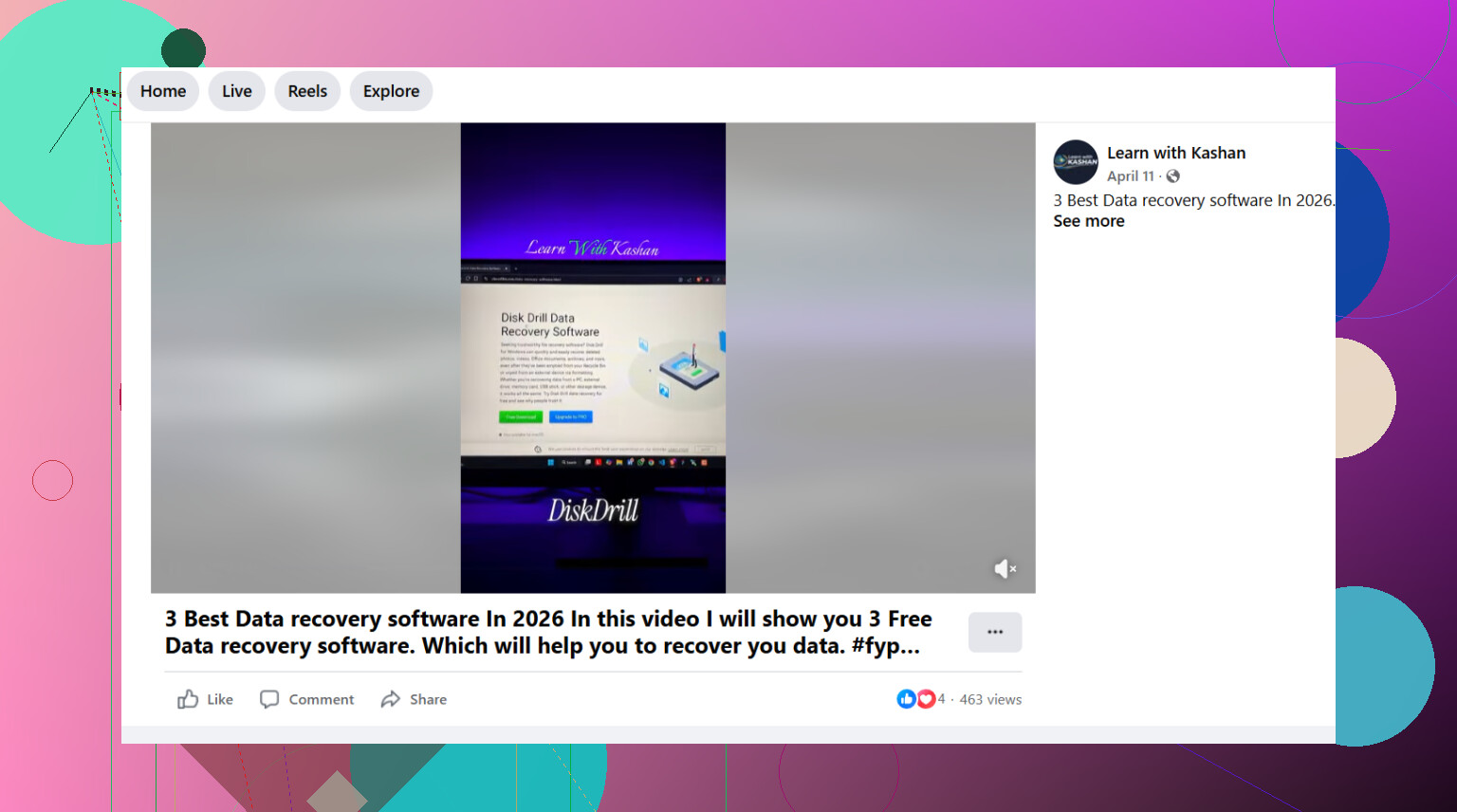
Inoltre, questo video su consigli sui software di recupero dati per file eliminati merita una rapida occhiata.
Versione breve:
Gratis per fare una prova.
A pagamento per uninterfaccia migliore, anteprime e meno tempo sprecato.
Se i file sono di lavoro, foto di famiglia o documenti legali, salterei la strada economica e userei prima Disk Drill.
Lo dividerei così: gli strumenti gratuiti vanno bene per un primo tentativo, quelli a pagamento valgono la pena quando i file contano davvero e non vuoi passare 3 ore a litigare con un software orrendo.
Sono per lo più d’accordo con @mikeappsreviewer e @cacadordeestrelas, ma sono un po’ meno generoso verso alcuni dei vecchi “preferiti gratuiti”. Recuva va bene per eliminazioni molto basilari, certo, ma la gente continua a consigliarlo come se fosse magico. Non lo è. Se il file system si è incasinato, o l’unità ha avuto qualche problema, crolla in fretta.
Per me, la vera domanda non è gratis contro pagamento. È quanto valgono i dati persi. Se si tratta di compiti, documenti fiscali, file dei clienti, foto di famiglia, roba che non puoi sostituire facilmente, andrei direttamente su Disk Drill. Non perché a pagamento significhi sempre migliore, ma perché l’anteprima, l’organizzazione del recupero e i risultati di scansione più puliti fanno risparmiare un sacco di tempo. Questo conta quando sei già stressato e probabilmente irritato con te stesso per aver svuotato il Cestino.
Dove il gratuito ha ancora senso:
- hai eliminato i file di recente
- l’unità è in buone condizioni
- è una normale unità interna di un portatile o un USB esterno
- ti serve recuperare solo una manciata di file
Dove il pagamento ha più senso:
- mancano molti file
- le cartelle contano, non solo il contenuto dei file
- ti servono anteprime prima del recupero
- vuoi meno tentativi a vuoto
- hai a che fare con schede di memoria, unità esterne o strani problemi di partizione
Una cosa che secondo me non viene detta abbastanza: se si tratta di un portatile moderno con SSD, le tue probabilità potrebbero essere scarse qualunque app tu usi a causa del TRIM. Non è che il software sia scadente, è semplicemente così che funziona l’eliminazione sugli SSD. Quindi non giudicare uno strumento troppo duramente se non viene recuperato nulla.
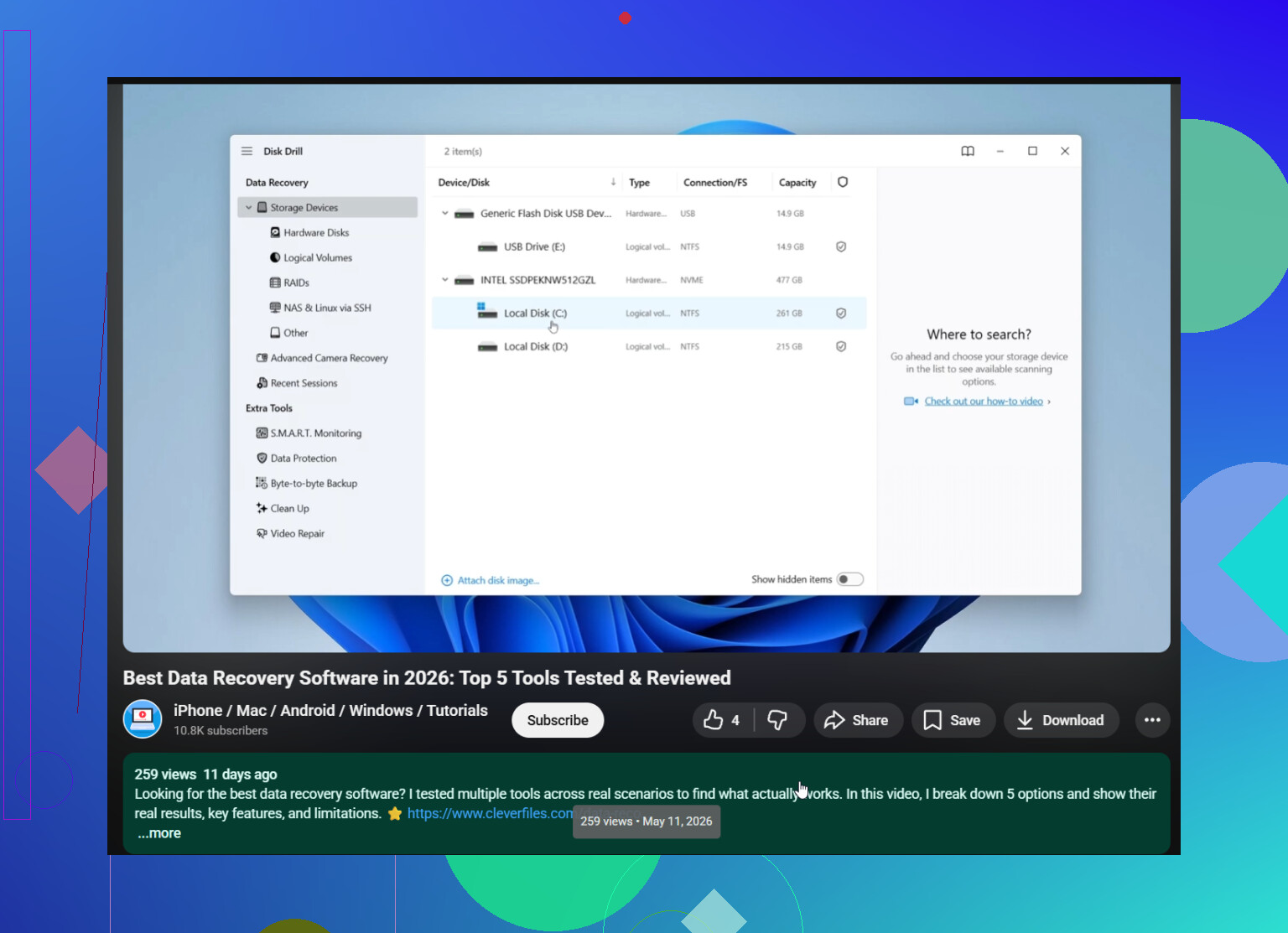
Inoltre, se vuoi un buon riepilogo video, questo è valido: confronto tra i migliori software di recupero file e consigli per il recupero.
Versione breve: il gratuito vale la pena di essere provato, ma se i file sono davvero importanti, Disk Drill è una delle poche opzioni a pagamento che sembrano valere il prezzo invece di limitarsi ad avere un aspetto elegante.
Aggiungerei un aspetto che gli altri hanno solo sfiorato: il software di recupero non riguarda solo la qualità della scansione, ma anche quanto in sicurezza puoi fare delle prove senza peggiorare la situazione.
Sono d’accordo con @cacadordeestrelas e in parte con @sonhadordobosque e @mikeappsreviewer, ma sono meno convinto di fare prima una lunga sfilata di strumenti gratuiti. Ogni installazione, scansione, esportazione e nuovo tentativo in più può essere negativa se stai lavorando dallo stesso disco del portatile. Se i file eliminati contano davvero, la prima mossa dovrebbe essere lo strumento che ti permette di visualizzare rapidamente un’anteprima, recuperare facilmente su un’altra unità e, idealmente, creare prima un’immagine del disco. È qui che Disk Drill ha senso.
Pro di Disk Drill:
- molto facile per utenti non tecnici
- l’anteprima dei file aiuta a evitare di ripristinare spazzatura
- supporta il backup tramite immagine del disco, cosa sottovalutata
- valido nei casi di recupero misti, non solo per semplici eliminazioni
Contro di Disk Drill:
- non è l’opzione più economica
- il recupero gratuito su Windows è limitato
- le scansioni approfondite possono comunque restituire molto materiale inutile
- non è una soluzione miracolosa per il TRIM degli SSD o per hardware in avaria
La mia opinione:
- Il gratuito va bene per file poco importanti o per un primo controllo veloce
- Il pagamento vale la pena quando contano la struttura delle cartelle, i nomi dei file e il tuo tempo
- Se è un SSD e il TRIM è già stato eseguito, bisogna mantenere aspettative basse indipendentemente dall’app che scegli
Una cosa che farei prima di qualsiasi altra: controllare la sincronizzazione cloud e la cronologia specifica delle app. OneDrive, Google Drive, Dropbox, salvataggio automatico di Office, file temporanei di Adobe, cronologia dei download del browser. Un numero sorprendente di file considerati eliminati per sempre è ancora da qualche parte nella cronologia delle versioni.
Quindi sì, vale la pena provare gli strumenti gratuiti, ma se vuoi il percorso meno fastidioso, Disk Drill è una delle poche opzioni a pagamento che sembrano pratiche invece di essere solo ben pubblicizzate.