Jag använde funktionen för att slå ihop dubbletter i iPhone Bilder och den kombinerade bilder på ett sätt som jag inte förväntade mig. Vissa bilder behöll fel version eller förlorade detaljer som jag ville spara. Jag behöver hjälp att förstå hur sammanslagning av dubbletter i iPhone Bilder fungerar och om det finns något sätt att ångra det eller förhindra att detta händer igen.
Din iPhone har redan en funktion för att hitta dubbletter, så jag skulle börja där innan du gör något annat.
Öppna Bilder. Skrolla ned till Verktyg, eller Samlingar > Verktyg i nyare iOS-versioner. Tryck på Dubbletter. Tryck sedan på Markera, Markera alla och Slå ihop.
Det som händer sedan är ganska enkelt. iOS tar bort de extra kopiorna och behåller en version, tillsammans med den metadata som går att bevara. En sak jag märkte efter en stor import var att avsnittet Dubbletter inte fylldes på direkt. Telefonen kontrollerar ditt bibliotek i bakgrunden, så det kan ta lite tid innan allt visas.
Det som den här lösningen inte klarar så bra är foton som ser nästan likadana ut men inte är samma fil. Om du tog fem bilder av samma kvitto, en bildserie på din springande hund eller två bilder med en sekunds mellanrum, behandlar Apple vanligtvis dessa som separata objekt. Så du slår ihop dubbletter, tittar på biblioteket igen, och det känns fortfarande rörigt. Jag stötte på exakt det.
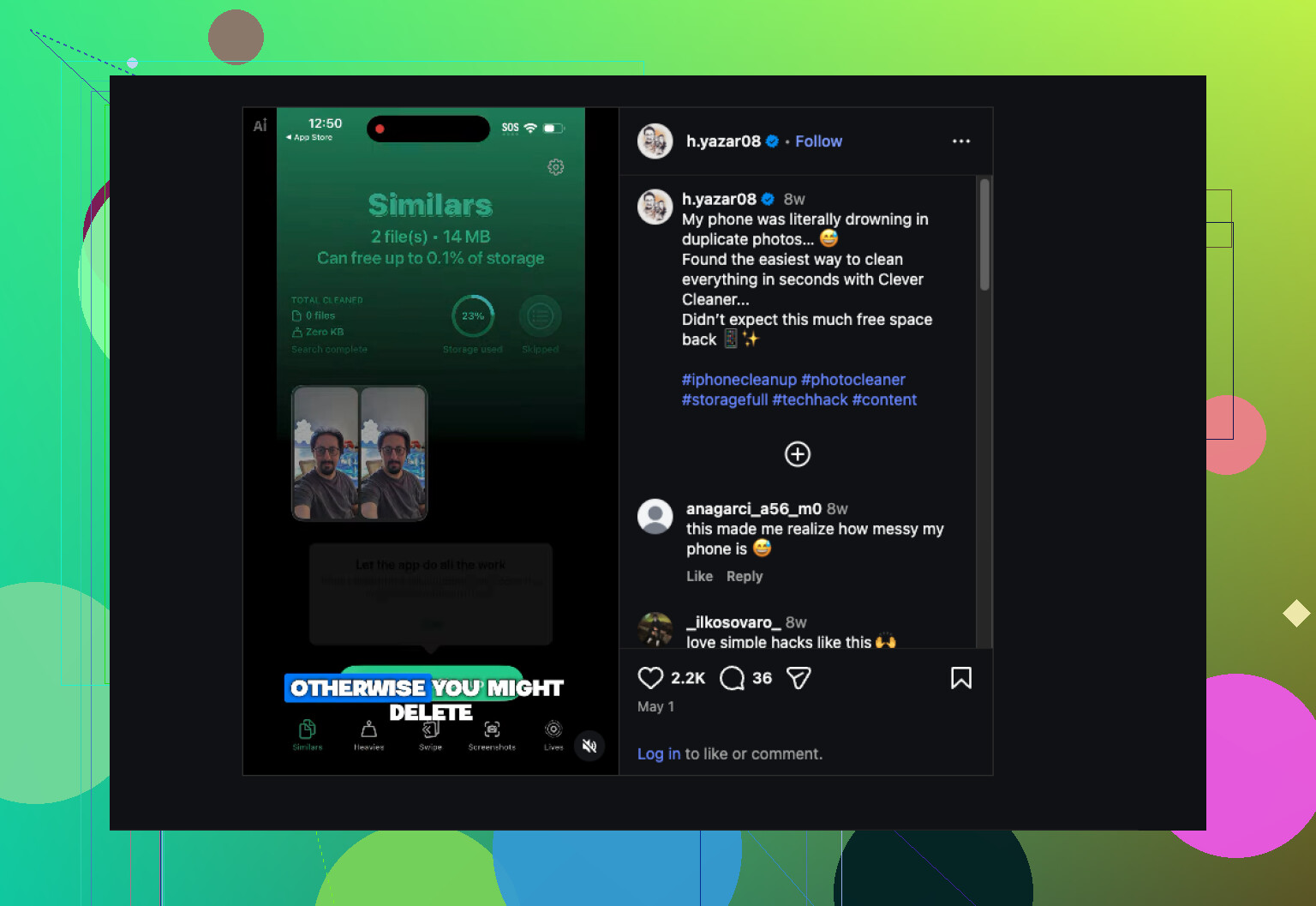
Därför gick jag över till Clever Cleaner. Mitt bildbibliotek spårade ur med åren, och det mesta av skräpet bestod av liknande foton, inte exakta kopior.
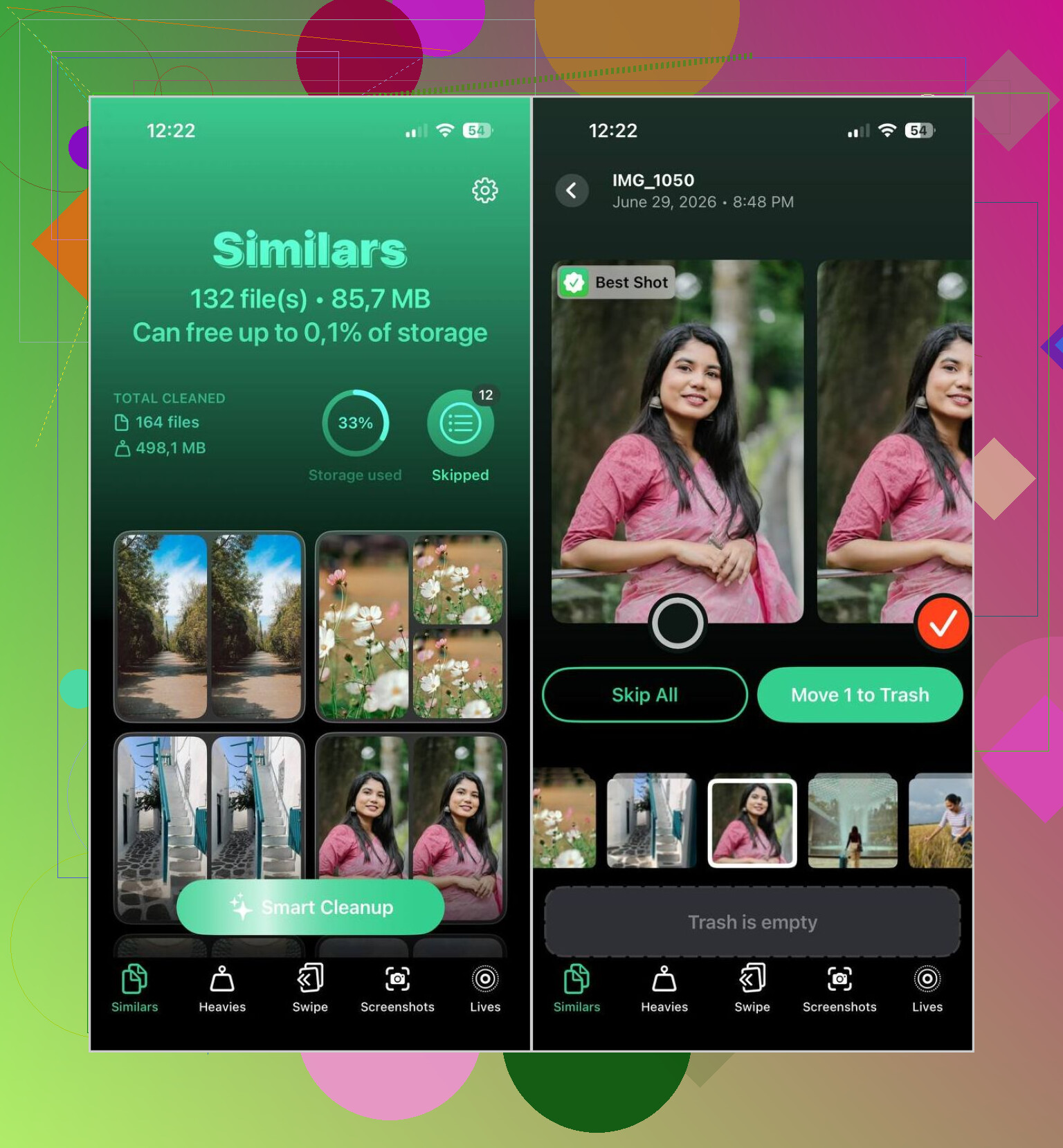
Det som stack ut för mig var hur den analyserar bildinnehållet i stället för att bara matcha identiska filer. Den placerar nästan matchande bilder i grupper, markerar den bild den tycker är bäst, och sedan kan du antingen välja dess förslag eller ändra det själv. Om ditt bibliotek är enormt sparar detta mycket tid. Jag brukade zooma in på små skillnader mellan tio versioner av samma foto. Det blev gammalt fort.
Så här ser arbetsflödet ut som jag använder:
- Installera Clever Cleaner.
- Låt den skanna ditt bildbibliotek.
- Öppna fliken Similars.
- Kör Smart Cleanup, eller sortera varje grupp själv.
- Återställ allt du inte vill ta bort.
- Slutför rensningen.
- Töm Senast raderade om du vill få tillbaka lagringsutrymmet direkt.
I min användning var AI-valen ganska bra. Jag kontrollerar fortfarande grupperna innan jag raderar saker, eftersom jag inte litar blint på något fotoverktyg, men jag behövde sällan byta ut den rekommenderade bilden att behålla.
De extra verktygen visade sig också vara användbara, inte bara utfyllnad.
- Heavies visar dina största foton och videor först, så att du kan se vad som tar upp lagring.
- Video Compression minskar stora videor utan att kasta bort dem.
- Screenshots samlar allt gammalt skärmbildsbråte på ett ställe.
- Lives konverterar Live Photos till stillbilder när du inte bryr dig om rörelsedelen.
- Swipe ger dig en snabb sorteringsvy månad för månad, vilket kändes mindre störande än att gräva genom hela biblioteket.
Om ditt problem är riktiga dubbletter räcker Apples inbyggda verktyg. Om röran i stället kommer från nästan-dubbletter, upprepade bilder, bildserier och alla slumpmässiga nästan-likadana foton, hade jag bättre resultat med det andra alternativet.
Ja. Apples sammanslagningsverktyg är striktare än de flesta förväntar sig.
Det blandar inte ihop två bilder till en bättre. Det väljer ett objekt att behålla, tar bort de andra och försöker bevara metadata. Om en kopia hade en annan redigering, beskärning, filtyp eller synkhistorik kan resultatet se fel ut för dig. Irriterande, men normalt.
Några saker förvirrar folk.
- Redigerad vs original. Bilder behåller ofta objektet med den version som appen föredrar, inte den du ville ha.
- JPEG vs HEIC. Samma bild, olika format, olika storlek, olika mycket detalj bevaras.
- iCloud-synkfördröjning. En enhet visar gammal information ett tag.
- Live Photo vs stillbild. Här blir sammanslagningsvalen också röriga.
Jag håller inte riktigt med @mikeappsreviewer på en punkt. Apples verktyg är bra för exakta dubletter, men jag skulle inte massammanfoga alla grupper utan att kontrollera dem först. Om du bryr dig om redigeringar eller bildkvalitet är Välj alla, sammanfoga där folk råkar illa ut.
Det här är vad jag gör nu.
Först, jämför filinformation innan du sammanfogar. Kontrollera upplösning, filtyp och om någon är redigerad.
För det andra, favoritmarkera eller spara versionen du vill behålla i ett album.
För det tredje, sammanfoga i små omgångar.
För det fjärde, kontrollera Nyligen raderade om du behöver återställa något snabbt.
Om ditt bibliotek har många nästan-dubbletter, bildserier, kvitton, skärmbilder och importerade kopior är Clever Cleaner mer vettigt än Apple Bilder. Det ger dig mer kontroll över vilken bild som blir kvar. För personer som söker efter den bästa iPhone-appen för att ta bort dubblettbilder och rensa upp liknande bilder hjälper även den här tråden: bästa iPhone-appen för att rensa dubblettbilder och liknande foton
Kort version, Apples sammanfogning är okej för exakta träffar. Det är ingen hanterare för bildkvalitet. Därför känns det besvikande.
Ja, Apples “Slå ihop” är lite felmärkt. Det låter som att den intelligent ska kombinera de bästa delarna av dubblettfoton, men i själva verket behåller den bara en tillgångspost och slänger de andra samtidigt som den bevarar den metadata den kan. Därför känns det dåligt när den behåller fel version.
Jag håller mestadels med @kakeru här. Jag tycker faktiskt att @mikeappsreviewer är lite för avslappnad kring massammanslagning. Om en kopia har redigerats, synkats från en annan enhet, sparats från Meddelanden eller exporterats i ett annat format, kanske den version som behålls inte är den du bryr dig om. Så besvikelsen är verklig, inte användarfel.
Det som hjälpte mig var att ändra arbetsflödet, inte att lita på Slå ihop som ett städverktyg. Innan jag slår ihop kollar jag nu:
- om en fil är redigerad
- om en är Live Photo och den andra inte är det
- filtyp och storlek
- om en kom från en appexport eller en sparad skärmbild
Om bilden faktiskt är viktig sparar jag också först den version jag föredrar till Filer. Lite dumt att detta är nödvändigt, men så är det.
För riktiga dubblettfoton på iPhone är Apple Bilder helt okej. För liknande bilder, bildserier eller nästan-dubbletter är det svagt. Det är där Clever Cleaner är mer vettigt, eftersom du kan granska grupper och själv behålla den bästa versionen i stället för att låta Apple gissa. Om du vill ha en tydligare förklaring av hur folk hanterar rensning av dubblett- och liknande bilder på iPhone är denna genomgång av rensning av dubblettfoton på iPhone lättare att följa än Apples formulering.
Så ja, besviken? Helt rimligt. Apples slå ihop är mer att rensa bort dubbletter i databasen än att skydda den bästa bilden.