Jag tror att jag av misstag förlorade en partition på min Windows 10-dator när jag ändrade diskinställningar, och nu saknas viktiga filer. Jag behöver ett pålitligt partitionsåterställningsverktyg som är säkert att använda och fungerar bra på Windows 10. Om någon har råd om den bästa programvaran eller stegen för att återställa en förlorad partition utan att göra det värre, skulle jag verkligen uppskatta hjälpen.
Jag gjorde själv bort mig med det här en gång, så först och främst, börja inte klicka på slumpmässiga saker. Att radera en partition brukar vanligtvis inte radera filerna direkt. Ofta tar Windows bort partitionsposten, medan datan fortfarande ligger orörd på disken.
Det viktiga är vad du gör härnäst. Sluta använda den disken. Skapa inte en ny partition. Formatera inte det oallokerade området. Flytta inte filer till den. Varje skrivning ökar risken att skriva över det du vill få tillbaka.
Öppna Diskhantering och kontrollera hur disken visas. Om partitionen fortfarande finns kvar och bara har förlorat sin enhetsbokstav kan det räcka att lägga till bokstaven för att lösa allt på under en minut. Om området visas som Oallokerat skulle jag hoppa över reparationsförsök i början och gå direkt till filåterställning.
Jag valde Disk Drill när jag hanterade detta. Det hittade raderade partitioner och lösa filer, och i mitt fall behöll det mappstrukturen och filnamnen mestadels intakta, vilket sparade mig massor av sortering senare.
Här är återställningsflödet jag använde:
Installera Disk Drill på en annan disk. Inte den med den raderade partitionen.
Öppna det och välj den fysiska disken där den saknade partitionen brukade finnas.
Klicka på Sök efter förlorade data. På en extern disk kan den fråga vilket återställningsläge som ska användas. För det mesta väljer du Universal Scan. Om de saknade filerna är videor från en kamera eller drönare använder du Advanced Camera Recovery i stället.
Låt skanningen slutföras. Det tar ett tag på större diskar, så ja, du får vänta.
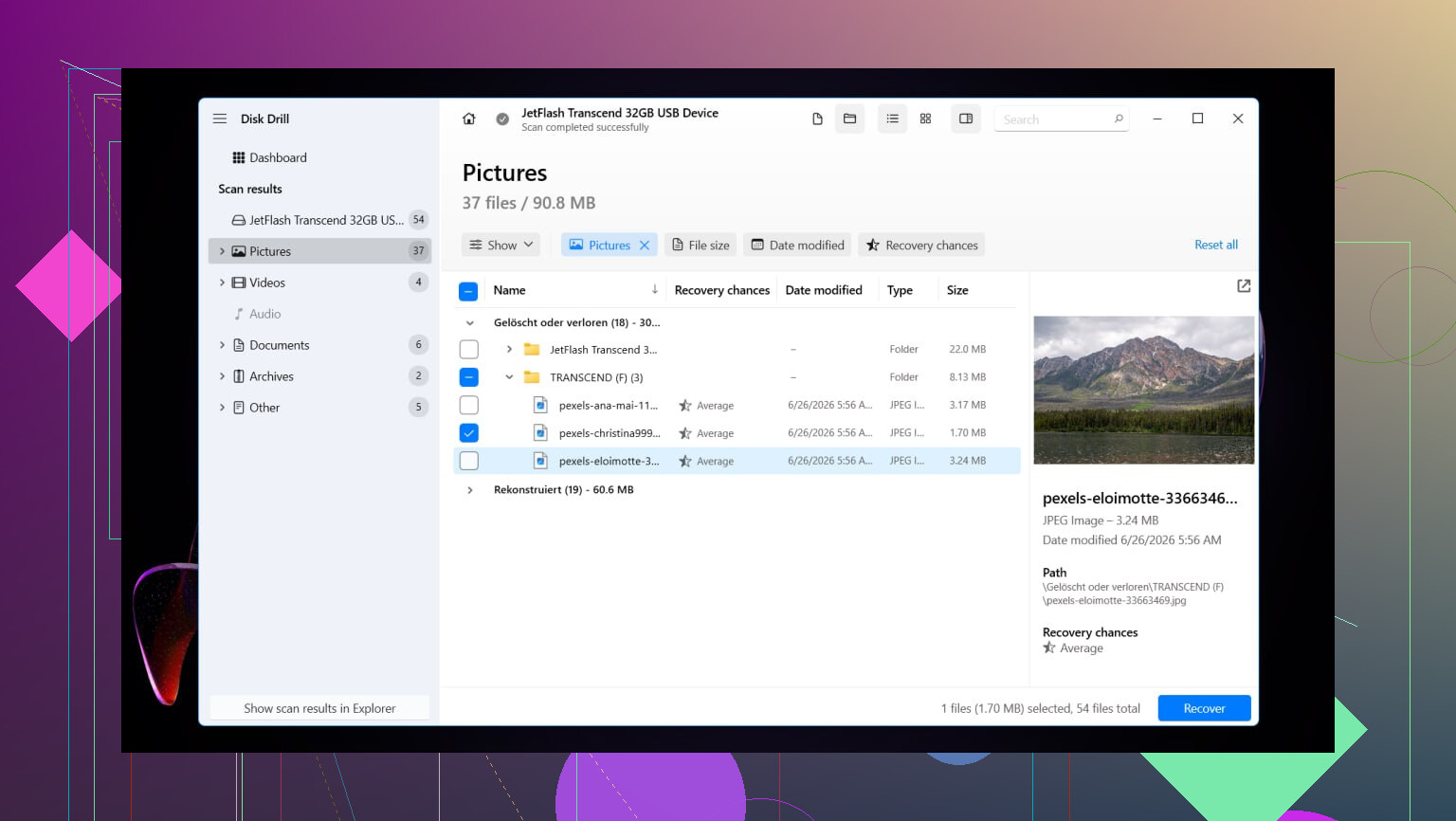
Om den upptäcker den raderade partitionen, öppna den och gå igenom innehållet.
Förhandsgranska några filer innan du återställer något. Jag gör alltid detta så att jag vet att filerna inte är skadade.
Välj filerna eller mapparna du vill ha och klicka sedan på Återställ.
Spara allt på en annan disk. Lägg inte tillbaka återställda filer på samma källdisk än.
När dina filer är säkra har du två vägar. Antingen försöker du återställa den ursprungliga partitionsstrukturen med TestDisk, eller så skapar du en ny partition i Diskhantering, gör en snabbformatering och kopierar tillbaka dina filer. Om ditt enda mål är att få tillbaka datan med minsta möjliga krångel är vägen med en ny partition ofta enklare.
Jag gjorde detta på Windows 11. Windows 10 är tillräckligt likt. Menyerna ser lite annorlunda ut, men återställningsstegen är i stort sett desamma.
Återställ den gamla partitionen med TestDisk
Om du vill få tillbaka själva partitionen i stället för att bara hämta ut filerna, är TestDisk det kostnadsfria verktyg jag skulle prova först.
Ladda ner och extrahera TestDisk, och kör sedan testdisk_win.
Välj Create så att programmet skapar en loggfil.
Välj den fysiska enheten där partitionen togs bort.
Acceptera den typ av partitionstabell som upptäcks.
Välj Analyse och kör sedan Quick Search.
Om inget användbart visas, kör Deeper Search.
När den saknade partitionen dyker upp markerar du den och väljer Write.
Bekräfta ändringen och starta sedan om datorn.
Om partitionstabellen inte skrevs över alltför mycket kommer partitionen ofta tillbaka efter omstart. Det gjorde min. Jag hade nästan förväntat mig att den inte skulle göra det, ärligt talat.
Skapa en ny partition i stället
Om dina filer redan har återställts och du bara vill göra enheten användbar igen, är detta den snabbare vägen.
Tryck på Win + X och öppna Diskhantering.
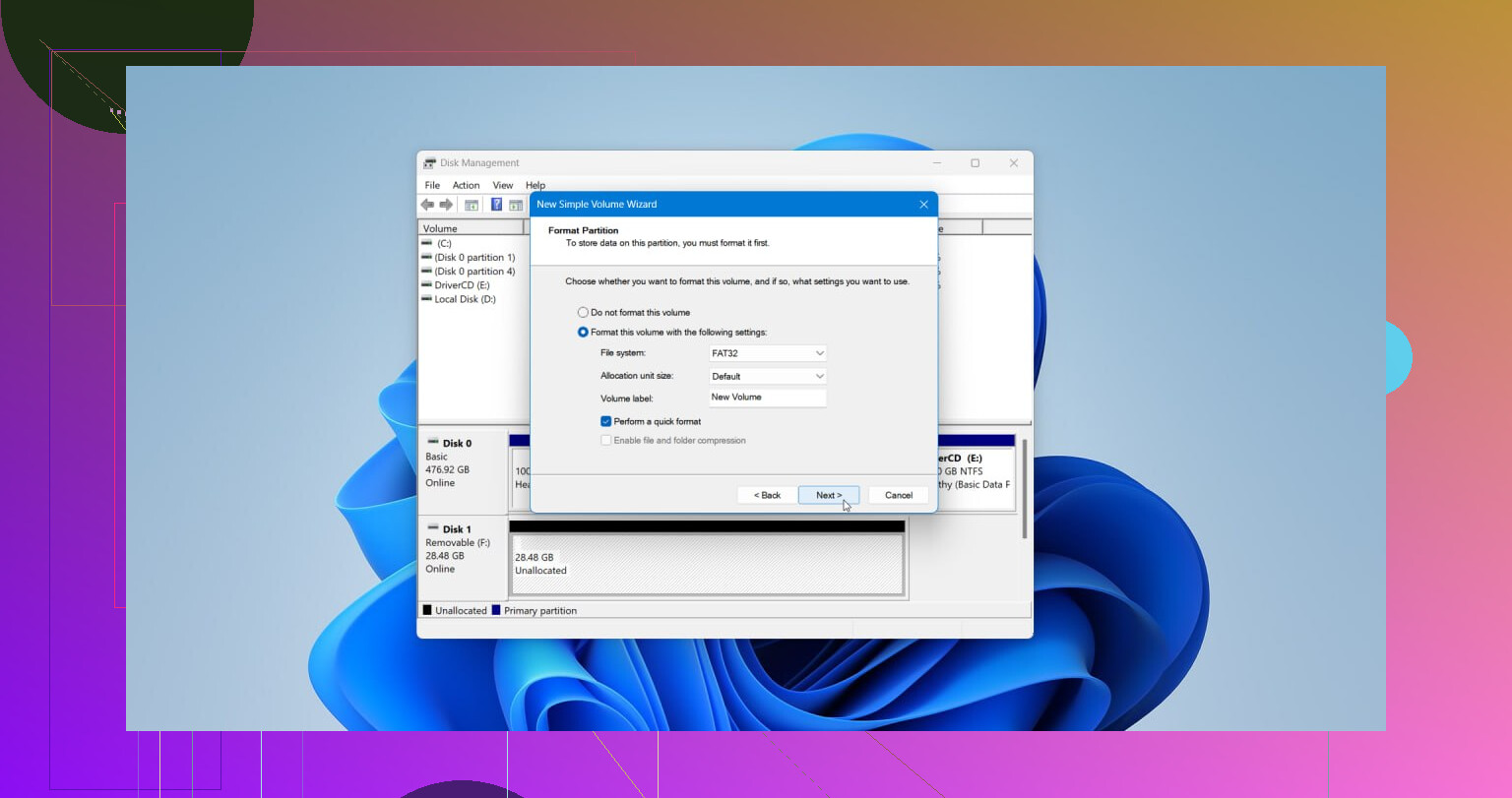
Högerklicka på det oallokerade utrymmet och välj Ny enkel volym.
Gå igenom guiden. Ange storleken vid behov, tilldela en enhetsbeteckning och välj NTFS eller ett annat filsystem om din konfiguration kräver det.
Lämna Utför en snabbformatering aktiverat och slutför sedan.
När det är klart kopierar du tillbaka de återställda filerna och sedan är allt klart.
Om partitionen är borta och dina filer är viktiga skulle jag rangordna verktygen så här på Windows 10.
- TestDisk, bäst för att återställa själva partitionen.
- Disk Drill, bäst om ditt huvudmål är att snabbt få tillbaka filer.
- R-Studio, bäst för svårare fall, men det är mer tekniskt.
Jag håller inte riktigt med @mikeappsreviewer på en punkt. Jag skulle inte hoppa direkt till filåterställning varje gång. Om partitionen raderades av misstag och inget nytt har skrivits till den disken återställer TestDisk ofta den förlorade partitionsposten rent. Det går snabbare än att sortera igenom tusentals återställda filer.
Min vanliga ordning är:
Först, kontrollera Diskhantering.
Om utrymmet visas som oallokerat, stanna där.
För det andra, kör TestDisk i läs/analysera-läge först.
Om det hittar den gamla NTFS- eller exFAT-partitionen med rätt storlek är det ett tydligt tecken på att partitionstabellen är huvudproblemet.
För det tredje, om TestDisk ser rörigt ut eller visar dåliga resultat, byt till Disk Drill och återställ filer till en annan enhet.
Varför Disk Drill nämns så ofta:
Det fungerar bra på Windows 10, gränssnittet är enkelt, filförhandsvisningar hjälper och det behåller ofta mappnamn bättre än billigare verktyg. För foton, dokument och vanliga hemmagrejer gör det ett stabilt jobb. För skadade diskar får R-Studio ibland fram mer data, men det är mindre användarvänligt och lättare att göra fel med om du är trött eller panikslagen.
En sak till. Om detta är en SSD, agera snabbt. TRIM minskar chanserna till återställning efter radering. På HDD:er är chanserna ofta bättre om du slutade använda disken direkt.
Också värt att titta på om du vill ha en snabb genomgång:
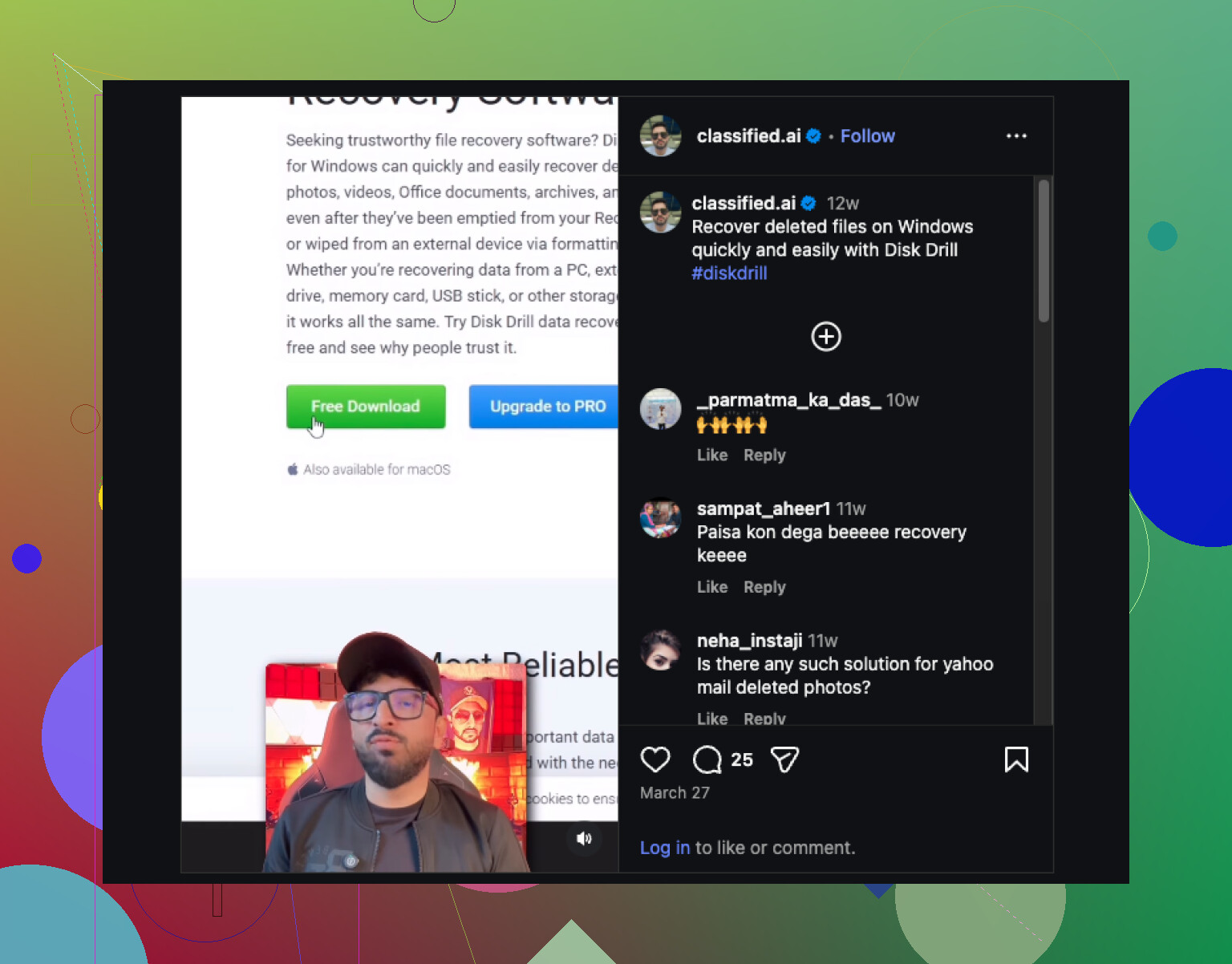
snabb videoguide för dataåterställning i Windows
Mitt val för de flesta är Disk Drill först för filsäkerhet, och sedan hantera återuppbyggnaden av partitionen senare. Om partitionen raderades för fem minuter sedan och enheten inte har rörts är TestDisk först också ett rimligt val.
Jag skulle lägga till ett verktyg som på något sätt alltid utelämnas i sådana här diskussioner: DMDE.
@mikeappsreviewer och @viajantedoceu har redan täckt den säkrare mainstream-vägen, men om ditt mål specifikt är att återställa en förlorad partition på Windows 10, är DMDE värt att titta på eftersom det är väldigt bra på att upptäcka gamla partitionsposter och låta dig inspektera filsystemet innan du gör något riskabelt. Det är mer handgripligt än Disk Drill, mindre snyggt, men ibland mer exakt.
Min uppfattning:
- Disk Drill = bäst om du främst bryr dig om att få tillbaka filerna på ett enkelt sätt
- DMDE = utmärkt om du vill inspektera och eventuellt återställa partitionsstrukturen med mer kontroll
- MiniTool Partition Wizard = okej för översikt, men jag skulle inte lita på det i första hand för kritisk återställning
- EaseUS = helt okej, men jag har sett blandade resultat och för mycket meningslöst merförsäljningssnack
En liten invändning mot de vanliga råden: inte varje “förlorad partition” behöver fullständig återställningsprogramvara direkt. Ibland finns partitionen fortfarande kvar och det är bara bootsektorn eller enhetsbeteckningen som har blivit fel. I så fall kan ett verktyg som DMDE visa dig om filsystemet fortfarande är läsbart innan du börjar massåterställa filer i timmar.
Dessutom, om den här disken ger ifrån sig klickande ljud, fryser Explorer eller försvinner slumpmässigt, stanna upp. Då handlar det egentligen inte längre om ett partitionsproblem, utan om ett möjligt hårdvarufel, och programvaruåterställning kan förvärra det väldigt snabbt.
Om du vill ha lite extra läsning om metoder för att återställa raderade partitioner, är detta relevant: bästa sätten att återställa en raderad partition på Windows
Kort version: för de flesta vanliga användare på Windows 10 är Disk Drill förmodligen den säkraste rekommendationen. Om du är lite mer teknisk och vill försöka bygga upp partitionen igen, kolla in DMDE innan du gör något dumt som att formatera den igen.
Jag skulle dela upp detta i två fall, eftersom folk blandar ihop dem.
Om du bara förlorade partitionsposten är verktyg som TestDisk eller DMDE rimliga förstahandsval. @viajantedoceu och @waldgeist har rätt om den delen. Men jag håller inte helt med om råd i stil med @mikeappsreviewer att återställa filer först oavsett vad i alla scenarier. Vid en ren oavsiktlig radering kan det vara smidigare att återställa partitionen än att dumpa tusentals filer i återställningsmappar.
Med det sagt, för en vanlig Windows 10-användare som vill ha det säkraste och minst stressiga alternativet är Disk Drill ett mycket rimligt val.
Fördelar med Disk Drill
- Lätt att använda i Windows 10
- Bra på att hitta raderade partitioner och filer
- Förhandsgranskning hjälper till att verifiera filer före återställning
- Behåller vanligtvis filnamn och mappar bättre än många enklare verktyg
Nackdelar med Disk Drill
- Inte det billigaste alternativet
- Mindre kirurgiskt än DMDE för arbete med partitionsstruktur
- På svårt skadade diskar kan R-Studio ibland komma djupare
Min bedömning:
- TestDisk om partitionen bara har raderats och inget har skrivits till disken
- Disk Drill om din prioritet är att få tillbaka filerna på ett säkert sätt
- DMDE om du vill ha mer kontroll och kan hantera ett mer tekniskt gränssnitt
En extra punkt som ingen bör hoppa över: kontrollera först SMART-hälsan med något som CrystalDiskInfo. Om enhetens hälsa är dålig, fortsätt inte att skanna om den i timmar. Klona den först och återställ sedan från klonen. Det är viktigare än vilken app du väljer.
Om det dessutom är en SSD kan chanserna till återställning minska snabbt på grund av TRIM. HDD:er är vanligtvis mer förlåtande.
Så ja, pålitliga verktyg finns, men vilket som är det bästa beror på om du vill ha partitionen tillbaka eller bara filerna tillbaka. För de flesta är Disk Drill den säkrare mellanvägen.