Mi unidad apareció repentinamente como una partición RAW después de una corrupción del sistema de archivos, y ahora no puedo acceder a archivos importantes. Busco consejos sobre métodos seguros de recuperación de datos de particiones RAW, herramientas o pasos que puedan ayudarme a recuperar los datos sin empeorar el daño.
He pasado por esto más de una vez, y sí, una partición RAW no significa que tus archivos hayan desaparecido. Yo tampoco formateé primero ninguna de las dos veces. Pondría el formateo cerca del final de la lista, no al principio.
Lo que normalmente pasaba, por lo que vi, es que Windows perdía la información del sistema de archivos que necesita para leer la unidad. Entonces muestra el aviso de formateo como si la partición estuviera vacía o dañada sin posibilidad de uso. A menudo no es así. Tus datos siguen ahí, pero el explorador de archivos normal no tiene ni idea de cómo acceder a ellos.
Si la partición se volvió RAW por daños en el sistema de archivos, este es el orden que yo seguiría:
- No hagas nada en la partición RAW.
- Saca primero cualquier cosa importante.
- Comprueba si vale la pena intentar repararla.
- Formatea solo después de que tus archivos estén seguros en otro lugar.
Para la recuperación, yo usaría Disk Drill. Ya he usado herramientas de esta categoría antes, y la parte útil aquí es cómo cambia de enfoque según lo dañado que esté el sistema de archivos. Cuando sobrevive suficiente metadato, recuperas archivos con nombres y carpetas. Cuando el sistema de archivos está demasiado dañado, recurre al escaneo por firmas de archivos y busca tipos de archivo conocidos directamente en la superficie del disco. Eso importa cuando Windows no muestra nada excepto RAW.
Mi proceso aproximado sería este:
- Instala Disk Drill en una unidad diferente, no en la dañada.
- Selecciona el disco RAW o la partición RAW.
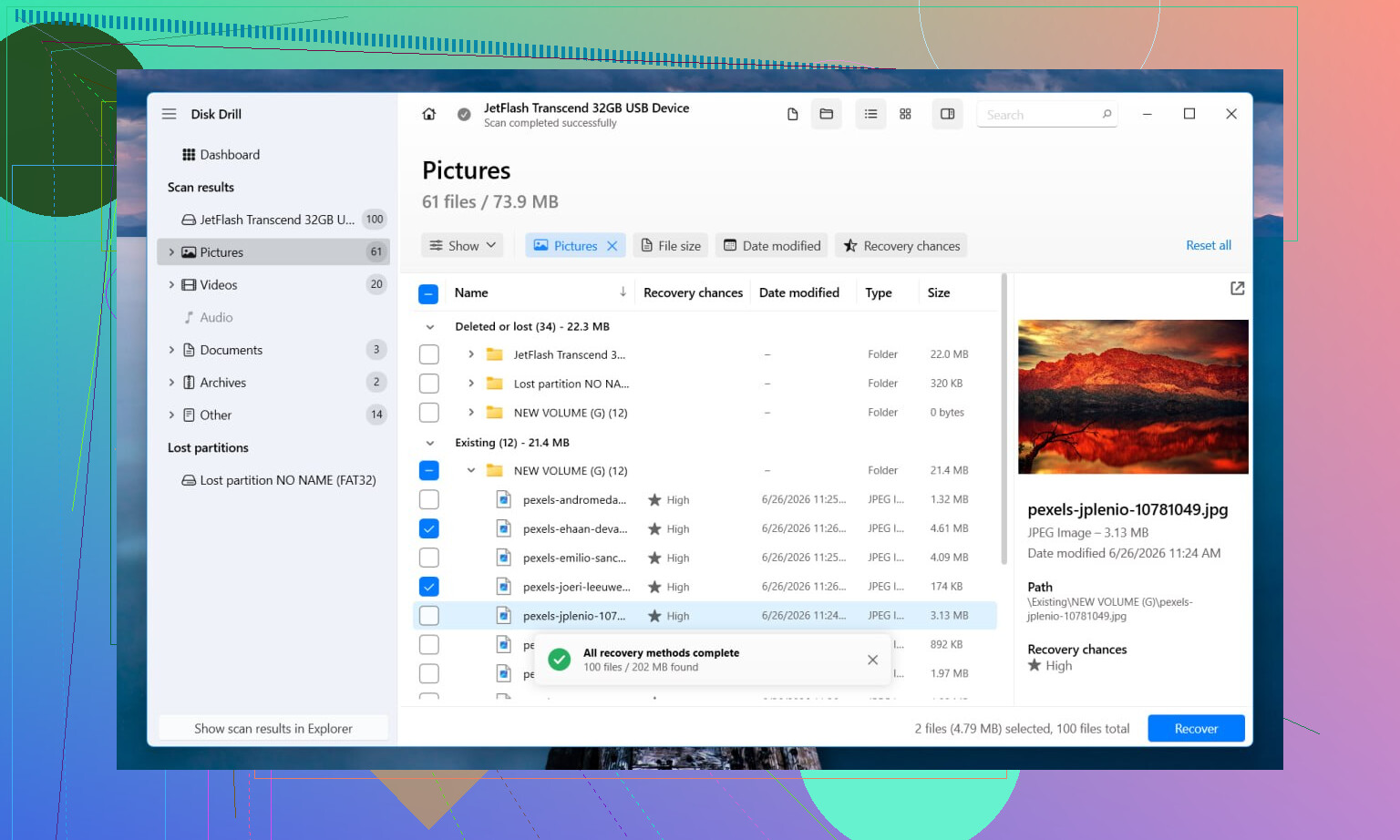
- Haz clic en Search for Lost Data. En una unidad externa, si te pide el modo de escaneo, usa Universal Scan. Yo solo usaría Advanced Camera Recovery para tarjetas SD o almacenamiento de cámaras y drones.
- Espera a que termine el escaneo completo. Una vez me fue mal por detenerlo antes, así que dejé de hacerlo.
- Previsualiza los archivos antes de recuperarlos, para saber que se abren y no son basura.
- Guarda los datos recuperados en otra unidad.
Si quieres herramientas gratuitas, yo miraría TestDisk y PhotoRec. TestDisk a veces repara estructuras de partición o del sistema de archivos lo bastante bien como para devolver la unidad a la normalidad. PhotoRec se salta el sistema de archivos dañado y busca archivos directamente. Ambos son gratuitos. Ambos son menos amigables si no has usado herramientas de recuperación antes. Además, PhotoRec tiende a volcar los archivos sin los nombres originales ni la estructura de carpetas, así que la limpieza después de la recuperación se vuelve molesta muy rápido.
Después de asegurar los archivos, entonces intentaría arreglar la partición en sí. Si TestDisk la reconstruye, perfecto, puede que no necesites formatear en absoluto. Si no, yo abriría Administración de discos, crearía una partición nueva, haría un formateo rápido y luego volvería a copiar los datos recuperados.
Hay una cosa que no ignoraría. Si la unidad empieza a hacer clic, se desconecta, se vuelve a conectar al azar o desaparece durante el escaneo, detente ahí. Eso apunta más a un problema de hardware que a corrupción del sistema de archivos. Aprendí por las malas que repetir intentos de escaneo en una unidad que está fallando tiende a empeorar las cosas, no a mejorarlas. Si los datos importan, yo la dejaría en manos de un servicio de recuperación en esa etapa.
Haz una cosa más antes de cualquier intento de recuperación. Comprueba el estado SMART con CrystalDiskInfo o smartctl. Si ves sectores reasignados, sectores pendientes, errores CRC en aumento, o muchos errores de lectura, deja de manipular el disco original. Clónalo primero con ddrescue a una unidad en buen estado. Trabaja desde la clonación. Ese paso salva datos más a menudo de lo que la gente cree.
Estoy de acuerdo con @mikeappsreviewer en evitar formatear primero. No estoy tan de acuerdo con intentar reparaciones demasiado pronto en el disco original. CHKDSK, las reparaciones de particiones y las operaciones de escritura son donde la gente empeora una situación mala.
Mi orden es:
- Leer SMART.
- Clonar el disco si el estado parece inestable.
- Escanear la clonación o la partición RAW en modo de solo lectura.
- Recuperar los archivos a otro disco.
- Reparar o reformatear solo después de que los datos estén a salvo.
Si quieres una interfaz gráfica, Disk Drill está bien para la recuperación de datos de particiones RAW porque previsualiza bien los archivos y maneja razonablemente bien los sistemas de archivos dañados. Si la unidad está estable, escanea la partición, ordena los resultados por tipo de archivo y fecha de modificación, y recupera primero un pequeño conjunto de prueba. Si las vistas previas fallan en archivos comunes, espera corrupción.
Solo para NTFS, DMDE también merece una mirada. A menudo encuentra la antigua estructura del volumen y te permite extraer carpetas con los nombres intactos. Está menos pulido, pero rinde mucho más de lo que parece.
Si esto es una tarjeta SD o una memoria USB, prueba también primero con otro lector o cable. Suena tonto, pero arregla cosas más a menudo de lo que la gente admite.
Para quienes buscan, esta frase se lee mejor: mejor software para recuperación de particiones RAW y recuperación de archivos de unidades dañadas. Consulta también mejor software de recuperación RAW para tarjetas SD y unidades dañadas.
Una cosa que añadiría a lo que dijeron @mikeappsreviewer y @andarilhonoturno: no des por hecho que la corrupción del sistema de archivos es el único problema solo porque la partición diga RAW. A veces la tabla de particiones está bien y el verdadero idiota del asunto es el puente USB, la carcasa o incluso la alimentación. He visto unidades mostrarse como RAW en una base y montarse normalmente en otra. Así que si esto es externo, prueba con otro puerto, cable, carcasa o una conexión SATA directa antes de profundizar demasiado.
Además, pequeño desacuerdo con esa idea de escanear primero y decidir después que a veces tiene la gente. Si los archivos son realmente importantes, dedicaría 5 minutos a comprobar si la capacidad de la unidad se ve correcta en la BIOS o en Administración de discos. Si de repente muestra un tamaño raro, 0 bytes o sigue colgando el sistema, deja de tocarlo. Eso ya no es realmente una situación de mejor software para recuperar una partición RAW, eso es territorio de no empeorarlo.
Otra cosa que la gente suele saltarse: mira la partición en un visor hexadecimal o en algo como DMDE antes de intentar cualquier reparación. Si todavía puedes detectar una copia de seguridad del sector de arranque NTFS o estructuras de carpetas reconocibles, eso te dice mucho sobre si una recuperación con nombres y carpetas es realista. Si todo es basura o ceros en lugares importantes, espera más bien un resultado de extracción en bruto.
En cuanto al software, sí, Disk Drill es una opción sólida para la recuperación de datos de particiones RAW, especialmente si quieres vistas previas y una interfaz menos dolorosa. Yo solo sería selectivo y recuperaría primero un conjunto de muestra, no 500 GB de una sola vez a ciegas. Ahorra tiempo y te permite ver si los documentos o fotos recuperados son realmente utilizables.
Si quieres leer un poco más, este hilo está bastante bien: Consejos para recuperar una unidad RAW sin empeorar las cosas
Lo importante es esto: recupera en otro lugar, repara después, y no dejes que Windows ayude formateándolo porque ese aviso está demasiado ansioso jaja.
Un ángulo que añadiría a lo que dijeron @andarilhonoturno, @shizuka y @mikeappsreviewer: comprueba si la partición solo aparece como RAW para Windows, no si realmente está muerta. A veces, un USB live de Linux puede montar un volumen NTFS/exFAT ilegible en modo de solo lectura lo bastante bien como para copiar archivos sin hacer un escaneo de recuperación completo. Sé que a algunas personas no les gusta esa sugerencia, pero para sistemas de archivos con daños leves puede ser más rápido y menos caótico que reconstruir miles de archivos.
Además, estoy ligeramente en contra de pasar directamente a las utilidades de reparación incluso sobre un clon, a menos que primero hayas confirmado el tipo de sistema de archivos. Una suposición equivocada entre NTFS, exFAT y FAT32 puede llevarte por el camino incorrecto.
Si usas Disk Drill, sus ventajas son bastante claras:
- buena compatibilidad con vista previa
- fácil de ordenar por tipo/fecha
- decente al combinar recuperación de metadatos con escaneo por firmas
- interfaz fácil para principiantes
Contras:
- no es la opción más barata
- los escaneos profundos pueden tardar una eternidad
- los resultados de recuperación en bruto pueden perder nombres/carpetas originales
- menos transparente que las herramientas de nivel inferior si quieres inspeccionar estructuras manualmente
Mi regla práctica: si la unidad no se monta en ningún sitio, omite intentar arreglarla y céntrate en la extracción. Recupera primero unas cuantas muestras de JPG, PDF, DOCX y vídeo. Si se abren correctamente, continúa. Si las vistas previas se ven dañadas en general, detente y reevalúa, porque eso puede indicar problemas de hardware o una sobrescritura importante.
Si Disk Drill no te da un buen árbol de carpetas, vale la pena comparar DMDE o R-Studio antes de hacer algo destructivo. Primero la recuperación, después la cirugía del sistema de archivos.