Jeg tror jeg ved et uhell mistet en partisjon på Windows 10-PC-en min mens jeg endret diskinnstillinger, og nå mangler viktige filer. Jeg trenger et pålitelig verktøy for partisjonsgjenoppretting som er trygt å bruke og fungerer godt på Windows 10. Hvis noen har råd om den beste programvaren eller fremgangsmåten for å gjenopprette en tapt partisjon uten å gjøre det verre, vil jeg virkelig sette pris på hjelpen.
Jeg rotet dette til selv en gang, så først og fremst, ikke begynn å klikke på tilfeldige ting. Å slette en partisjon sletter vanligvis ikke filene med en gang. Ofte fjerner Windows partisjonsoppføringen, mens dataene fortsatt ligger urørt på disken.
Det viktige er hva du gjør videre. Slutt å bruke den disken. Ikke opprett en ny partisjon. Ikke formater det ikke-allokerte området. Ikke flytt filer over på det. Hver skriving øker sjansen for å overskrive det du vil ha tilbake.
Åpne Diskbehandling og sjekk hvordan disken vises. Hvis partisjonen fortsatt finnes og bare har mistet stasjonsbokstaven, kan det å legge til bokstaven fikse hele problemet på under et minutt. Hvis området vises som Ikke-allokert, ville jeg hoppet over reparasjonsforsøk i starten og gått rett til filgjenoppretting.
Jeg brukte Disk Drill da jeg håndterte dette. Det fant slettede partisjoner og løse filer, og i mitt tilfelle beholdt det mappestrukturen og filnavnene stort sett intakte, noe som sparte meg for masse sortering senere.
Her er gjenopprettingsflyten jeg brukte:
Installer Disk Drill på en annen disk. Ikke den med den slettede partisjonen.
Åpne det og velg den fysiske disken der den manglende partisjonen pleide å være.
Trykk på Søk etter tapte data. På en ekstern disk kan det spørre hvilken gjenopprettingsmodus du vil bruke. Som oftest velger du Universell skanning. Hvis de manglende filene er videoer fra et kamera eller en drone, bruk Avansert kameragjenoppretting i stedet.
La skanningen fullføres. Det tar en stund på større disker, så ja, du må vente.
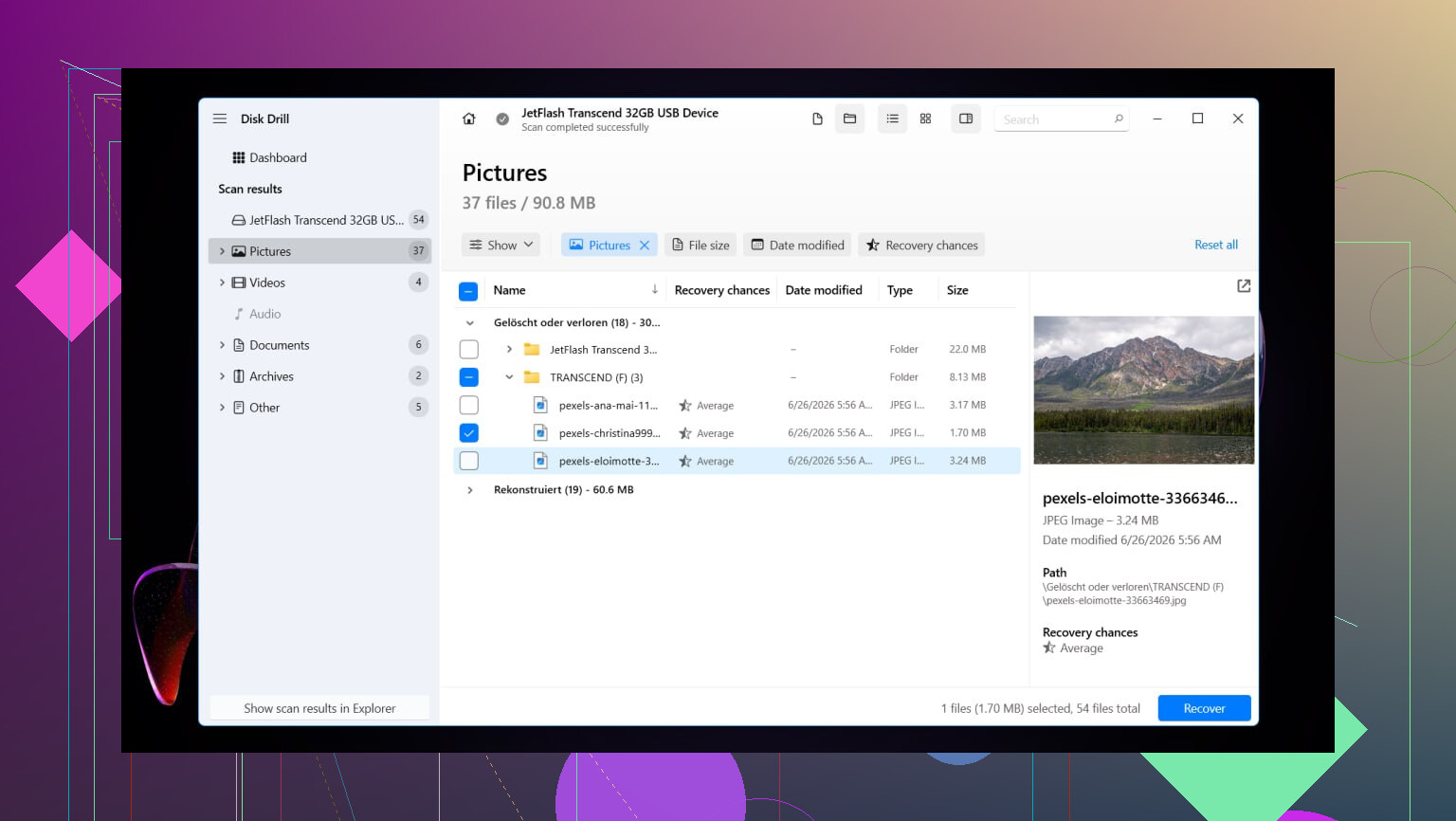
Hvis det oppdager den slettede partisjonen, åpne den og se gjennom innholdet.
Forhåndsvis noen filer før du gjenoppretter noe. Jeg gjør alltid dette så jeg vet at filene ikke er ødelagte.
Velg filene eller mappene du vil ha, og klikk deretter på Gjenopprett.
Lagre alt til en annen disk. Ikke legg de gjenopprettede filene tilbake på samme kildedisk ennå.
Når filene dine er trygge, har du to veier videre. Du kan enten prøve å gjenopprette den opprinnelige partisjonsstrukturen med TestDisk, eller opprette en ny partisjon i Diskbehandling, gjøre en hurtigformatering og kopiere filene tilbake. Hvis det eneste målet ditt er å få tilbake dataene med minst mulig styr, er det ofte enklere å opprette en ny partisjon.
Jeg gjorde dette på Windows 11. Windows 10 er likt nok. Menyene ser litt annerledes ut, men gjenopprettingstrinnene er stort sett de samme.
Gjenopprett den gamle partisjonen med TestDisk
Hvis du vil ha tilbake selve partisjonen i stedet for bare å hente ut filene, er TestDisk det gratisverktøyet jeg ville prøvd først.
Last ned og pakk ut TestDisk, og kjør deretter testdisk_win.
Velg Create slik at det skriver en loggfil.
Velg den fysiske disken der partisjonen ble slettet.
Godta typen partisjonstabell som det oppdager.
Velg Analyse, og kjør deretter Quick Search.
Hvis ingenting nyttig vises, kjør Deeper Search.
Når den manglende partisjonen dukker opp, marker den og velg Write.
Bekreft endringen, og start deretter PC-en på nytt.
Hvis partisjonstabellen ikke ble overskrevet altfor mye, kommer partisjonen ofte tilbake etter omstart. Det gjorde min. Jeg hadde egentlig halvveis forventet at det ikke skulle skje, for å være ærlig.
Opprett en ny partisjon i stedet
Hvis filene dine allerede er gjenopprettet og du bare vil kunne bruke stasjonen igjen, er dette den raskeste løsningen.
Trykk Win + X og åpne Diskbehandling.
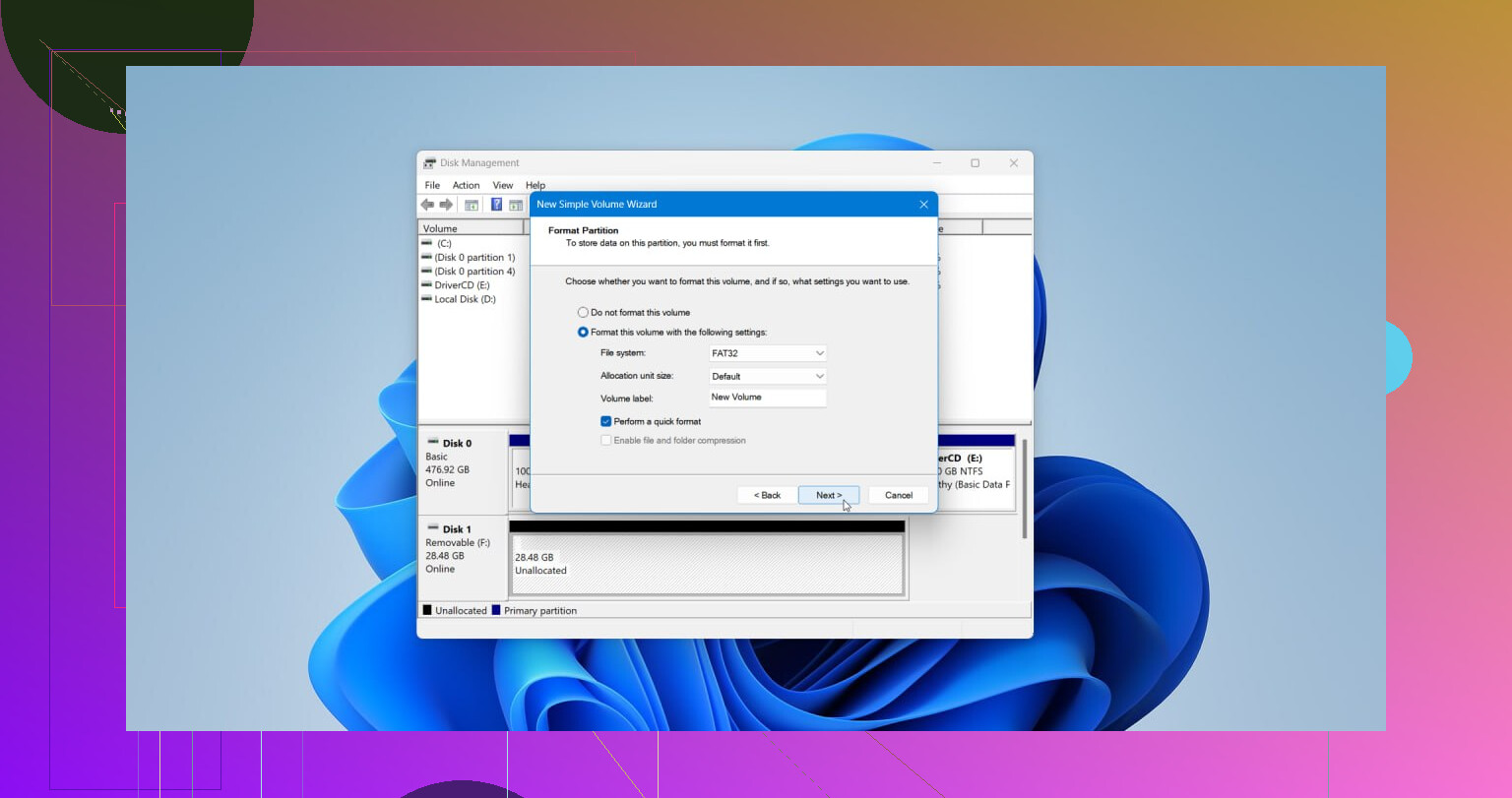
Høyreklikk på den Ikke allokerte plassen og velg Nytt enkelt volum.
Gå gjennom veiviseren. Angi størrelsen ved behov, tilordne en stasjonsbokstav, og velg NTFS eller et annet filsystem hvis oppsettet ditt krever det.
La Utfør et hurtigformat være aktivert, og fullfør deretter.
Når det er gjort, kopierer du de gjenopprettede filene tilbake, så er alt klart.
Hvis partisjonen er borte og filene dine er viktige, ville jeg rangert verktøyene slik på Windows 10.
- TestDisk, best for å gjenopprette selve partisjonen.
- Disk Drill, best hvis hovedmålet ditt er å få tilbake filer raskt.
- R-Studio, best for vanskeligere tilfeller, men det er mer teknisk.
Jeg er litt uenig med @mikeappsreviewer på ett punkt. Jeg ville ikke hoppet rett til filgjenoppretting hver gang. Hvis partisjonen ble slettet ved en feil og ingenting nytt ble skrevet til den disken, gjenoppretter TestDisk ofte den tapte partisjonsoppføringen på en ren måte. Det går raskere enn å sortere gjennom tusenvis av gjenopprettede filer.
Min vanlige rekkefølge er:
Først, sjekk Diskbehandling.
Hvis plassen vises som ikke-allokert, stopp der.
Deretter, kjør TestDisk i lese/analyse-modus først.
Hvis det finner den gamle NTFS- eller exFAT-partisjonen med riktig størrelse, er det et sterkt tegn på at partisjonstabellen er hovedproblemet.
Tredje, hvis TestDisk ser rotete ut eller viser dårlige resultater, bytt til Disk Drill og gjenopprett filer til en annen disk.
Hvorfor Disk Drill nevnes så mye:
Det fungerer godt på Windows 10, grensesnittet er enkelt, filforhåndsvisning hjelper, og det beholder ofte mappenavn bedre enn billigere verktøy. For bilder, dokumenter og vanlige ting til hjemmebruk gjør det en solid jobb. For skadede disker henter R-Studio noen ganger ut mer data, men det er mindre brukervennlig og lettere å rote til hvis du er sliten eller i panikk.
En ting til. Hvis dette er en SSD, vær rask. TRIM reduserer sjansene for gjenoppretting etter sletting. På HDD-er er sjansene ofte bedre hvis du sluttet å bruke disken med en gang.
Også verdt å se hvis du vil ha en rask gjennomgang:
rask videoguide for datagjenoppretting i Windows
Mitt valg for de fleste er Disk Drill først for filsikkerhet, og så håndtere gjenoppbygging av partisjonen senere. Hvis partisjonen ble slettet for fem minutter siden og disken ikke har blitt brukt, er TestDisk først også et greit valg.
Jeg ville lagt til ett verktøy som på en eller annen måte alltid blir utelatt fra disse samtalene: DMDE.
@mikeappsreviewer og @viajantedoceu har allerede dekket den tryggere, mer mainstream-ruten, men hvis målet ditt spesifikt er å gjenopprette en tapt partisjon på Windows 10, er DMDE verdt å se på fordi det er veldig bra til å oppdage gamle partisjonsoppføringer og la deg inspisere filsystemet før du gjør noe risikabelt. Det er mer praktisk anlagt enn Disk Drill, mindre pent, men noen ganger mer presist.
Min vurdering:
- Disk Drill = best hvis du først og fremst bryr deg om å få filene tilbake på en enkel måte
- DMDE = flott hvis du vil inspisere og muligens gjenopprette partisjonsstrukturen med mer kontroll
- MiniTool Partition Wizard = greit for oversikt, men jeg ville ikke stolt på det først ved kritisk gjenoppretting
- EaseUS = sånn passe, men jeg har sett blandede resultater og altfor mye meningsløst mersalg
En liten uenighet med de vanlige rådene: ikke alle tapte partisjoner trenger full gjenopprettingsprogramvare med en gang. Noen ganger er partisjonen fortsatt der og bare oppstartsoppføringen eller stasjonsbokstavtilordningen har blitt rotet til. I så fall kan et verktøy som DMDE vise deg om filsystemet fortsatt er lesbart før du begynner å gjenopprette filer i store mengder i timevis.
Hvis denne disken også lager klikkelyder, fryser Explorer eller forsvinner tilfeldig, stopp. Da er det ikke egentlig et partisjonsproblem lenger, det er mulig maskinvarefeil, og programvaregjenoppretting kan gjøre det mye verre veldig fort.
Hvis du vil ha litt ekstra lesning om metoder for gjenoppretting av slettede partisjoner, er dette relevant: beste måter å gjenopprette en slettet partisjon på Windows
Kortversjonen: for de fleste vanlige brukere på Windows 10 er Disk Drill sannsynligvis den tryggeste anbefalingen. Hvis du er litt mer teknisk anlagt og vil prøve å bygge opp partisjonen igjen, sjekk DMDE før du gjør noe dumt som å formatere den igjen.
Jeg ville delt dette inn i to tilfeller, fordi folk blander dem sammen.
Hvis du bare mistet partisjonsoppføringen, gir verktøy som TestDisk eller DMDE først mening. @viajantedoceu og @waldgeist har rett om den delen. Men jeg er litt uenig i råd av typen @mikeappsreviewer om å hente ut filer først uansett i alle scenarier. Ved en ren utilsiktet sletting kan det være ryddigere å gjenopprette partisjonen enn å dumpe tusenvis av filer i gjenopprettingsmapper.
Når det er sagt, for en vanlig Windows 10-bruker som vil ha det tryggeste og minst stressende alternativet, er Disk Drill et veldig fornuftig valg.
Fordeler med Disk Drill
- Enkelt å bruke på Windows 10
- God til å finne slettede partisjoner og filer
- Forhåndsvisning hjelper med å bekrefte filer før gjenoppretting
- Beholder vanligvis filnavn og mapper bedre enn mange enklere verktøy
Ulemper med Disk Drill
- Ikke det billigste alternativet
- Mindre presis enn DMDE for arbeid med partisjonsstruktur
- På sterkt skadede disker kan R-Studio noen ganger komme dypere
Min vurdering:
- TestDisk hvis partisjonen nettopp ble slettet og det ikke har blitt skrevet til disken
- Disk Drill hvis prioriteten din er å få filene tilbake på en trygg måte
- DMDE hvis du vil ha mer kontroll og kan håndtere et mer teknisk grensesnitt
Ett ekstra punkt ingen bør hoppe over: sjekk SMART-helsen først med noe som CrystalDiskInfo. Hvis diskhelsen er dårlig, ikke fortsett å skanne den på nytt i timevis. Klon den først, og gjenopprett deretter fra klonen. Det betyr mer enn hvilken app du velger.
Hvis det også er en SSD, kan sjansen for gjenoppretting falle raskt på grunn av TRIM. HDD-er er vanligvis mer tilgivende.
Så ja, pålitelige verktøy finnes, men hvilket som er det beste avhenger av om du vil ha partisjonen tilbake eller bare filene tilbake. For de fleste er Disk Drill det tryggere kompromisset.