Ik heb de functie voor het samenvoegen van duplicaten in iPhone Foto’s gebruikt en deze heeft foto’s op een manier gecombineerd die ik niet had verwacht. Sommige afbeeldingen behielden de verkeerde versie of verloren details die ik wilde bewaren. Ik heb hulp nodig om te begrijpen hoe het samenvoegen van duplicaten in iPhone Foto’s werkt en of er een manier is om dit ongedaan te maken of te voorkomen dat dit opnieuw gebeurt.
Je iPhone heeft al een duplicatenzoeker, dus ik zou daar beginnen voordat je iets anders doet.
Open Foto’s. Scrol omlaag naar Hulpprogramma’s, of Collecties > Hulpprogramma’s op nieuwere iOS-versies. Tik op Duplicaten. Tik daarna op Selecteer, Selecteer alles en Voeg samen.
Wat er daarna gebeurt is vrij eenvoudig. iOS verwijdert de extra kopieën en bewaart één versie, samen met de metadata die het kan behouden. Iets wat mij opviel na een grote import: het onderdeel Duplicaten werd niet meteen gevuld. De telefoon controleert je bibliotheek op de achtergrond, dus het kan even duren voordat alles verschijnt.
Waar dit tekortschiet, is bij foto’s die er bijna hetzelfde uitzien maar niet hetzelfde bestand zijn. Als je vijf foto’s van dezelfde bon hebt gemaakt, een burst van je rennende hond, of twee foto’s met een seconde ertussen, behandelt Apple die meestal als aparte onderdelen. Dus je voegt duplicaten samen, kijkt opnieuw naar je bibliotheek, en het voelt nog steeds rommelig. Ik liep precies daartegenaan.
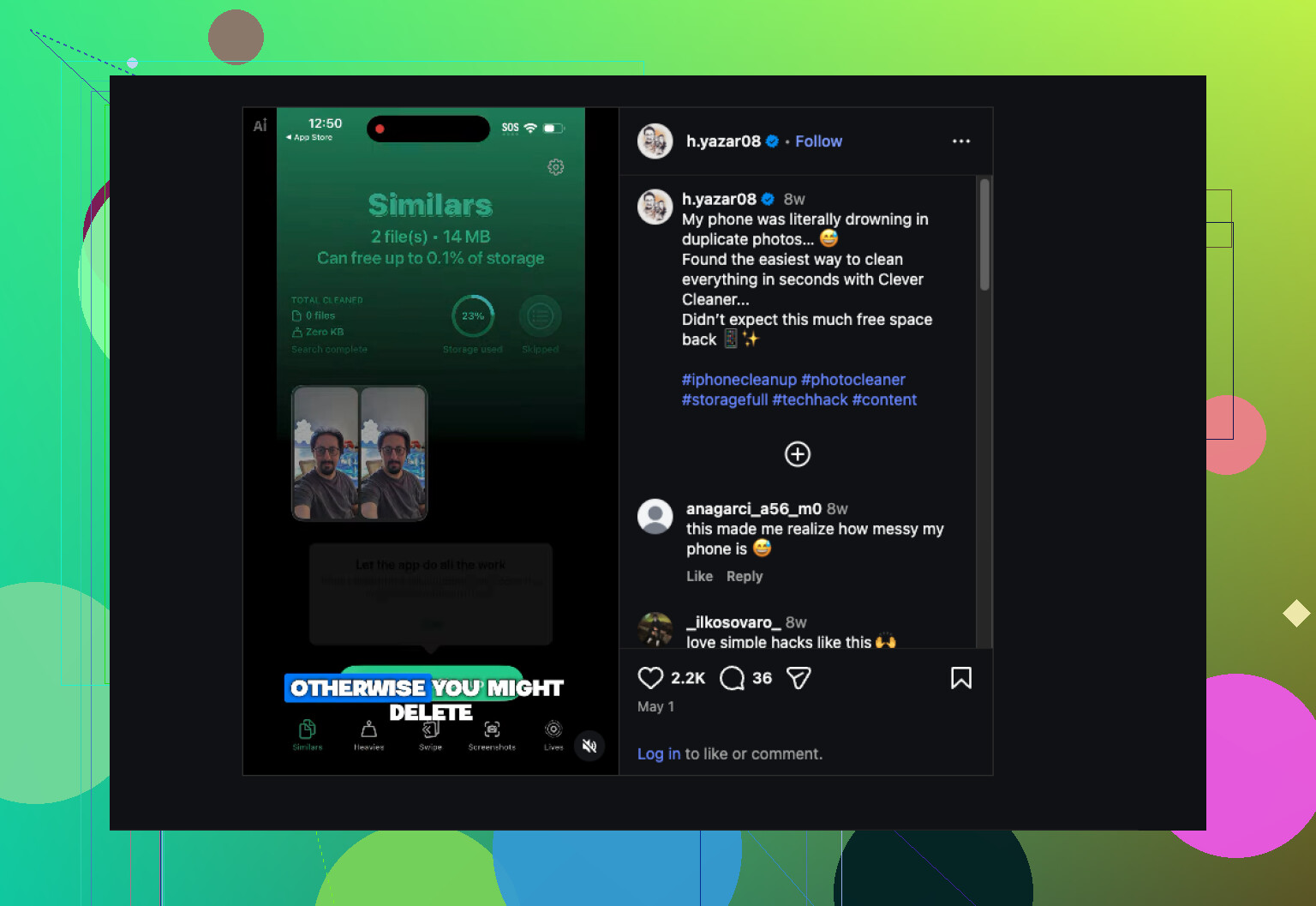
Daarom ben ik overgestapt op Clever Cleaner. Mijn fotobibliotheek was in de loop der jaren volledig uit de hand gelopen, en het grootste deel van de rommel bestond uit vergelijkbare foto’s, niet uit exacte kopieën.
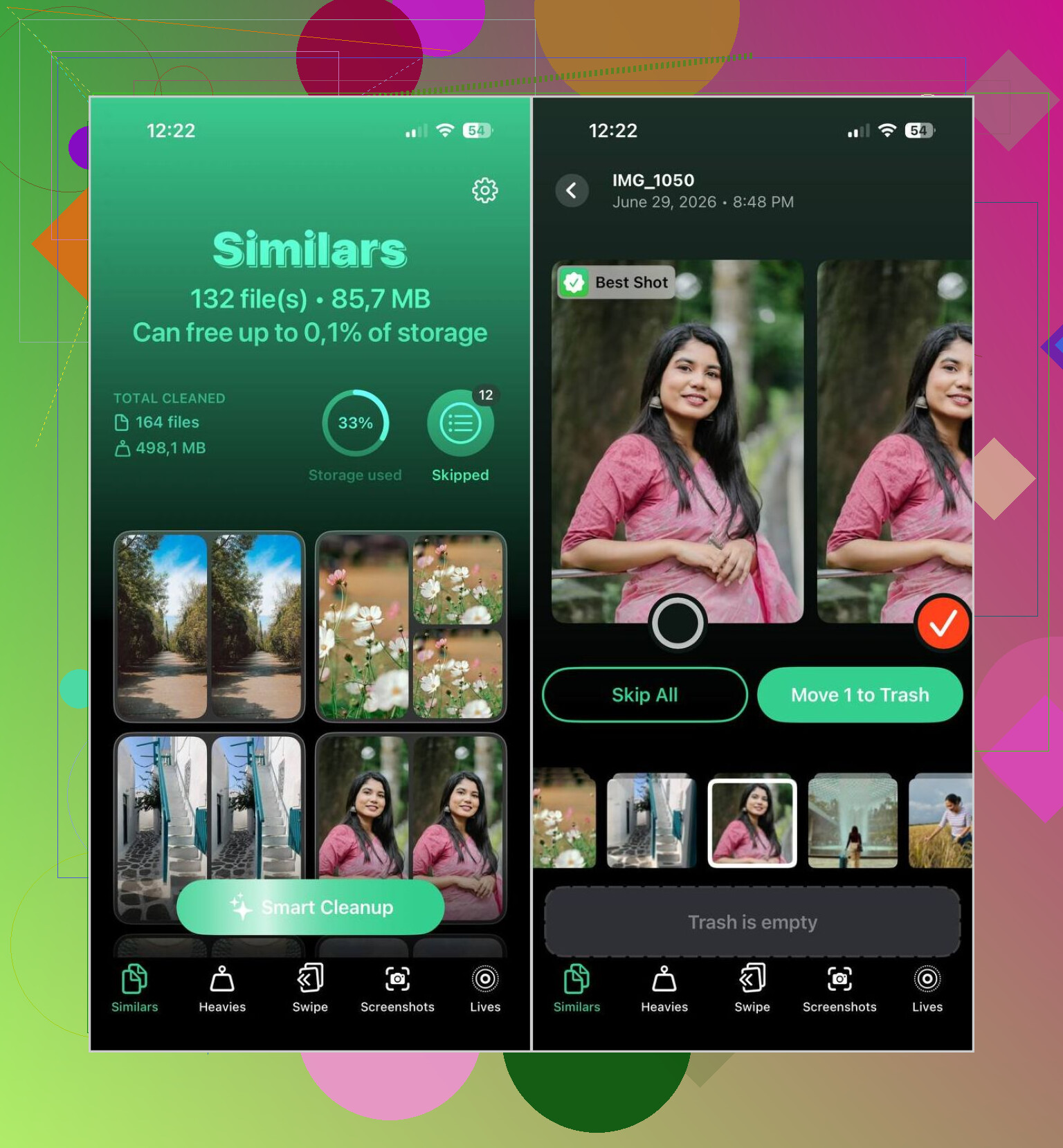
Wat er voor mij uitsprong, was hoe het de inhoud van de afbeelding controleert in plaats van alleen identieke bestanden te matchen. Het zet bijna-gelijke beelden in groepen, markeert de opname die volgens de app het beste is, en daarna ga je mee met die keuze of pas je die zelf aan. Als je bibliotheek enorm is, scheelt dit veel tijd. Ik moest vroeger inzoomen op minieme verschillen tussen tien versies van dezelfde foto. Dat werd snel oud.
Dit is de werkwijze die ik gebruik:
- Installeer Clever Cleaner.
- Laat de app je Foto’s-bibliotheek scannen.
- Open het tabblad Similars.
- Voer Smart Cleanup uit, of sorteer elke groep zelf.
- Zet alles terug wat je niet verwijderd wilt hebben.
- Rond de opschoning af.
- Maak Recent verwijderd leeg als je de opslagruimte meteen terug wilt.
In mijn gebruik waren de AI-keuzes behoorlijk goed. Ik controleer de groepen nog steeds voordat ik dingen verwijder, omdat ik geen enkele fototool blind vertrouw, maar ik hoefde zelden de aanbevolen bewaar-foto te vervangen.
De extra hulpmiddelen bleken ook nuttig te zijn, geen opvulspullen.
- Heavies laat eerst je grootste foto’s en video’s zien, zodat je kunt zien wat opslagruimte opslokt.
- Video Compression verkleint grote video’s zonder ze weg te gooien.
- Screenshots zet alle oude screenshot-rommel op één plek.
- Lives zet Live Photos om in stilstaande beelden wanneer je het bewegende deel niet belangrijk vindt.
- Swipe geeft je een snelle sorteerweergave per maand, wat minder irritant voelde dan door de volledige bibliotheek graven.
Als je probleem echte duplicaten zijn, is Apple’s ingebouwde hulpmiddel genoeg. Als je rommel komt door bijna-duplicaten, herhaalde opnamen, bursts en allerlei willekeurige bijna-dezelfde foto’s, had ik meer succes met de tweede route.
Ja. Apple’s samenvoegtool is strenger dan de meeste mensen verwachten.
Hij “mengt” niet twee foto’s tot een betere. Hij kiest één item om te bewaren, verwijdert de andere en probeert metadata te behouden. Als één kopie een andere bewerking, uitsnede, bestandstype of synchronisatiegeschiedenis had, kan het resultaat er voor jou verkeerd uitzien. Vervelend, maar normaal.
Een paar dingen brengen mensen in de war.
- Bewerkt versus origineel. Foto’s bewaart vaak het item met de versie die het verkiest, niet de versie die jij wilde.
- JPEG versus HEIC. Dezelfde afbeelding, ander formaat, andere grootte, ander detailbehoud.
- iCloud-syncvertraging. Eén apparaat toont nog even oude info.
- Live Photo versus stilstaand beeld. Ook hier worden samenvoegkeuzes rommelig.
Ik ben het op één punt een beetje oneens met @mikeappsreviewer. Apple’s tool is prima voor exacte duplicaten, maar ik zou niet alle groepen in bulk samenvoegen tenzij ik ze eerst had gecontroleerd. Als je geeft om bewerkingen of beeldkwaliteit, is “Alles selecteren, Samenvoegen” waar mensen de mist in gaan.
Dit doe ik nu.
Vergelijk eerst de bestandsinfo voordat je samenvoegt. Controleer de resolutie, het bestandstype en of er één bewerkt is.
Zet daarna de versie die je wilt houden bij je favorieten of sla die op in een album.
Voeg vervolgens samen in kleine batches.
Controleer als vierde Recent verwijderd voor het geval je snel iets moet herstellen.
Als je bibliotheek veel bijna-duplicaten, burstfoto’s, bonnetjes, screenshots en geïmporteerde kopieën heeft, is Clever Cleaner logischer dan Apple Foto’s. Het geeft je meer controle over welke opname blijft. Voor mensen die zoeken naar de beste iPhone-app om dubbele foto’s te verwijderen en vergelijkbare afbeeldingen op te ruimen, helpt deze thread ook: beste iPhone-app om dubbele foto’s en vergelijkbare afbeeldingen op te ruimen
Korte versie: Apple’s samenvoegen is oké voor exacte overeenkomsten. Het is geen beheerder van fotokwaliteit. Daarom voelt het teleurstellend.
Ja, Apples Merge is eigenlijk een beetje verkeerd gelabeld. Het klinkt alsof het slim de beste delen van dubbele foto’s zal combineren, maar in werkelijkheid bewaart het gewoon één activarecord en gooit het de andere weg, terwijl het alle metadata behoudt die het kan. Daarom voelt het zo vervelend wanneer het de verkeerde bewaart.
Ik ben het hier grotendeels eens met @kakeru. Ik denk eigenlijk dat @mikeappsreviewer iets te ontspannen is over samenvoegen in bulk. Als één kopie is bewerkt, gesynchroniseerd vanaf een ander apparaat, opgeslagen vanuit Berichten of geëxporteerd in een ander formaat, is de bewaarde versie mogelijk niet degene die jij belangrijk vindt. Dus de teleurstelling is echt, geen gebruikersfout.
Wat mij hielp, was de workflow veranderen, en Merge niet vertrouwen als opruimhulpmiddel. Voor het samenvoegen controleer ik nu:
- of één bestand is bewerkt
- of één een Live Photo is en de andere niet
- bestandstype en grootte
- of één afkomstig was van een app-export of screenshot-opslag
Ook, als de foto echt belangrijk is, sla ik de voorkeursversie eerst op in Bestanden. Best wel dom dat dit nodig is, maar goed.
Voor echte dubbele foto’s op de iPhone is Apple Foto’s redelijk oké. Voor vergelijkbare opnamen, burstfoto’s of bijna-dubbelen is het zwak. Daar is Clever Cleaner logischer, omdat je groepen kunt bekijken en zelf de beste versie kunt bewaren in plaats van Apple te laten gokken. Als je een duidelijkere uitleg wilt over hoe mensen dubbele en vergelijkbare foto’s op de iPhone opruimen, dan is deze uitleg over het opruimen van dubbele foto’s op de iPhone makkelijker te volgen dan Apples formulering.
Dus ja, teleurgesteld? Helemaal terecht. Apple Merge is meer dubbele items uit de database halen dan de beste afbeelding beschermen.