Jeg tror, jeg ved et uheld mistede en partition på min Windows 10-pc, mens jeg ændrede diskindstillinger, og nu mangler vigtige filer. Jeg har brug for et pålideligt partitionsgendannelsesværktøj, som er sikkert at bruge og fungerer godt på Windows 10. Hvis nogen har råd om den bedste software eller de bedste trin til at gendanne en mistet partition uden at gøre det værre, ville jeg virkelig sætte pris på hjælpen.
Jeg lavede selv den fejl engang, så først og fremmest, lad være med at begynde at klikke på tilfældige ting. Sletning af en partition sletter normalt ikke filerne med det samme. Ofte fjerner Windows partitionsposten, mens dataene stadig ligger urørt på disken.
Det vigtige er, hvad du gør bagefter. Stop med at bruge det drev. Opret ikke en ny partition. Formatér ikke det ikke-allokerede område. Flyt ikke filer over på det. Hver skrivning øger risikoen for at overskrive det, du gerne vil have tilbage.
Åbn Diskhåndtering og tjek, hvordan drevet vises. Hvis partitionen stadig findes og kun har mistet sit drevbogstav, kan tilføjelse af bogstavet måske løse det hele på under et minut. Hvis området vises som Ikke-allokeret, ville jeg springe reparationsforsøg over i første omgang og gå direkte til filgendannelse.
Jeg brugte Disk Drill, da jeg stod med det her. Det fandt slettede partitioner og løse filer, og i mit tilfælde bevarede det mappestrukturen og filnavnene for det meste intakte, hvilket sparede mig for en masse sortering senere.
Her er den gendannelsesproces, jeg brugte:
Installer Disk Drill på et andet drev. Ikke det med den slettede partition.
Åbn det, og vælg den fysiske disk, hvor den manglende partition plejede at være.
Tryk på Søg efter mistede data. På et eksternt drev kan det spørge, hvilken gendannelsestilstand du vil bruge. For det meste skal du vælge Universel scanning. Hvis de manglende filer er videoer fra et kamera eller en drone, så brug Avanceret kameragendannelse i stedet.
Lad scanningen køre færdig. Det tager et stykke tid på større drev, så ja, du må vente.
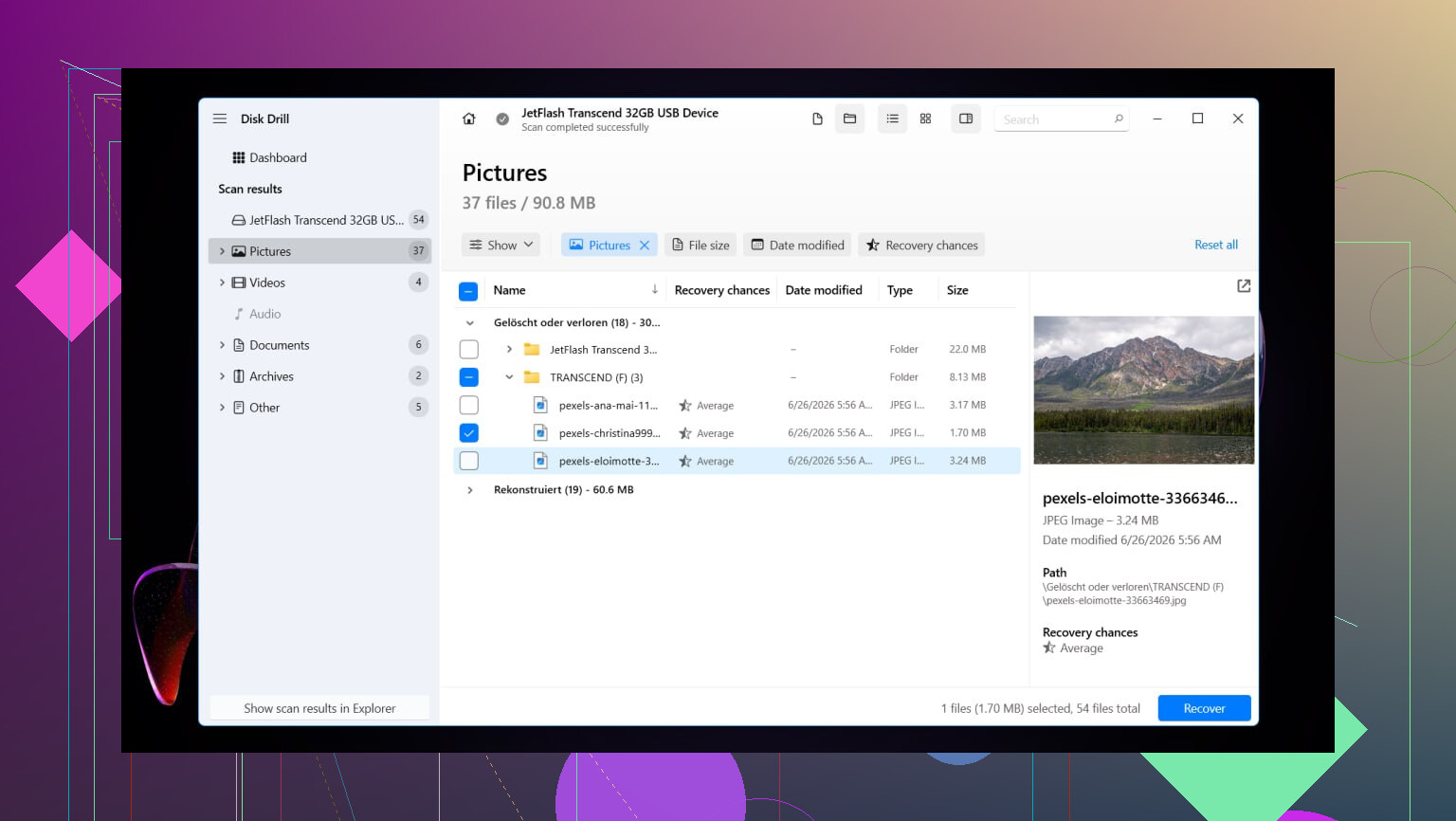
Hvis det registrerer den slettede partition, så åbn den og gennemgå indholdet.
Forhåndsvis et par filer, før du gendanner noget. Det gør jeg altid, så jeg ved, at filerne ikke er ødelagte.
Vælg de filer eller mapper, du vil have, og klik derefter på Gendan.
Gem alt på en anden disk. Læg ikke de gendannede filer tilbage på det samme kildedrev endnu.
Når dine filer er i sikkerhed, har du to muligheder. Du kan enten prøve at gendanne den oprindelige partitionsstruktur med TestDisk, eller du kan oprette en ny partition i Diskhåndtering, lave en hurtig formatering og kopiere dine filer tilbage. Hvis dit eneste mål er at få dataene tilbage med mindst muligt besvær, er den nye partition ofte den nemmeste løsning.
Jeg gjorde dette på Windows 11. Windows 10 er tæt nok på. Menuerne ser lidt anderledes ud, men gendannelsestrinnene er stort set de samme.
Gendan den gamle partition med TestDisk
Hvis du vil have selve partitionen tilbage i stedet for kun at hente filerne ud, er TestDisk det gratis værktøj, jeg ville prøve først.
Download og udpak TestDisk, og kør derefter testdisk_win.
Vælg Create, så det opretter en logfil.
Vælg det fysiske drev, hvor partitionen blev slettet.
Accepter den partitionstabeltype, som det registrerer.
Vælg Analyse, og kør derefter Quick Search.
Hvis der ikke vises noget brugbart, så kør Deeper Search.
Når den manglende partition vises, skal du markere den og vælge Write.
Bekræft ændringen, og genstart derefter pc'en.
Hvis partitionstabellen ikke blev overskrevet alt for meget, kommer partitionen ofte tilbage efter genstart. Det gjorde min. Jeg havde ærlig talt halvt forventet, at den ikke ville gøre det.
Opret i stedet en ny partition
Hvis dine filer allerede er gendannet, og du kun vil have drevet brugbart igen, er dette den hurtigere løsning.
Tryk på Win + X, og åbn Diskhåndtering.
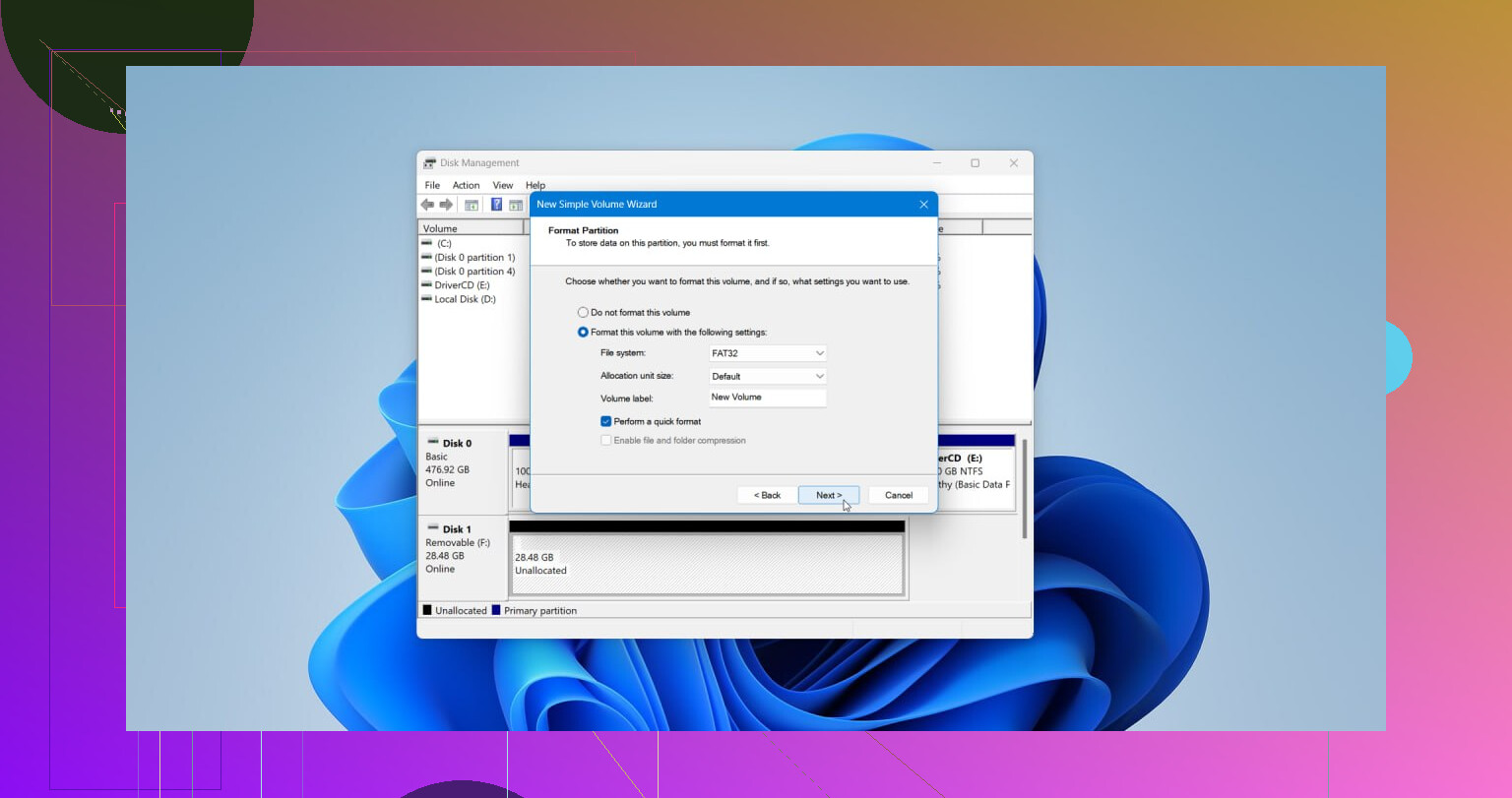
Højreklik på den ikke-allokerede plads, og vælg Ny simpel diskenhed.
Gennemgå guiden. Angiv størrelsen om nødvendigt, tildel et drevbogstav, og vælg NTFS eller et andet filsystem, hvis din opsætning kræver det.
Lad Udfør en hurtig formatering være aktiveret, og afslut derefter.
Når det er gjort, skal du kopiere de gendannede filer tilbage, så er du klar.
Hvis partitionen er væk, og dine filer betyder noget, ville jeg vurdere værktøjerne sådan her på Windows 10.
- TestDisk, bedst til at gendanne selve partitionen.
- Disk Drill, bedst hvis dit hovedmål er hurtigt at få filer tilbage.
- R-Studio, bedst til sværere tilfælde, men det er mere teknisk.
Jeg er en smule uenig med @mikeappsreviewer på ét punkt. Jeg ville ikke springe direkte til filgendannelse hver gang. Hvis partitionen blev slettet ved en fejl, og der ikke blev skrevet noget nyt til den disk, gendanner TestDisk ofte den tabte partitionspost rent. Det er hurtigere end at sortere gennem tusindvis af gendannede filer.
Min sædvanlige rækkefølge er:
Først, tjek Diskhåndtering.
Hvis pladsen vises som ikke-allokeret, så stop der.
For det andet, kør først TestDisk i læse/analysetilstand.
Hvis det finder den gamle NTFS- eller exFAT-partition med den rigtige størrelse, er det et stærkt tegn på, at partitionstabellen er hovedproblemet.
For det tredje, hvis TestDisk ser rodet ud eller viser dårlige resultater, så skift til Disk Drill og gendan filer til et andet drev.
Hvorfor Disk Drill bliver nævnt så meget:
Det fungerer godt på Windows 10, brugerfladen er nem, filforhåndsvisninger hjælper, og det bevarer ofte mappenavne bedre end billigere værktøjer. Til billeder, dokumenter og almindelige hjemmefiler gør det et solidt stykke arbejde. På beskadigede diske henter R-Studio nogle gange flere data ud, men det er mindre brugervenligt og lettere at lave fejl med, hvis du er træt eller i panik.
En ting mere. Hvis dette er en SSD, så skynd dig. TRIM sænker chancerne for gendannelse efter sletning. På HDD’er er chancerne ofte bedre, hvis du stoppede med at bruge disken med det samme.
Også værd at se, hvis du vil have en hurtig gennemgang:
hurtig videoguide til datagendannelse på Windows
Mit valg for de fleste er Disk Drill først for filsikkerhed og derefter at håndtere genopbygning af partitionen senere. Hvis partitionen blev slettet for fem minutter siden, og drevet ikke er blevet rørt, er TestDisk først også et fair valg.
Jeg vil tilføje ét værktøj, som på en eller anden måde altid bliver udeladt fra den slags samtaler: DMDE.
@mikeappsreviewer og @viajantedoceu har allerede dækket den mere sikre mainstream-rute, men hvis dit mål specifikt er at gendanne en mistet partition på Windows 10, er DMDE værd at kigge på, fordi det er meget godt til at finde gamle partitionsposter og lade dig inspicere filsystemet, før du gør noget risikabelt. Det er mere hands-on end Disk Drill, mindre pænt, men nogle gange mere præcist.
Mit syn er:
- Disk Drill = bedst hvis du især går op i at få filerne tilbage på en enkel måde
- DMDE = fantastisk hvis du vil inspicere og muligvis gendanne partitionsstrukturen med mere kontrol
- MiniTool Partition Wizard = udmærket til overblik, men jeg ville ikke stole på det som det første til kritisk gendannelse
- EaseUS = okay-agtigt, men jeg har set blandede resultater og alt for meget upsell-nonsens
En lille uenighed med det sædvanlige råd: ikke alle mistede partitioner kræver fuld gendannelsessoftware med det samme. Nogle gange er partitionen der stadig, og det er kun boot record eller drevbogstavstildelingen, der er blevet ødelagt. I det tilfælde kan et værktøj som DMDE vise dig, om filsystemet stadig kan læses, før du begynder at massegendanne filer i timevis.
Hvis denne disk også laver klikkelyde, får Stifinder til at fryse eller forsvinder tilfældigt, så stop. Så er det ikke længere rigtigt et partitionsproblem, men muligvis hardwarefejl, og softwaregendannelse kan meget hurtigt gøre det værre.
Hvis du vil have lidt ekstra læsning om metoder til gendannelse af slettede partitioner, er dette relevant: bedste måder at gendanne en slettet partition på Windows
Kort version: for de fleste almindelige brugere på Windows 10 er Disk Drill sandsynligvis den sikreste anbefaling. Hvis du er lidt mere teknisk og vil prøve at genopbygge selve partitionen, så tjek DMDE, før du gør noget dumt som at formatere den igen.
Jeg ville dele dette op i to tilfælde, fordi folk blander dem sammen.
Hvis du kun mistede partitionsposten, giver værktøjer som TestDisk eller DMDE først mening. @viajantedoceu og @waldgeist har ret i den del. Men jeg er en smule uenig i @mikeappsreviewer-agtige råd om altid at gendanne filer først uanset situationen. Ved en ren utilsigtet sletning kan det være mere overskueligt at gendanne partitionen end at dumpe tusindvis af filer i gendannelsesmapper.
Når det er sagt, er Disk Drill et meget fornuftigt valg for en normal Windows 10-bruger, der ønsker den sikreste og mindst stressende løsning.
Fordele ved Disk Drill
- Nem at bruge på Windows 10
- God til at finde slettede partitioner og filer
- Forhåndsvisning hjælper med at bekræfte filer før gendannelse
- Bevarer som regel filnavne og mapper bedre end mange simplere værktøjer
Ulemper ved Disk Drill
- Ikke den billigste løsning
- Mindre præcis end DMDE til arbejde med partitionsstruktur
- På alvorligt beskadigede diske kan R-Studio nogle gange komme dybere
Min vurdering:
- TestDisk hvis partitionen lige er blevet slettet, og der ikke er skrevet til disken
- Disk Drill hvis din prioritet er at få filerne tilbage på en sikker måde
- DMDE hvis du vil have mere kontrol og kan håndtere en mere teknisk grænseflade
Et ekstra punkt, som ingen bør springe over: tjek først SMART-status med noget som CrystalDiskInfo. Hvis drevets tilstand er dårlig, så lad være med at blive ved med at genscanne det i timevis. Klon det først, og gendan derefter fra klonen. Det betyder mere end, hvilken app du vælger.
Hvis det også er en SSD, kan chancerne for gendannelse falde hurtigt på grund af TRIM. HDD’er er normalt mere tilgivende.
Så ja, der findes pålidelige værktøjer, men det “bedste” afhænger af, om du vil have partitionen tilbage eller bare filerne tilbage. For de fleste er Disk Drill det sikrere kompromis.