Meu iPhone continua dizendo que o armazenamento está quase cheio, mas quando verifico fotos, apps e mídia, os números não parecem bater. Excluí aplicativos grandes, descarreguei fotos, limpei downloads e até reiniciei, mas a barra de armazenamento ainda aparece quase no máximo. O que pode estar ocupando tanto espaço oculto e que passos posso seguir para liberá-lo com segurança sem perder dados importantes?
Isso acontece muito em iPhones. Os números em Ajustes muitas vezes parecem errados ou incompletos.
Aqui está o que normalmente consome armazenamento e você não vê de primeira:
- Dados do Sistema (antigo armazenamento “Outros”)
• Vá em Ajustes > Geral > Armazenamento do iPhone
• Role até ver “Dados do Sistema”
• Isso guarda caches, registros, dados da Siri, dados do teclado, arquivos temporários, etc.
• Pode chegar a 10–30 GB em alguns aparelhos.
Você não pode apagar diretamente, mas pode reduzir:
• Reinicie o iPhone algumas vezes seguidas.
• Deixe-o no Wi‑Fi e carregando durante a noite. O iOS limpa mais quando está carregando.
• Se parecer absurdo, faça backup no iCloud ou no computador e então:
Ajustes > Geral > Transferir ou Redefinir iPhone > Apagar Todo o Conteúdo e Ajustes
Depois restaure pelo backup. Isso costuma cortar os Dados do Sistema pela metade ou mais.
- Caches de apps que não aparecem claramente
Alguns apps mostram tamanho pequeno, mas guardam muitos “Documentos e Dados”.
Maiores culpados:
• Apps sociais como Instagram, TikTok, Facebook
• Apps de streaming como Netflix, Spotify, YouTube
• Mensageiros como WhatsApp, Telegram, iMessage
O que fazer:
• Abra cada app e procure nas configurações por “Limpar cache”, “Limpar downloads”, “Conteúdo offline”.
• No Netflix ou Spotify, apague os downloads offline.
• No WhatsApp, vá em Configurações > Armazenamento e Dados > Gerenciar Armazenamento e limpe conversas e mídias grandes.
• Se o app ainda parecer enorme em Ajustes > Armazenamento do iPhone, apague e instale de novo.
-
Fotos ocultas e mídia do iMessage
Você disse que tirou as fotos do aparelho, mas confira isto:
• Fotos > Álbuns > Apagados Recentemente. Esvazie.
• Fotos > Álbuns > Ocultos. Apague o que não precisar.
• Mensagens > Ajustes > Mensagens > Manter Mensagens. Se estiver em “Para Sempre”, mude para 1 Ano ou 30 Dias.
• Em Ajustes > Geral > Armazenamento do iPhone > Mensagens, entre e remova anexos em “Fotos”, “Vídeos” ou “Outros”. -
Confusão envolvendo iCloud
Às vezes o armazenamento parece estranho porque:
• Fotos do iCloud está ativado e “Otimizar Armazenamento do iPhone” está desativado. Isso mantém cópias em alta resolução no aparelho.
• Para corrigir, vá em Ajustes > [seu nome] > iCloud > Fotos e ative “Otimizar Armazenamento do iPhone”.
• Isso reduz o espaço local usado por fotos ao longo do tempo. -
Mail e arquivos offline
• Apps de e‑mail guardam anexos grandes. Em Ajustes > Mail, limite quantos dias sincronizar ou remova contas que você não usa.
• No app Arquivos > No meu iPhone, apague downloads antigos, documentos offline e vídeos. -
Backups no dispositivo
• Conecte o iPhone a um computador com Finder ou iTunes. Backups locais antigos às vezes ficam lá e confundem o que você acha que está sendo usado.
• No telefone, vá em Ajustes > [seu nome] > iCloud > Backup do iCloud e veja quais backups de dispositivos existem. Apague backups antigos que não precisar. -
Use um app de limpeza para acelerar isso
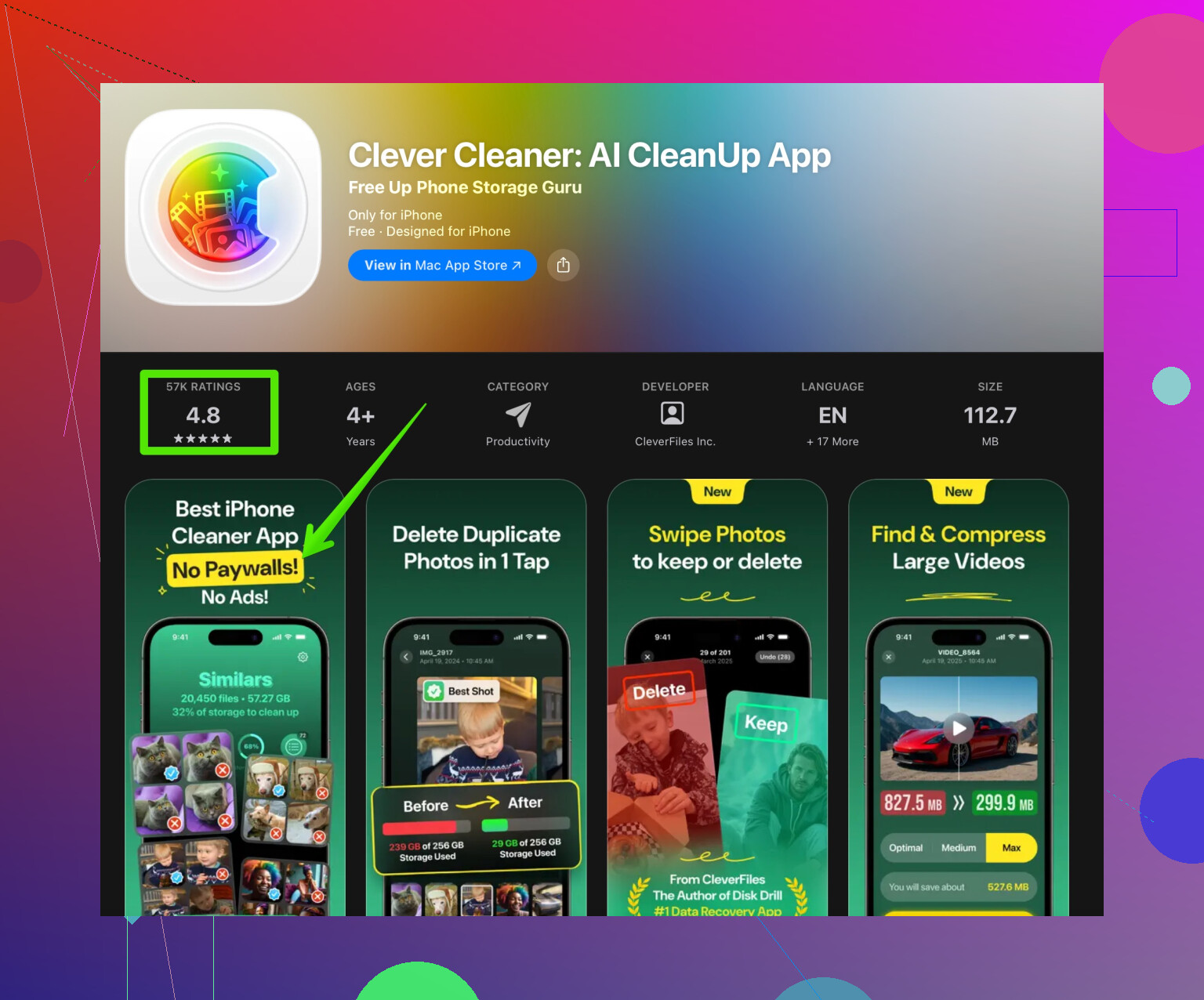
Se você não quiser vasculhar app por app, um app de limpeza ajuda a apontar lixo grande como contatos duplicados, fotos repetidas e itens semelhantes.
Algo como o Clever Cleaner App foca em limpar arquivos desnecessários e itens duplicados para liberar o armazenamento do iPhone mais rápido. Você pode ver aqui:
Liberar armazenamento do iPhone com Clever Cleaner
Lista rápida de passos para seguir na ordem:
- Esvazie “Apagados Recentemente” em Fotos.
- Em Armazenamento do iPhone, apague apps grandes que você não usa e reinstale os que estiverem inflados.
- Limpe caches dentro de apps sociais e de streaming.
- Reduza anexos em Mensagens e defina “Manter Mensagens” para 1 Ano ou 30 Dias.
- Ative “Otimizar Armazenamento do iPhone” em Fotos do iCloud.
- Reinicie algumas vezes e deixe o telefone carregando no Wi‑Fi.
- Se Dados do Sistema ainda estiver enorme e nada ajudar, faça backup completo, apague todo o conteúdo e depois restaure. É a solução radical, mas funciona quando os números de armazenamento parecem quebrados.
Meu iPhone continua me avisando que o armazenamento está quase cheio, mas os números em Fotos, Apps e Mídia não batem. Já apaguei apps grandes, descarreguei fotos, limpei downloads e reiniciei várias vezes, e o armazenamento ainda está misteriosamente quase cheio.
@mik34 cobriu as coisas óbvias como Dados do Sistema e caches, então vou tentar não repetir tudo isso.
Alguns outros pontos que normalmente explicam o armazenamento “desaparecido”:
-
Atraso no gráfico de armazenamento / indexação
A barra em Ajustes > Geral > Armazenamento do iPhone costuma ficar desatualizada por horas. O iOS faz um monte de indexação em segundo plano:- Indexação de busca do Spotlight
- Análise de fotos (rostos, objetos, texto nas imagens)
- Biblioteca de apps e sugestões da Siri
Durante esse processo, o armazenamento pode parecer “errado”.
O que costuma ajudar: - Deixar o iPhone conectado ao carregador, no Wi‑Fi, com a tela bloqueada por algumas horas.
- Não ficar abrindo Armazenamento do iPhone a cada 2 minutos. Verifique uma vez de manhã e outra à noite.
Às vezes o armazenamento “fantasma” simplesmente some quando a indexação termina.
-
Conteúdo grande “No meu iPhone” dentro dos apps
Não só no app Arquivos, mas conteúdo offline específico de cada app:- Apps de “ler depois” ou PDF com anos de documentos.
- Apps de mapas com áreas offline (Google Maps, Maps.me etc.).
- Apps de idiomas com cursos baixados.
Isso pode aparecer como “app pequeno, Documentos e Dados enormes”. Abra cada app e procure por “offline”, “baixado” ou “salvo para uso offline”.
Se o app não tiver opção decente para limpar, normalmente eu apago e reinstalo.
-
iCloud Drive e pastas compartilhadas em cache local
Em Arquivos > iCloud Drive ou Pastas compartilhadas, alguns arquivos ficam offline mesmo parecendo “na nuvem”.- Abra Arquivos
- Entre em iCloud Drive e Pastas compartilhadas
- Toque e segure em arquivos grandes e selecione “Remover download” em vez de Apagar (isso mantém no iCloud mas libera espaço local).
Isso nem sempre aparece claro no detalhamento de Armazenamento do iPhone, por isso dá sensação de uso “fantasma”.
-
Cópias locais de álbuns compartilhados e apps de galeria de terceiros
Mesmo que você tenha liberado espaço em Fotos:- Álbuns Compartilhados ainda podem guardar miniaturas locais e algum conteúdo em cache.
- Apps de galeria de terceiros (Google Fotos, Dropbox, OneDrive etc.) podem manter cópias locais ou caches de “backup e sincronização”.
Verifique nas configurações de cada app: - “Liberar espaço”
- “Limpar cache local”
- “Remover originais já salvos em backup”
E se você usa Google Fotos, confira se fez o “Liberar espaço” dentro do app deles, não só no Fotos da Apple.
-
Armazenamento corrompido / conteúdo meio apagado
Às vezes, depois de atualizações do iOS, downloads com erro ou sincronizações interrompidas, você fica com armazenamento “órfão” que não entra direito em nenhuma categoria.
Na verdade eu discordo um pouco do @mik34 sobre usar várias reinicializações como solução principal. Pela minha experiência, se o armazenamento está seriamente bugado, reiniciar várias vezes resolve muito pouco. O que ajudou de forma mais confiável:- Fazer backup no iCloud ou no computador
- Ir em Ajustes > Seu nome > iCloud > desativar o que você não precisa fazer backup (dados antigos de apps, jogos aleatórios etc.)
- Depois usar a opção “Apagar Conteúdo e Ajustes”
- Configurar o iPhone de novo e restaurar só o que você realmente usa (algumas pessoas pulam a restauração completa e reinstalam os apps manualmente, o que geralmente dá o resultado mais limpo).
-
Safari e “canais paralelos” dos navegadores
Todo mundo lembra do cache do Safari, mas outros navegadores podem esconder muita coisa:- Chrome, Firefox, Edge, Brave costumam ter vídeos em cache, downloads e dados de sites.
Dentro de cada navegador: - Limpe os dados de navegação (principalmente imagens/arquivos em cache e dados offline).
Alguns sites com PWA / apps web offline podem ocupar um espaço surpreendente.
- Chrome, Firefox, Edge, Brave costumam ter vídeos em cache, downloads e dados de sites.
-
Estratégia de limpeza baseada em tempo
Em vez de apagar coisas aleatórias, eu faria:- Em Ajustes > Geral > Armazenamento do iPhone, ordene os apps por tamanho e veja a linha Último uso. Apague tudo que não é usado há meses, mesmo que seja “só” algumas centenas de MB; isso se acumula.
- Defina Mensagens para manter por 1 ano ou 30 dias, como já foi mencionado, mas também apague conversas antigas em grupo cheias de vídeos.
- Calendário, Notas e Gravações também podem guardar anexos enormes ou gravações antigas que não entram na sua “conta mental”.
-
Se você está cansado de caçar coisas manualmente
Como você já apagou o óbvio e ainda parece estranho, esse é exatamente o tipo de situação em que um app de limpeza ajuda a enxergar o que ficou escondido. Muita gente usa o Clever Cleaner App para:- Achar fotos duplicadas e sequências em rajada
- Classificar e apagar em massa vídeos parecidos
- Limpar mídia gigante de conversas e lixo aleatório
Se você quer algo rápido que mostre os piores vilões sem ter que abrir 40 apps um por um, vale tentar. Você pode conferir aqui:
ferramentas inteligentes para limpar rápido o armazenamento do iPhone
Dado o que você já fez, meu palpite é:
- Um bloco grande de Dados do Sistema +
- Caches escondidos de apps (rede social / streaming / mapas / nuvem) +
- Atraso no gráfico de armazenamento
Eu faria:
- Limpar caches de navegadores e apps de nuvem,
- Verificar Arquivos e iCloud Drive por cópias offline,
- Deixar a noite toda no carregador, no Wi‑Fi,
- Se a conta ainda parecer absurda, fazer backup completo e um apagamento/restauração do zero.
É chato, mas esse “reset nuclear” costuma ser o momento em que os números finalmente param de mentir.