Przypadkowo usunąłem ważne pliki z dysku twardego i zdałem sobie sprawę, że są mi potrzebne z powrotem do pracy. Nie jestem pewien, co powinienem zrobić najpierw, aby nie pogorszyć sytuacji ani nie nadpisać danych. Jakie są najlepsze pierwsze kroki przy odzyskiwaniu plików z dysku twardego i czy jest jakaś bezpieczna metoda odzyskiwania, której powinienem spróbować?
Najpierw weź oddech. Znam to uczucie, gdy żołądek podchodzi do gardła, kiedy pliki znikają, zwłaszcza te, których potrzebujesz, ale usunięte z dysku twardego nie zawsze oznacza bezpowrotnie skasowane. Jeśli zareagujesz szybko i przestaniesz pogarszać sytuację, masz całkiem niezłe szanse.
Pierwszą rzeczą, którą zrobiłem ostatnim razem, gdy to się stało, było natychmiastowe zaprzestanie używania dysku. Niczego na nim nie zapisuj. Niczego na nim nie instaluj. Jeśli brakujące pliki były na głównym dysku systemowym, nawet przestałbym tam normalnie przeglądać internet. Powód jest prosty. Kiedy usuwasz plik, Windows lub macOS zwykle oznacza to miejsce jako wolne. Stare dane często nadal tam są, dopóki nowe dane ich nie nadpiszą. Każdy zapis utrudnia odzyskanie. Więc tak, przestań używać tego dysku. Natychmiast.
Ustal, który dysk utracił pliki
- Dysk zewnętrzny lub dodatkowy dysk wewnętrzny: to prostszy przypadek. Odłącz go, podłącz do innego komputera i tam go przeskanuj. Unikniesz zapisywania nowych danych na tym samym dysku.
- Główny dysk systemowy: tutaj sytuacja szybciej się komplikuje. Uruchom komputer z dysku USB lub, jeśli możesz, podłącz dysk do innej maszyny. Cel jest ten sam: nie dopuścić do nowej aktywności na dysku zawierającym usunięte dane.
Uruchom oprogramowanie do odzyskiwania danych i zrób to szybko
To tutaj widziałem najlepsze rezultaty, głównie wtedy, gdy usunięcie zostało zauważone wcześnie. Z czasem wypróbowałem kilka narzędzi. Tym, do którego ciągle wracałem, był Disk Drill. Skanuje pliki wykraczające poza te, które usunąłeś pięć minut temu, a widok podglądu pomógł mi uniknąć przywracania śmieci z poprawną nazwą pliku, ale uszkodzoną zawartością. Darmowa wersja pozwala skanować i przeglądać podgląd, a potem płacisz, jeśli chcesz odzyskać dane.
Jest jedna rzecz, którą ludzie ciągle robią źle: zainstaluj aplikację do odzyskiwania na innym dysku. Nie na tym, z którego próbujesz uratować pliki. Jeśli zapiszesz narzędzie na tym samym dysku, ryzykujesz nadpisanie danych, które chciałeś odzyskać. Sam zrobiłem to źle lata temu. Zły pomysł.
Kilka rzeczy, które warto wiedzieć, zanim zaczniesz
- Dyski twarde zwykle dają większą szansę niż SSD. Tradycyjne HDD są zazwyczaj bardziej wyrozumiałe. Mimo to niektóre nowsze dyski twarde obsługują TRIM, więc nie zwlekałbym godzinami z myślą, że pliki będą na ciebie czekać.
- Jeśli dysk klika lub zgrzyta, przestań. Oprogramowanie już tu nie pomoże. Taki dźwięk wskazuje na problem sprzętowy, a kolejnym krokiem jest laboratorium odzyskiwania danych.
- Zrób jedno porządne skanowanie, a nie dziesięć przypadkowych. Wielokrotne uruchamianie skanowania zazwyczaj tylko marnuje czas. Miałem lepsze rezultaty, robiąc jeden dokładny przebieg, sprawdzając podglądy, a potem odzyskując wszystko, co nadal wygląda na nienaruszone.
Jeśli zareagowałeś odpowiednio wcześnie, jest spora szansa, że odzyskasz pliki. Zachowaj spokój, uważaj na to, gdzie zapisujesz dane, i nie ruszaj dysku bardziej, niż to konieczne.
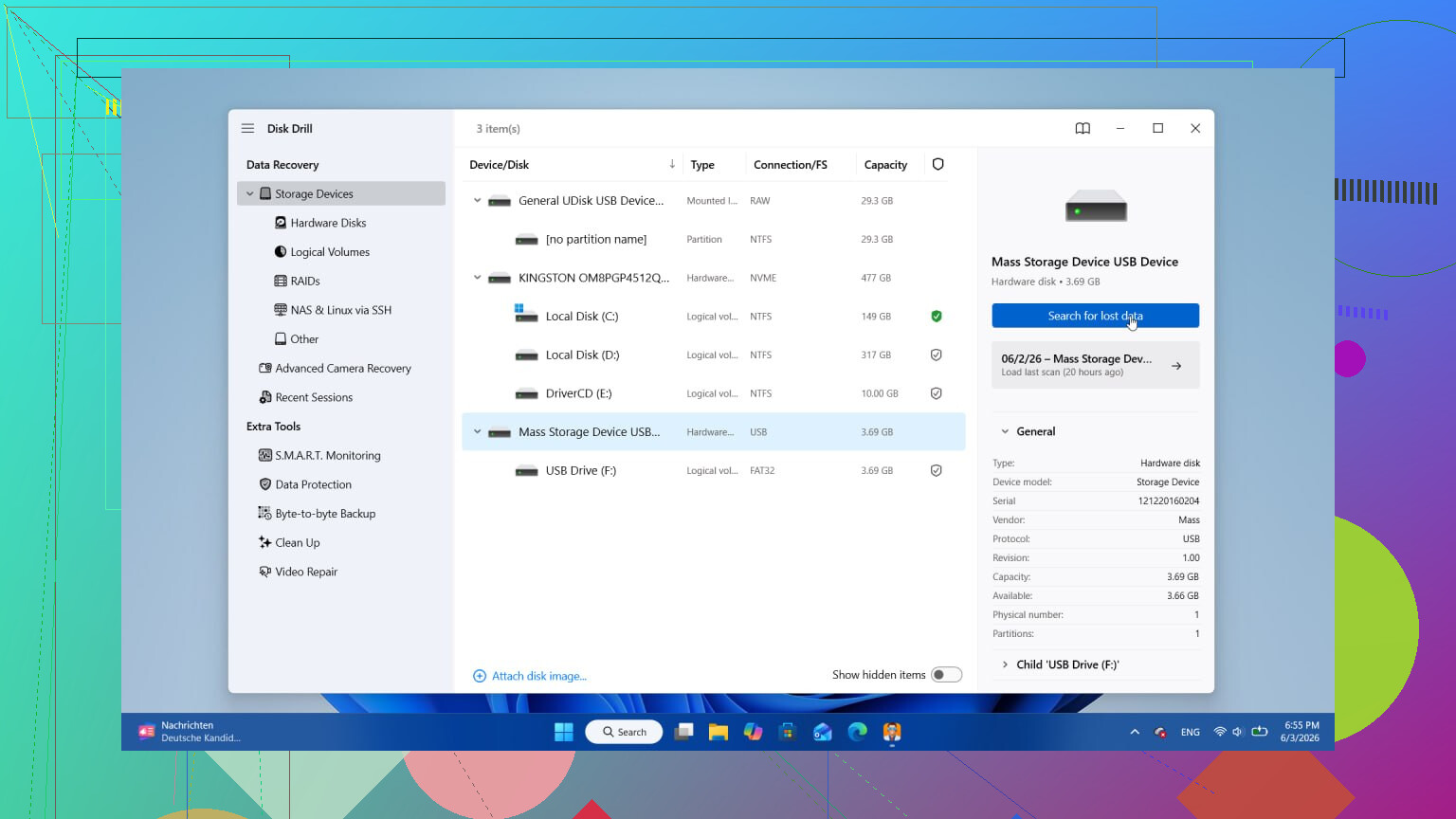
Pierwsza rzecz: sprawdź najprostsze rzeczy, zanim zaczniesz odzyskiwanie. Wiem, że @mikeappsreviewer omówił kwestię zaprzestania używania dysku i zgadzam się z większością tego, co napisał. Nieco różnię się tylko w kwestii natychmiastowego przechodzenia do dużego skanowania, zanim upewnisz się, że plik nie został przeniesiony, zsynchronizowany gdzie indziej albo nie znajduje się w ukrytym folderze tymczasowym.
Zrób najpierw to, po kolei.
- Sprawdź Kosz.
- Wyszukaj po nazwie pliku i typie pliku.
- Sprawdź kosz usługi synchronizacji w chmurze: OneDrive, Google Drive, Dropbox, iCloud.
- Sprawdź ostatnie pliki w używanej aplikacji: Word, Excel, Photoshop, cokolwiek.
- Sprawdź Historię plików, Poprzednie wersje, Time Machine albo oprogramowanie do backupu.
Te kroki zajmują od 5 do 10 minut. Czasem plik nie zniknął, tylko został przeniesiony albo zastąpiony. W przypadku plików roboczych aplikacje Office zapisują też kopie tymczasowe i kopie autoodzyskiwania. Zajrzyj tam, zanim zrobisz coś bardziej obciążającego.
Potem najpierw wykonaj kopię dysku, jeśli pliki są naprawdę ważne. Ten etap zbyt często jest pomijany. Obraz dysku daje ci jedno stabilne źródło do pracy. Jeśli oprogramowanie do odzyskiwania coś zepsuje albo dysk zacznie się psuć, nadal masz obraz. Profesjonaliści robią to nie bez powodu. Jeśli dysk jest sprawny, utwórz jego obraz na innym dysku z wystarczającą ilością wolnego miejsca.
Następnie skanuj obraz, a nie oryginalny dysk, jeśli twoje narzędzie to obsługuje. Disk Drill nadaje się do tego i dla większości osób jest łatwy w użyciu. Odzyskuj pliki na inny dysk. Nie na ten sam. Tak, brzmi oczywiście, ale ludzie nadal to robią, a potem zastanawiają się, czemu odzyskany plik otwiera się jako bełkot. Zdarzyło mi się, głupi błąd.
Jeśli to SSD, działaj szybko. Usuwanie na dyskach SSD zwykle szybciej kończy się niepowodzeniem z powodu TRIM. Na starych HDD szanse są często większe, jeśli żadne nowe dane nie trafiły w te same sektory.
Jeśli pliki są warte więcej niż kilkaset dolarów, po sprawdzeniu kopii zapasowych odpuść samodzielne działania i wyślij nośnik do laboratorium. Zwłaszcza jeśli goni cię termin w pracy i nie możesz sobie pozwolić na nieudaną próbę odzyskiwania.
Poza tym to solidny, krótki materiał o podstawach odzyskiwania usuniętych plików, wskazówki dotyczące odzyskiwania usuniętych plików z dysku twardego.

Mały dodatek do tego, co powiedzieli @mikeappsreviewer i @stellacadente: zanim podejmiesz jakąkolwiek próbę odzyskiwania, sprawdź stan dysku. Nie katowałbym umierającego dysku kolejnymi skanami tylko dlatego, że pliki zostały tylko usunięte. Jeśli SMART pokazuje ostrzeżenia albo dysk działa wolno, znika lub wydaje dziwne dźwięki, przestań przy nim grzebać. Najpierw wykonanie obrazu jest rozsądniejsze niż najpierw skanowanie, moim zdaniem.
Poza tym, jeśli zostało to usunięte z udziału sieciowego, folderu synchronizowanego lub służbowego komputera zarządzanego przez firmę, sprawdź zasady retencji i opcje przywracania po stronie administratora. Wiele osób zapomina, że dział IT może być w stanie przywrócić to dużo szybciej niż narzędzia do samodzielnego odzyskiwania.
Z jedną rzeczą trochę się nie zgadzam, a mianowicie z wykonywaniem wielu ręcznych poszukiwań, jeśli liczy się czas i już wiesz, że plik został usunięty. Szybkie sprawdzenie Kosza i kopii zapasowych, jasne. Ale potem każda dodatkowa minuta na oryginalnej maszynie to nadal większa aktywność.
Moja kolejność byłaby taka:
- Przestań używać tego dysku.
- Jeśli to dysk systemowy, wyłącz komputer i pracuj z innej maszyny lub nośnika rozruchowego.
- Sprawdź SMART i stan dysku.
- Wykonaj obraz, jeśli pliki są ważne.
- Uruchom odzyskiwanie z obrazu lub z innego komputera.
- Odzyskuj na inny dysk.
Disk Drill to solidna opcja, ponieważ jest prosty i pokazuje podgląd możliwych do odzyskania plików, co oszczędza czas. Tylko nie instaluj go na tym samym dysku, z którego próbujesz odzyskać dane.
To też może pomóc, jeśli chcesz poczytać więcej o odzyskiwaniu danych z dysków zewnętrznych: praktyczne wskazówki dotyczące odzyskiwania plików z zewnętrznego dysku twardego od prawdziwych użytkowników.
Jeśli to SSD, działaj szybko. Jeśli klika, przestań. Jeśli dane są krytyczne dla firmy, odpuść bohaterskie zagrywki i wyślij dysk do laboratorium. To zwykle jest najmniej kosztowna droga spośród tych drogich opcji.

Jedna rzecz, którą dodałbym do tego, co już omówili @stellacadente, @andarilhonoturno i @mikeappsreviewer: sprawdź typ usunięcia. Shift+Delete, opróżnienie Kosza, nadpisanie przez aplikację i formatowanie to nie jest ta sama sytuacja. Jeśli plik został nadpisany nowszym zapisem, szanse na odzyskanie mocno spadają w porównaniu ze zwykłym usunięciem.
Poza tym trochę nie zgadzam się z natychmiastowym wykonywaniem pełnego głębokiego skanowania, jeśli to sprawny dysk i znasz dokładny typ pliku. Skanowanie ukierunkowane albo zawężenie po rozszerzeniu może zaoszczędzić czas i ograniczyć stertę fałszywych trafień, które trzeba potem przeglądać.
Moja praktyczna lista kontrolna:
- Zanotuj oryginalną nazwę pliku, folder, używaną aplikację i przybliżony czas zapisu.
- Sprawdź, czy aplikacja przechowuje lokalne autozapisy, pliki blokady lub pamięć podręczną projektu.
- Jeśli wiesz, sprawdź typ systemu plików. NTFS, exFAT, APFS itd. Niektóre narzędzia lepiej radzą sobie z określonymi systemami plików.
- Jeśli to dane firmowe, wstrzymaj się i skonsultuj z działem IT przed samodzielnym odzyskiwaniem. Możesz stworzyć problemy związane ze zgodnością, przywracając wrażliwe pliki na prywatny dysk.
- Jeśli szyfrowanie było włączone i nie masz klucza, odzyskanie może się technicznie udać, ale nadal pozostawi Cię z bezużytecznymi danymi.
Konkretnie o Disk Drill:
Zalety:
- Prosty interfejs
- Dobra funkcja podglądu
- Nadaje się do szybkiej wstępnej oceny
- Może odzyskiwać na inny dysk bez większej konfiguracji
Wady:
- Głębokie skanowanie może zwracać dużo bałaganu
- Najlepsze funkcje są dostępne dopiero w płatnej wersji
- Nie jest moim pierwszym wyborem przy mocno uszkodzonych dyskach
- To, że da się coś podejrzeć, nie zawsze oznacza, że plik jest w pełni nienaruszony
Więc tak, Disk Drill to rozsądna pierwsza opcja programowa po nieinwazyjnych kontrolach, szczególnie przy zwykłym przypadkowym usunięciu. Po prostu nie oceniaj powodzenia tylko po nazwach plików. Otwórz odzyskane dokumenty, porównaj rozmiary plików i sprawdź zawartość, zanim odetchniesz z ulgą. Ten etap bardzo często jest pomijany.