Mi iPhone está casi sin almacenamiento y estoy tratando de averiguar cuáles son las mejores opciones para ampliar el almacenamiento del iPhone en 2026. No estoy seguro de si debería pagar por iCloud, mover las fotos y los videos a otro lugar o cambiar a un iPhone nuevo con más almacenamiento. ¿Cuál es la opción más práctica?
Entiendo por qué esto molesta. Los iPhone cuestan mucho, y la opción de almacenamiento que eliges al comprar uno puede sentirse permanente porque, bueno, básicamente lo es.
No puedes ampliar oficialmente el almacenamiento interno de un iPhone después de comprarlo. Hay talleres de reparación y videos dudosos que hablan de cambiar el chip de memoria, pero eso no es una mejora normal. Implica desoldar piezas de la placa lógica, soldar un chip nuevo y lidiar con temas de firmware. Un solo error puede dejar el teléfono completamente inutilizado. Incluso si el cambio funciona, tu garantía desaparece, y Apple no va a tratar ese dispositivo como un caso de reparación estándar más adelante.
Así que lo mejor es sacar más partido del almacenamiento que ya tienes.
- Empieza con Ajustes > General > Almacenamiento del iPhone. No adivines. Esa barra de almacenamiento normalmente hará evidente el problema. Para la mayoría de la gente son fotos, videos, apps enormes o archivos adjuntos antiguos de mensajes.
- Si las apps están ocupando espacio, prueba Desinstalar apps no usadas en lugar de borrarlo todo. Elimina la app en sí, pero conserva sus documentos y datos. Después, si vuelves a tocar la app, se descargará otra vez y debería continuar donde lo dejaste.
- Los mensajes también pueden convertirse silenciosamente en un desastre. Años de videos, GIF, capturas de pantalla y memes aleatorios pueden acumularse rápido. Si no necesitas conservar los hilos antiguos para siempre, configura los mensajes para que se eliminen después de 30 días o 1 año para que no vuelva a llenarse enseguida.
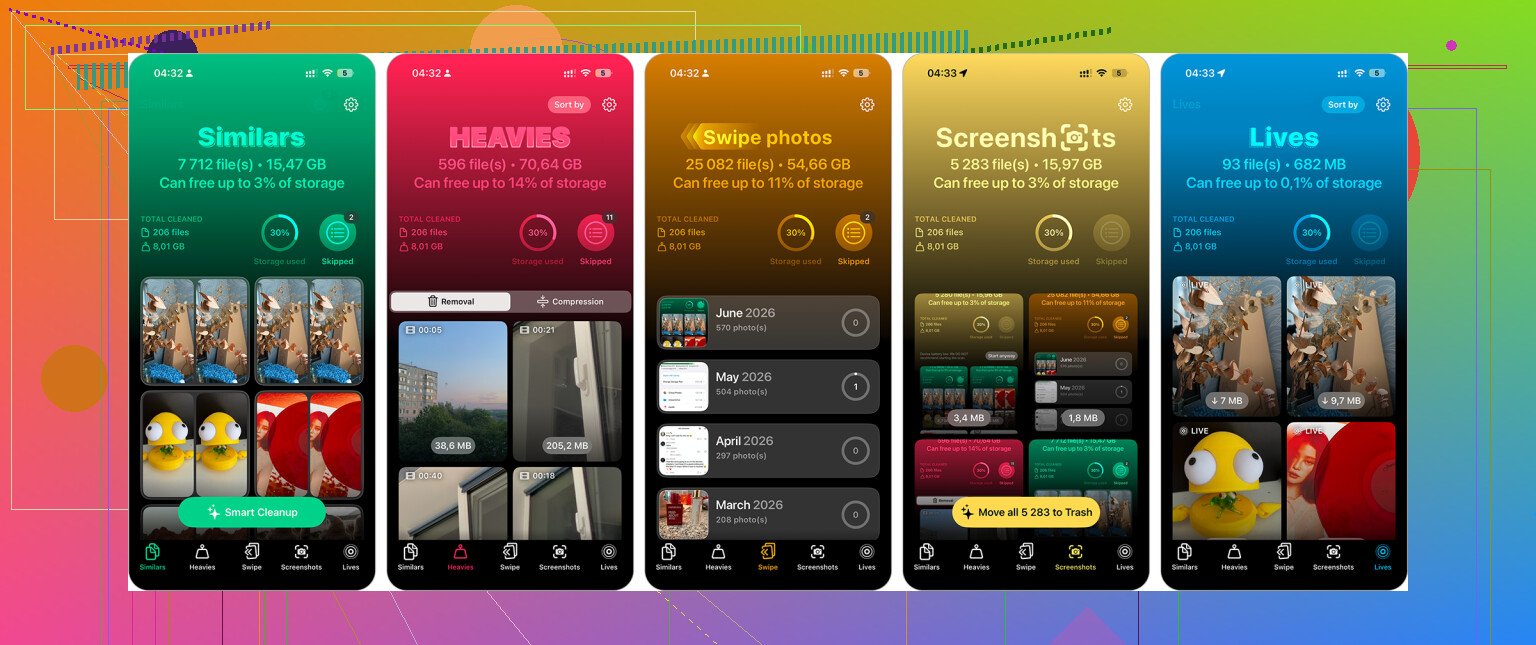
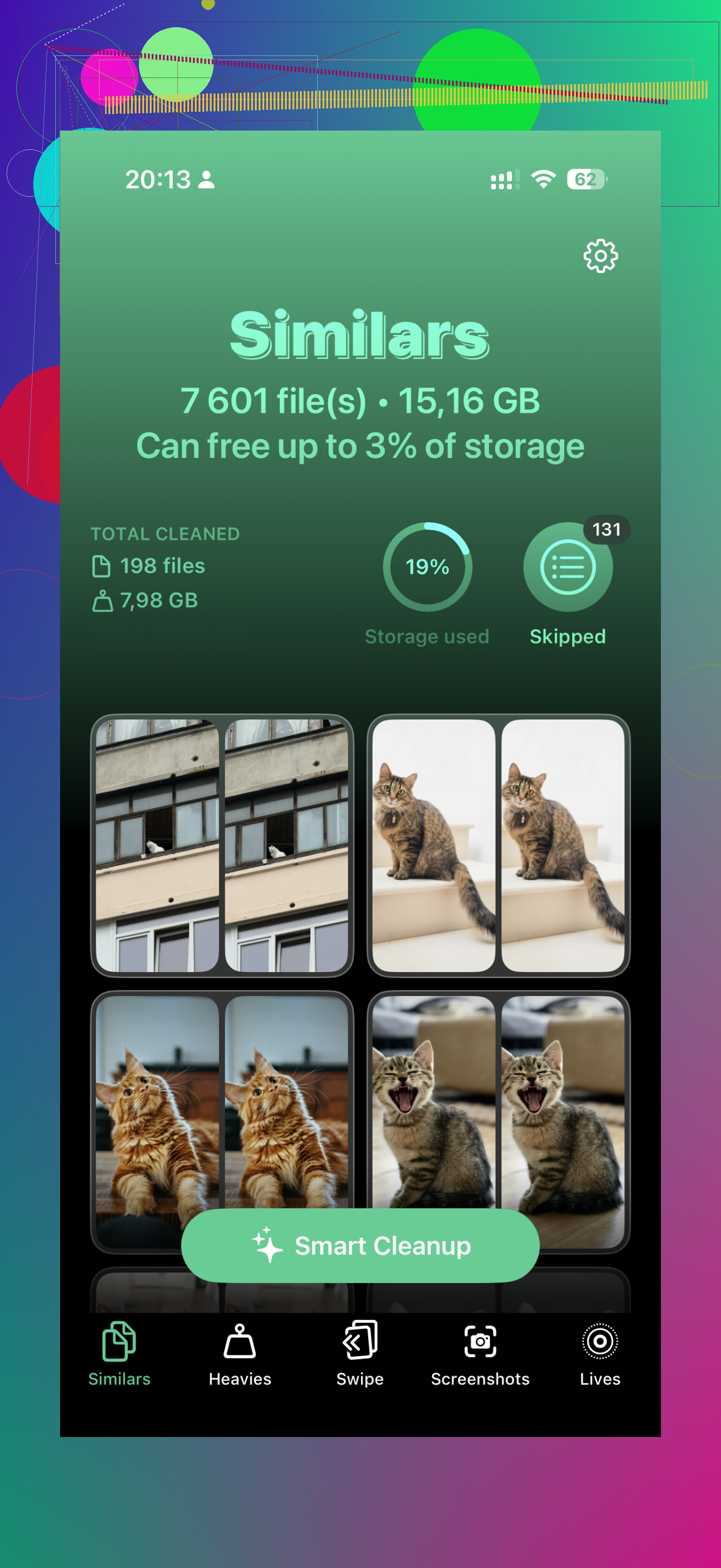
- Las fotos suelen ser el principal problema. El buscador de duplicados de Apple ayuda un poco, pero sobre todo detecta duplicados exactos. Una app como Clever Cleaner puede ser más útil si tu carrete está lleno de tomas casi idénticas. Su función Similares busca fotos que son casi iguales, elige una Mejor toma y te permite borrar el resto de una vez. La sección Pesados también es práctica para encontrar videos enormes que habías olvidado que estaban ahí. Si no te importan las Live Photos, convertirlas en imágenes fijas también puede ahorrar más espacio.
- Si limpiar todavía no es suficiente, el almacenamiento en la nube es la siguiente opción obvia. iCloud funciona de la forma más fluida con los iPhone. Activa Optimizar almacenamiento del iPhone, y tu teléfono mantendrá versiones más pequeñas de forma local mientras que las fotos y videos en tamaño completo permanecerán en iCloud. Seguirás viéndolos en Fotos, simplemente no ocuparán tanto espacio en el teléfono. Google Drive te da 15 GB gratis, y Dropbox también tiene un plan gratuito, pero esos requieren una gestión más manual.
- También vale la pena considerar las unidades externas. Puedes conseguir memorias flash hechas para iPhone, con Lightning para modelos antiguos o USB-C para los más nuevos como el 15, 16 y 17. Algunas unidades incluso te permiten grabar video directamente en la unidad en lugar de llenar primero el teléfono. Solo comprueba que el formato de la unidad sea compatible, como exFAT o APFS.
No es tan satisfactorio como simplemente añadir más almacenamiento interno, pero es mucho más seguro que dejar que alguien manipule el hardware y esperar que tu teléfono sobreviva.
Verifica si tu problema es de espacio temporal o de almacenamiento permanente antes de pagar por nada. Si tu teléfono está lleno por unos pocos videos enormes, archivos descargados de Netflix/Spotify, episodios de pódcast o un juego que casi no usas, iCloud no es realmente la solución. Limpia eso primero y luego mira en qué situación quedas.
La opción de Fotos en iCloud es conveniente, pero la gente la entiende mal muy a menudo. Es un sistema de sincronización, no una bóveda de fotos separada. Si activas Fotos en iCloud y luego eliminas fotos desde la app Fotos, por lo general también las estarás eliminando de iCloud. Optimizar almacenamiento del iPhone ayuda al mantener copias locales más pequeñas, pero no significa que ahora tengas un segundo archivo seguro del que puedas borrar libremente en el teléfono. Para un archivo real, copia las fotos y los videos a una computadora, un SSD externo, un NAS o a otro servicio en la nube donde entiendas cómo funciona la eliminación.
Si ya haces limpiezas regulares y aun así llegas al límite todos los meses, entonces comprar el próximo iPhone con más almacenamiento probablemente sea la respuesta a largo plazo menos molesta. Sin embargo, yo no cambiaría de teléfono solo para escapar de una semana de almacenamiento lleno. Primero paga un plan pequeño de iCloud o mueve los archivos multimedia fuera del teléfono. Si el problema sigue reapareciendo después de eso, entonces tu próximo teléfono probablemente debería tener al menos un nivel de almacenamiento más que el que tienes ahora.
No empieces a borrar fotos hasta que hayas comprobado que existe una copia de seguridad o exportación real en algún lugar fuera de la cadena de sincronización de Fotos. Estoy de acuerdo con @byteguru en que iCloud Fotos se malinterpreta, pero la otra trampa es que la gente libera espacio y solo más tarde se da cuenta de que su última copia de seguridad de iCloud no incluía lo que pensaban, o que la importación a su computadora omitió algunas Live Photos o videos. Como solución rápida, borra descargas y desinstala apps temporalmente. Como solución segura, copia el carrete de la cámara a una Mac/PC o a una unidad externa, abre algunos archivos de esa copia y luego bórralos del teléfono. Si de todos modos vas a comprar otro iPhone, compra más almacenamiento del que crees que necesitas, porque 128 GB en 2026 pueden acabarse rápido si grabas video en 4K o guardas años de Mensajes.