Mijn iPhone heeft bijna geen opslagruimte meer en ik probeer uit te zoeken wat in 2026 de beste opties zijn om de opslag van mijn iPhone uit te breiden. Ik weet niet zeker of ik voor iCloud moet betalen, foto’s en video’s ergens anders moet opslaan, of moet upgraden naar een nieuwe iPhone met meer opslag. Wat is de meest praktische optie?
Ik snap waarom dit irritant is. iPhones kosten veel, en de opslagkeuze die je maakt wanneer je er een koopt kan permanent aanvoelen, want nou ja, dat is in feite ook zo.
Je kunt de interne opslag van een iPhone achteraf officieel niet upgraden. Er zijn reparatiewinkels en dubieuze video’s die praten over het vervangen van de geheugenchip, maar dat is geen normale upgrade. Het betekent onderdelen van het logic board lossolderen, een nieuwe chip vastsolderen en omgaan met firmwarezaken. Eén fout kan de telefoon volledig onbruikbaar maken. Zelfs als de vervanging werkt, is je garantie weg en Apple zal dat apparaat later niet behandelen als een standaard reparatiegeval.
Dus de betere zet is meer halen uit de opslag die je al hebt.
- Begin met Instellingen > Algemeen > iPhone-opslag. Ga niet gokken. Die opslagbalk maakt het probleem meestal meteen duidelijk. Voor de meeste mensen zijn het foto’s, video’s, enorme apps of oude berichtbijlagen.
- Als apps ruimte innemen, probeer dan Ongebruikte apps offloaden in plaats van alles te verwijderen. Hiermee wordt de app zelf verwijderd, maar blijven de documenten en gegevens behouden. Later, als je opnieuw op de app tikt, wordt die weer gedownload en zou je verder moeten kunnen gaan waar je was gebleven.
- Berichten kunnen ook ongemerkt een rommeltje worden. Jaren aan video’s, GIF’s, screenshots en willekeurige memes kunnen snel oplopen. Als je oude gesprekken niet voor altijd nodig hebt, stel berichten dan zo in dat ze na 30 dagen of 1 jaar worden verwijderd, zodat het zich niet meteen weer opstapelt.
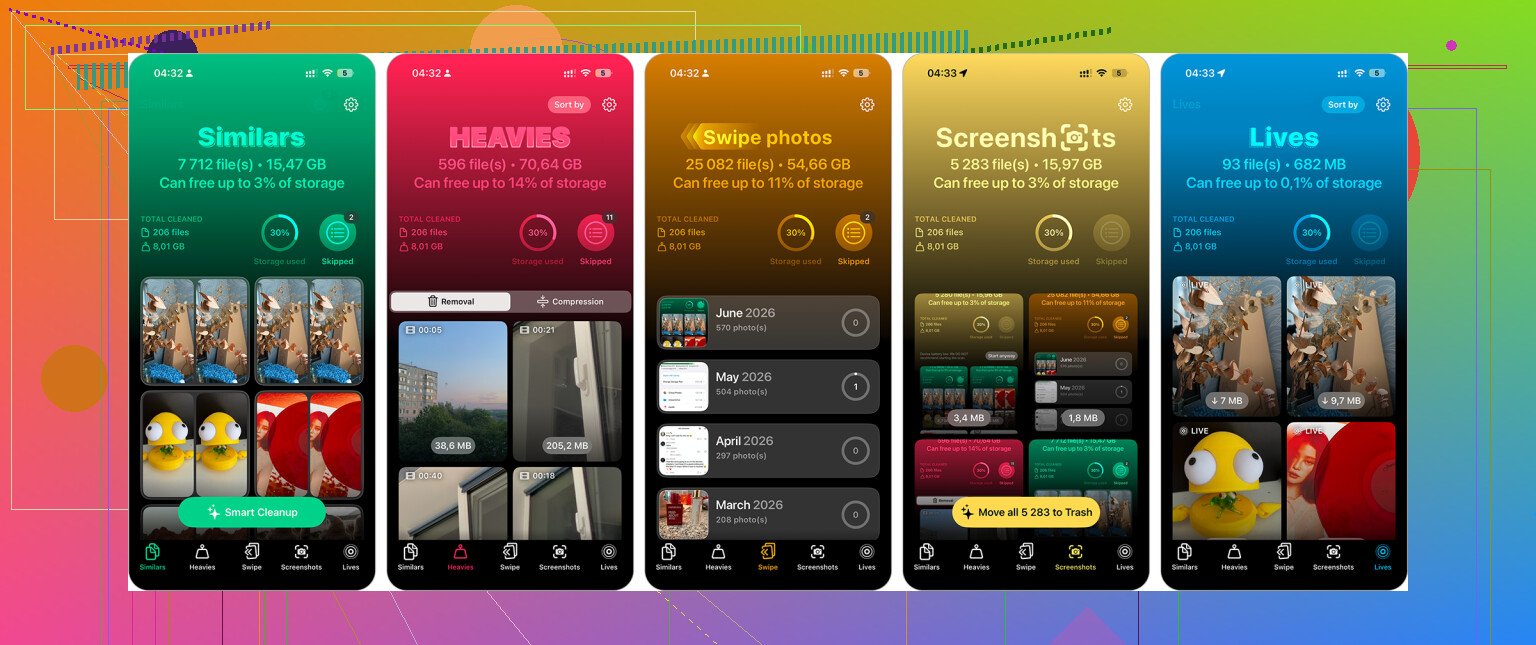
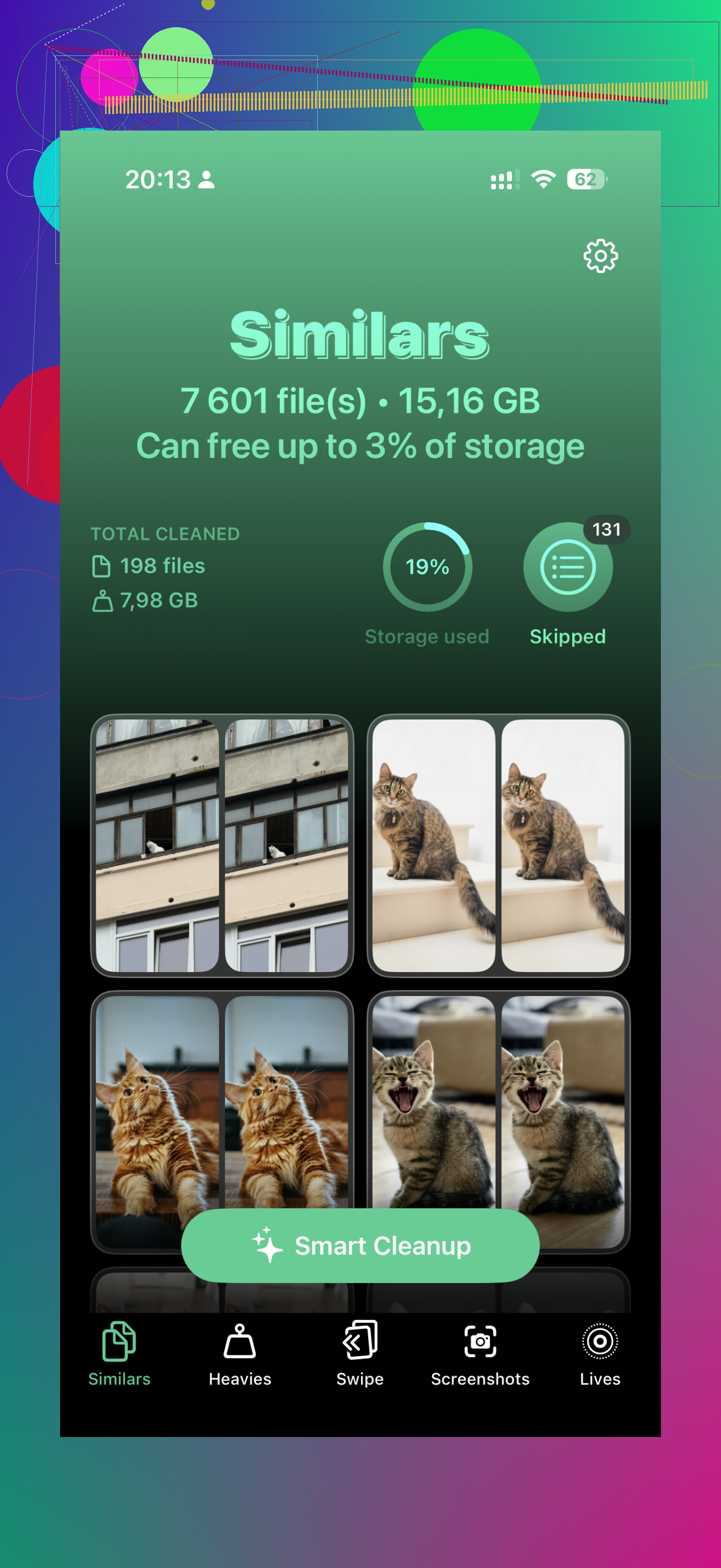
- Foto’s zijn meestal de grootste boosdoener. Apple’s duplicaatzoeker helpt een beetje, maar die pakt vooral exacte duplicaten. Een app zoals Clever Cleaner kan nuttiger zijn als je filmrol vol staat met bijna identieke foto’s. De functie Similars zoekt naar foto’s die bijna hetzelfde zijn, kiest een Best Shot en laat je de rest in één keer verwijderen. De sectie Heavies is ook handig om gigantische video’s te vinden waarvan je was vergeten dat ze er stonden. Als Live Photos je niet uitmaken, kan het omzetten ervan naar stilstaande afbeeldingen ook meer ruimte besparen.
- Als opruimen nog steeds niet genoeg is, is cloudopslag de volgende logische optie. iCloud werkt het soepelst met iPhones. Zet Optimaliseer iPhone-opslag aan, en je telefoon bewaart lokaal kleinere versies terwijl de foto’s en video’s op volledig formaat in iCloud blijven. Je ziet ze nog steeds in Foto’s, ze nemen alleen minder ruimte in op de telefoon. Google Drive geeft je 15GB gratis en Dropbox heeft ook een gratis variant, maar die zijn handmatiger om te beheren.
- Externe schijven zijn ook het overwegen waard. Je kunt flashdrives krijgen die voor iPhones zijn gemaakt, met Lightning voor oudere modellen of USB-C voor nieuwere zoals de 15, 16 en 17. Sommige schijven laten je zelfs video rechtstreeks naar de schijf opnemen in plaats van eerst de telefoon vol te zetten. Controleer wel of het schijfformaat compatibel is, zoals exFAT of APFS.
Het is niet zo bevredigend als gewoon meer interne opslag toevoegen, maar het is veel veiliger dan iemand aan de hardware laten knutselen en hopen dat je telefoon het overleeft.
Controleer of uw probleem tijdelijke ruimte of permanente opslag is voordat u ergens voor betaalt. Als uw telefoon vol is door een paar enorme video’s, gedownloade Netflix/Spotify-bestanden, podcastafleveringen of een game die u nauwelijks gebruikt, dan is iCloud niet echt de oplossing. Ruim die eerst op en kijk dan waar u uitkomt.
De optie iCloud-foto’s is handig, maar mensen begrijpen die vaak verkeerd. Het is een synchronisatiesysteem, geen afzonderlijke fotokluis. Als u iCloud-foto’s inschakelt en daarna foto’s verwijdert uit de Foto’s-app, verwijdert u ze meestal ook uit iCloud. Optimize iPhone Storage helpt door kleinere lokale kopieën te bewaren, maar het betekent niet dat u nu een veilig tweede archief hebt waaruit u vrij kunt verwijderen vanaf de telefoon. Voor een echt archief kopieert u foto’s/video’s naar een computer, externe SSD, NAS of een andere cloudservice waarvan u begrijpt hoe verwijderen werkt.
Als u al regelmatig opruimt en toch elke maand weer tegen de limiet aanloopt, dan is de volgende iPhone kopen met meer opslag waarschijnlijk op de lange termijn het minst irritante antwoord. Ik zou de telefoon daarvoor echter niet upgraden alleen om te ontsnappen aan één week met opslag vol. Betaal eerst voor een klein iCloud-abonnement of verplaats media van de telefoon. Als het probleem daarna blijft terugkomen, dan zou uw volgende telefoon waarschijnlijk minstens één opslagniveau hoger moeten zijn dan wat u nu hebt.
Begin niet met het verwijderen van foto’s totdat je hebt gecontroleerd dat er ergens buiten de synchronisatieketen van Foto’s een echte back-up of export bestaat. Ik ben het met @byteguru eens dat iCloud-foto’s vaak verkeerd worden begrepen, maar de andere valkuil is dat mensen ruimte vrijmaken en pas later beseffen dat hun laatste iCloud-reservekopie niet bevatte wat ze dachten, of dat het importeren op hun computer sommige Live Photos-video’s heeft overgeslagen. Voor een snelle oplossing: wis downloads en ontlast apps. Voor een veilige oplossing: kopieer de camerarol naar een Mac/pc of externe schijf, open een paar bestanden uit die kopie en verwijder ze daarna pas van de telefoon. Als je toch al een andere iPhone koopt, neem dan meer opslag dan je denkt nodig te hebben, want 128 GB kan in 2026 snel verdwijnen als je 4K-video opneemt of jaren aan Berichten bewaart.