Il mio iPhone è quasi senza spazio di archiviazione e sto cercando di capire quali siano le migliori opzioni per aumentare lo spazio di archiviazione dell’iPhone nel 2026. Non sono sicuro se dovrei pagare per iCloud, spostare foto e video altrove oppure passare a un nuovo iPhone con più spazio di archiviazione. Qual è l’opzione più pratica?
Capisco perché questo sia fastidioso. Gli iPhone costano tanto e la scelta dello spazio di archiviazione che fai quando ne compri uno può sembrare permanente perché, beh, di fatto lo è.
Non puoi aumentare ufficialmente la memoria interna di un iPhone dopo l’acquisto. Esistono laboratori di riparazione e video poco affidabili che parlano di sostituire il chip di memoria, ma non è un aggiornamento normale. Significa dissaldare componenti dalla scheda logica, saldare un nuovo chip e gestire questioni di firmware. Un solo errore può rendere il telefono completamente inutilizzabile. Anche se la sostituzione funziona, la garanzia non vale più e Apple non tratterà quel dispositivo come un normale caso di riparazione in seguito.
Quindi la scelta migliore è sfruttare al massimo lo spazio di archiviazione che hai già.
- Inizia da Impostazioni > Generali > Spazio iPhone. Non andare a tentativi. Quella barra dello spazio di archiviazione di solito rende subito evidente il problema. Per la maggior parte delle persone si tratta di foto, video, app enormi o vecchi allegati dei messaggi.
- Se le app occupano spazio, prova Rimuovi app non usate invece di cancellare tutto. Rimuove l’app stessa ma mantiene documenti e dati. In seguito, se tocchi di nuovo l’app, verrà riscaricata e dovrebbe riprendere da dove avevi lasciato.
- Anche i Messaggi possono diventare un problema senza che te ne accorga. Anni di video, GIF, screenshot e meme casuali possono accumularsi in fretta. Se non hai bisogno di conservare per sempre le vecchie conversazioni, imposta l’eliminazione dei messaggi dopo 30 giorni o 1 anno così non si riempirà di nuovo subito.
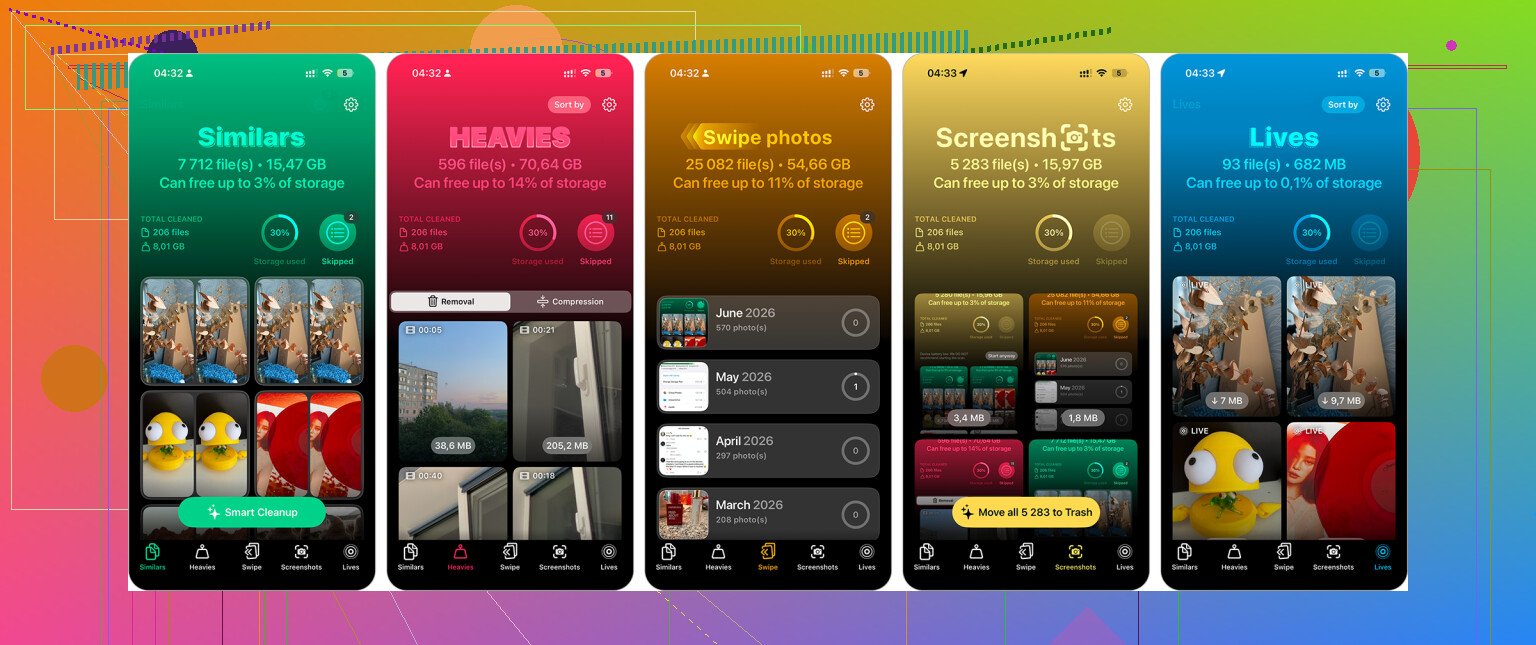
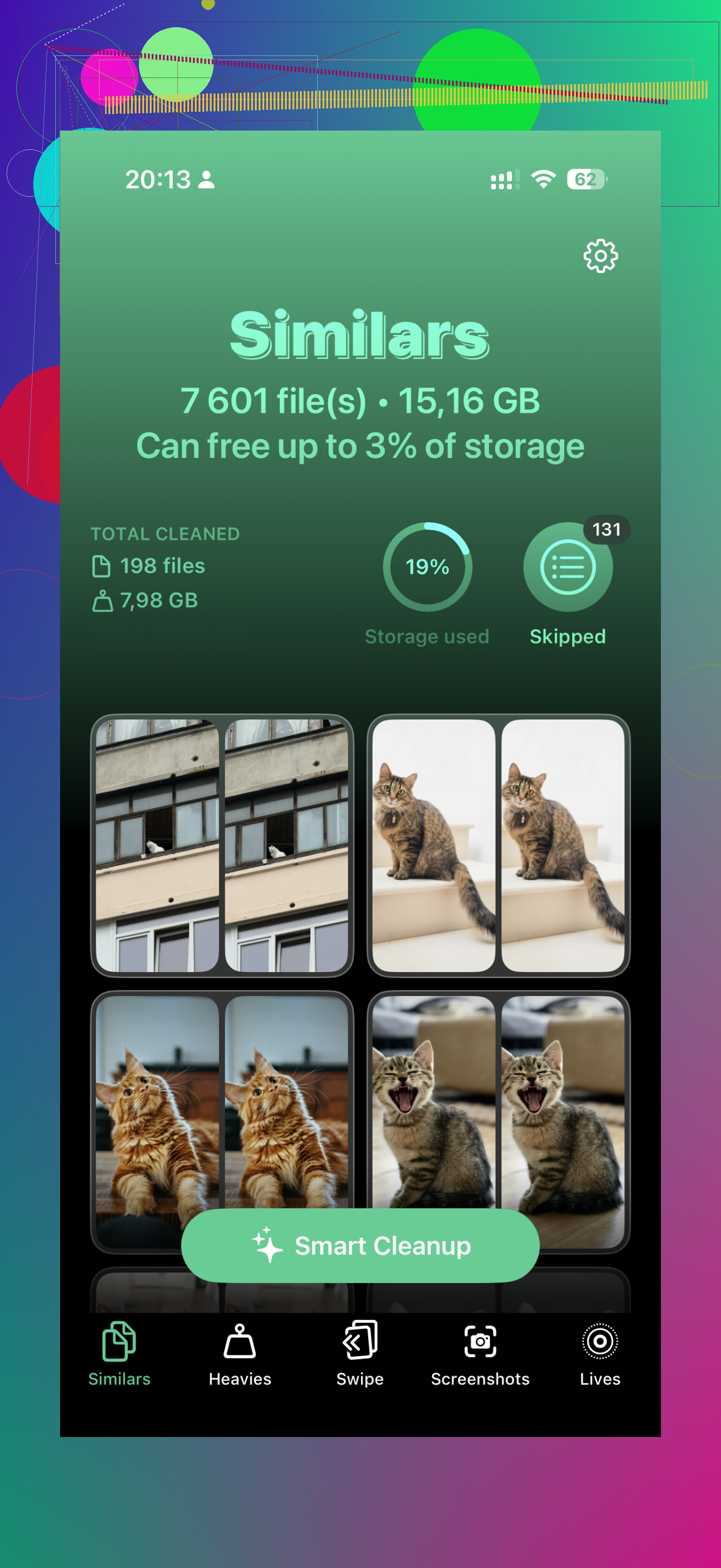
- Le foto di solito sono il problema principale. Lo strumento di Apple per trovare i duplicati aiuta un po’, ma individua soprattutto i duplicati esatti. Un’app come Clever Cleaner può essere più utile se il tuo rullino è pieno di scatti quasi identici. La funzione “Simili” cerca foto che sono quasi uguali, sceglie uno “Scatto migliore” e ti permette di eliminare tutte le altre insieme. Anche la sezione “Più pesanti” è utile per trovare video enormi che avevi dimenticato di avere. Se non ti interessano le Live Photos, convertirle in immagini fisse può farti risparmiare ancora più spazio.
- Se fare pulizia non basta ancora, l’archiviazione cloud è la scelta successiva più ovvia. iCloud funziona nel modo più fluido con gli iPhone. Attiva Ottimizza spazio iPhone e il telefono manterrà versioni più leggere in locale mentre foto e video a piena risoluzione resteranno su iCloud. Continuerai comunque a vederli in Foto, semplicemente non occuperanno così tanto spazio sul telefono. Google Drive ti offre 15GB gratis e anche Dropbox ha un piano gratuito, ma queste opzioni richiedono una gestione più manuale.
- Vale anche la pena considerare le unità esterne. Puoi trovare chiavette progettate per iPhone, con connettore Lightning per i modelli più vecchi o USB-C per quelli più recenti come il 15, 16 e 17. Alcune unità ti permettono perfino di registrare video direttamente sull’unità invece di riempire prima il telefono. Controlla solo che il formato dell’unità sia compatibile, come exFAT o APFS.
Non è soddisfacente come aggiungere semplicemente più memoria interna, ma è molto più sicuro che lasciare a qualcuno il compito di modificare l’hardware sperando che il tuo telefono sopravviva.
Controlla se il tuo problema riguarda spazio temporaneo o archiviazione permanente prima di pagare qualsiasi cosa. Se il tuo telefono è pieno a causa di pochi video enormi, file scaricati da Netflix/Spotify, episodi di podcast o un gioco che usi a malapena, iCloud non è davvero la soluzione. Pulisci prima queste cose, poi vedi a che punto sei.
L’opzione Foto di iCloud è comoda, ma molte persone la fraintendono. È un sistema di sincronizzazione, non un archivio fotografico separato. Se attivi Foto di iCloud e poi elimini le foto dall’app Foto, di solito le stai eliminando anche da iCloud. Ottimizza spazio iPhone aiuta mantenendo copie locali più piccole, ma non significa che ora tu abbia un secondo archivio sicuro da cui puoi eliminare liberamente i contenuti dal telefono. Per un vero archivio, copia foto e video su un computer, un SSD esterno, un NAS o un altro servizio cloud di cui comprendi il comportamento di eliminazione.
Se fai già pulizie regolari e continui comunque a trovarti senza spazio ogni mese, allora acquistare il prossimo iPhone con più memoria è probabilmente la soluzione meno fastidiosa nel lungo periodo. Però non cambierei telefono solo per sfuggire a una settimana con il messaggio memoria piena. Prima paga un piccolo piano iCloud o sposta i contenuti multimediali fuori dal telefono. Se il problema continua a ripresentarsi anche dopo, allora il tuo prossimo telefono dovrebbe probabilmente avere almeno un livello di memoria in più rispetto a quello che hai ora.
Non iniziare a eliminare foto finché non hai verificato che esista un vero backup o un’esportazione da qualche parte al di fuori della catena di sincronizzazione di Foto. Sono d’accordo con @byteguru sul fatto che Foto di iCloud sia spesso frainteso, ma l’altra trappola è che le persone liberano spazio e solo più tardi si rendono conto che il loro ultimo Backup di iCloud non includeva ciò che pensavano, oppure che l’importazione sul computer ha saltato alcune Live Photos o alcuni video. Per una soluzione rapida, cancella i download e alleggerisci le app. Per una soluzione sicura, copia il rullino su un Mac/PC o su un’unità esterna, apri alcuni file da quella copia, poi elimina dal telefono. Se stai comunque per comprare un altro iPhone, acquista più spazio di archiviazione di quanto pensi ti serva, perché 128GB nel 2026 possono finire in fretta se registri video in 4K o conservi anni di Messaggi.