Ich habe einige Fotos auf meinem iPhone gelöscht und dann die Option Zuletzt gelöscht/Papierkorb leeren verwendet. Ich bin verwirrt darüber, ob gelöschte iPhone-Fotos trotzdem automatisch 30 Tage lang aufbewahrt werden oder ob das Leeren des Papierkorbs sie sofort entfernt. Ich brauche Hilfe, um zu verstehen, ob es irgendeine Möglichkeit gibt, sie wiederherzustellen.
Ja, das ist so eine typische iPhone-Sache, die sich viel nerviger anfühlt, als sie sein sollte. Es gibt keinen einzelnen „Papierkorb leeren“-Button wie auf einem Mac oder Windows-PC. Gelöschte Inhalte sind über verschiedene Apps verteilt, also musst du jede einzeln leeren, wenn du den Speicherplatz wirklich zurückhaben willst.
Der größte Brocken ist normalerweise Fotos. Gelöschte Fotos und Videos verschwinden nicht sofort wirklich. Sie bleiben 30 Tage lang unter Zuletzt gelöscht, und in dieser Zeit belegen sie weiterhin Speicherplatz.
Wenn du eine neuere iOS-Version hast und es nicht finden kannst, öffne Fotos, gehe zu Sammlungen oder scrolle in der Mediathek nach unten und suche dann unten unter Dienstprogramme. Tippe auf Zuletzt gelöscht. Möglicherweise wird nach Face ID oder deinem Code gefragt. Sobald du dort bist, tippe auf Auswählen, dann auf die drei Punkte und dann auf Alle löschen. Das ist der Schritt, der den Speicherplatz tatsächlich freigibt.
Notizen und Dateien haben ebenfalls eigene Ordner für Gelöschtes. In Notizen tippst du so lange auf den Zurück-Pfeil, bis du zum Bildschirm Ordner kommst, und suchst dann nach Zuletzt gelöscht. In der App Dateien gehe zu Durchsuchen, prüfe unter Orte und öffne Zuletzt gelöscht. Auch diese Inhalte bleiben normalerweise etwa 30 Tage lang dort.
Prüfe auch Nachrichten, denn das vergisst man leicht. Seit iOS 16 können gelöschte Texte in einem separaten Bereich für Gelöschtes liegen. Öffne Nachrichten, tippe oben auf Bearbeiten oder auf das Filtersymbol und wähle dann Zuletzt gelöscht anzeigen. Wenn du viele Videos sendest oder empfängst, kann das überraschend viel Speicherplatz fressen.
Bei Mail hängt es vom Konto ab. Gehe in die Postfächer, öffne jedes Konto wie Gmail oder iCloud und suche dann dessen Ordner Papierkorb. Normalerweise musst du auf Bearbeiten und dann auf Alle löschen tippen.
Wenn dein iPhone bereits voll ist und ruckelt, kann sich alles noch schlimmer anfühlen. iOS braucht etwas freien Speicherplatz für temporäre Dateien, Cache, Protokolle und andere Systemdaten. Wenn Systemdaten in den Speichereinstellungen riesig aussehen, versuche einen erzwungenen Neustart. Dabei werden deine persönlichen Dateien nicht gelöscht, aber es kann etwas temporären Ballast entfernen, für den es keinen offensichtlichen Löschen-Button gibt.
Fotos, Notizen, Dateien, Nachrichten und Mail manuell zu bereinigen funktioniert, ist aber mühsam. Ich habe früher versucht, da immer dran zu bleiben, und trotzdem Dinge übersehen. Als mein Handy so langsam wurde, dass sogar das Öffnen der Kamera mühsam war, habe ich nach etwas Einfacherem gesucht.
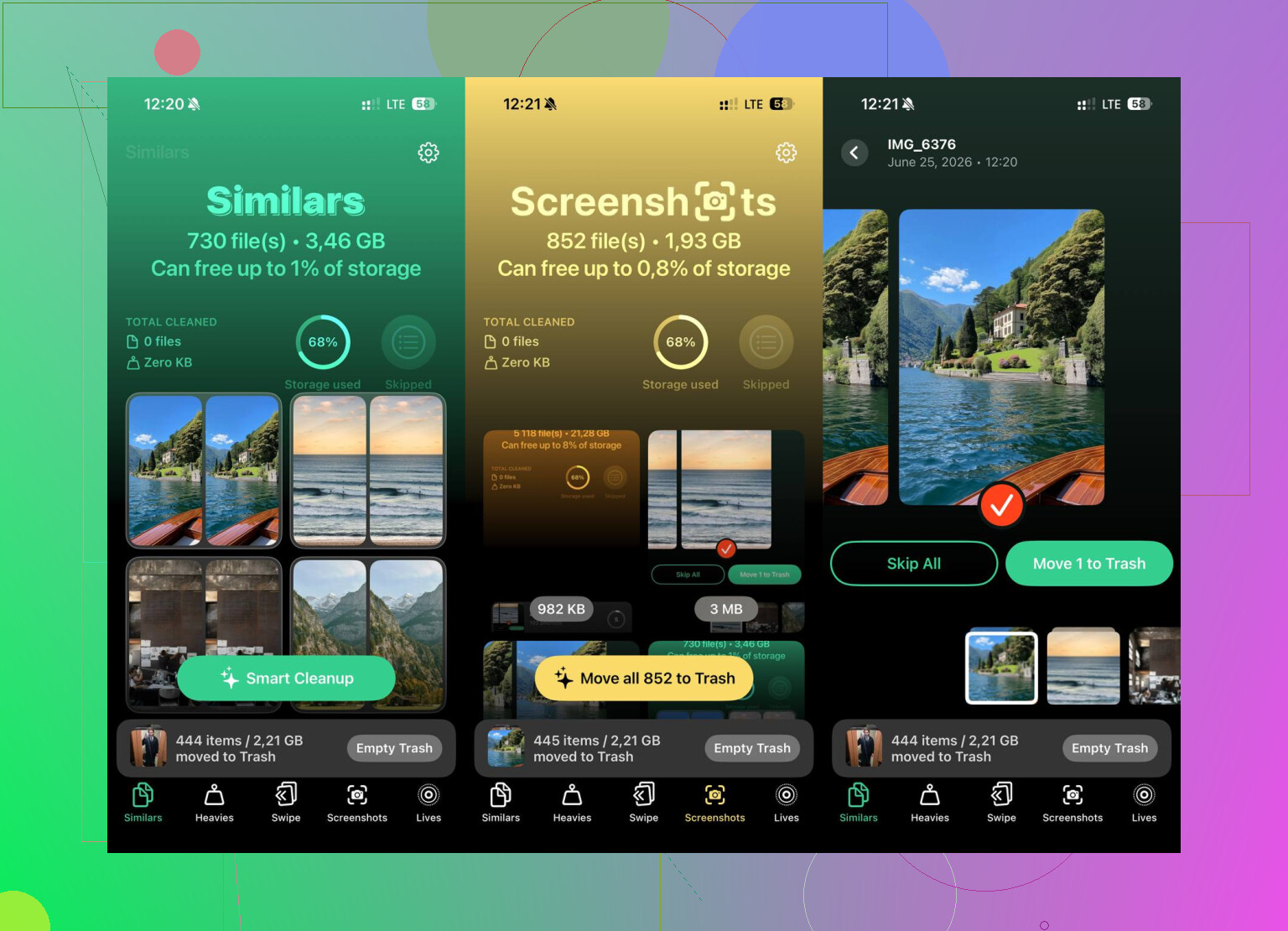
Ich bin am Ende bei Clever Cleaner gelandet. Der Grund, warum ich es behalten habe, ist, dass es wirklich kostenlos ist, ohne Werbung alle paar Sekunden und ohne Abo-Schranke nur zum Löschen von Dingen.
Der Tab Heavies ist nützlich, weil er Fotos und Videos nach Größe sortiert, sodass du zuerst die größten Dateien loswerden kannst. Der Tab Similars nutzt KI, um beinahe doppelte Fotos zu finden, also all die leicht unterschiedlichen Aufnahmen, die du von derselben Sache gemacht hast. Außerdem wird die exakte Dateigröße für Screenshots und Fotos angezeigt, was es viel einfacher macht zu sehen, was Speicherplatz belegt.
Ich mag außerdem, dass die App alles direkt auf dem Gerät verarbeitet, also deine Fotos nicht an irgendeinen zufälligen Server schickt, nur um sie zu scannen.
Die integrierten Ordner für Gelöschtes zu leeren, ist das Erste, was ich tun würde, aber wenn der Speicher danach immer noch chaotisch ist, lohnt es sich, Clever Cleaner anzusehen. Bei mir hat es einen spürbaren Unterschied gemacht.
Das Leeren von „Zuletzt gelöscht“ überspringt die 30 Tage. Die 30-Tage-Regel gilt nur nach dem ersten Löschen, wenn das Foto in diesem Album liegt und auf das automatische Entfernen wartet. Wenn du in „Zuletzt gelöscht“ gehst und „Alle löschen“ auswählst oder dort ausgewählte Elemente löschst, behandelt iOS das als dauerhaftes Entfernen aus Fotos. Der Haken ist iCloud-Fotos: Wenn das aktiviert ist, kann das Löschen dort auch mit deinen anderen Apple-Geräten synchronisiert werden. Verwende also „Papierkorb leeren“ nicht als Schaltfläche zur Speicherbereinigung, es sei denn, du bist sicher, dass du diese Fotos nicht zurück brauchst.

Erwarten Sie nicht, dass die 30 Tage weiterlaufen, nachdem Sie „Zuletzt gelöscht“ geleert haben. Der 30-Tage-Timer ist im Grunde nur eine Schonfrist, solange sich die Elemente noch in diesem Album „Zuletzt gelöscht“ befinden. Sobald Sie dorthin gehen und sie erneut löschen, haben Sie Fotos angewiesen, sie dauerhaft zu entfernen.
Wo Menschen oft durcheinanderkommen, ist, dass dauerhaft nicht immer bedeutet, dass in genau diesem Moment jede Spur von jedem möglichen Ort verschwindet. Es bedeutet, dass sie nicht mehr aus dem Ordner „Zuletzt gelöscht“ der Fotos-App wiederhergestellt werden können. Wenn iCloud-Fotos aktiviert ist, wird diese Löschung normalerweise mit den Geräten synchronisiert, die dieselbe Apple-ID verwenden. Wenn das andere Gerät offline ist, wird es die Änderung möglicherweise später übernehmen, wenn es sich wieder verbindet.
Die kleine Einschränkung, die ich für erwähnenswert halte: Speicheranzeigen können verzögert sein. Sie können „Zuletzt gelöscht“ leeren und trotzdem noch eine Weile sehen, dass Fotos oder Systemdaten groß wirken. Das bedeutet nicht unbedingt, dass die Fotos noch im Papierkorb warten. iOS benötigt möglicherweise Zeit, um den Speicher neu zu berechnen, zwischengespeicherte Miniaturansichten zu löschen oder die Synchronisierung der Löschung abzuschließen. Ein Neustart kann manchmal dazu führen, dass der Speicherbildschirm aktualisiert wird, aber er ist kein magischer Wiederherstellen-Knopf.
Backups sind der andere verwirrende Teil. Wenn Sie vor der Löschung ein iCloud-Backup oder ein Computer-Backup hatten, könnten diese Fotos je nach Ihrer iCloud-Fotos-Einrichtung und dem, was enthalten war, in diesem älteren Backup vorhanden sein. Das ist aber etwas anderes als der 30-Tage-Ordner „Zuletzt gelöscht“. Ein vollständiges Backup nur wiederherzustellen, um Fotos zurückzubekommen, kann neuere Daten ersetzen, daher würde ich das nicht leichtfertig behandeln.
Die praktische Antwort lautet also:
Aus der Mediathek löschen: landet für etwa 30 Tage in „Zuletzt gelöscht“.
Aus „Zuletzt gelöscht“ löschen: aus der Foto-Wiederherstellung entfernt.
iCloud-Fotos aktiviert: Löschung kann mit anderen Apple-Geräten synchronisiert werden.
Speicher ändert sich nicht sofort: normal, geben Sie ihm etwas Zeit oder starten Sie neu.
Ich wäre hier auch vorsichtig mit Cleaner-Apps. So etwas wie Clever Cleaner kann nützlich sein, um große Videos oder ähnliche Aufnahmen zu finden, bevor Sie sie löschen, aber wenn Sie „Zuletzt gelöscht“ bereits geleert haben, wird es diese Fotos nicht zurückbringen. Dann kommen nur noch Backups, ein anderes synchronisiertes Gerät, das noch nicht aktualisiert wurde, oder nichts infrage.
Das Löschen aus deiner Hauptmediathek ist der Fall Ich habe meine Meinung vielleicht geändert; das Löschen aus Kürzlich gelöscht ist der Fall Ich habe es ernst gemeint. Die 30 Tage beginnen nicht neu und laufen auch nicht weiter, nachdem du dieses Album geleert hast. Prüfe auch alle anderen Foto-Apps, mit denen du synchronisierst, wie Google Fotos, denn sie können ihren eigenen Papierkorb haben, getrennt von Apple Fotos.