Sto cercando di eliminare un grande gruppo di screenshot nell’app Foto nativa di iPhone, ma eliminarli richiede molto più tempo di quanto mi aspettassi. L’app rallenta, si blocca o sembra non rispondere mentre rimuovo più immagini, e questo sta rallentando una semplice pulizia. Ho bisogno di aiuto per capire se è normale, se si tratta di un problema di archiviazione o di un problema di prestazioni dell’app Foto di iPhone che si può risolvere.
Mi sono imbattuto in questo casino sul mio telefono. Gli screenshot si accumulavano in fretta, molto più velocemente delle foto normali. Tocchi due pulsanti, vai avanti, e mesi dopo la libreria è piena di codici di accesso, pagine di ordini, mappe, meme casuali e roba che intendevi inviare una volta sola. Anche la dimensione dei file si somma. Ho visto screenshot che andavano da circa 200 KB a oltre 2 MB ciascuno, a seconda dell iPhone e della versione di iOS. Su un Pro Max, la situazione è peggiorata in fretta. Qualche migliaio di screenshot ha occupato diversi GB prima che me ne accorgessi.
L app Foto non aiuta molto. Non puoi ordinare per dimensione del file. Non hai una vista chiara di quanto spazio sta occupando ogni screenshot mentre scorri. Quindi, se il tuo obiettivo è liberare spazio, finisci per eliminare alla cieca.
Perché ho iniziato con Clever Cleaner
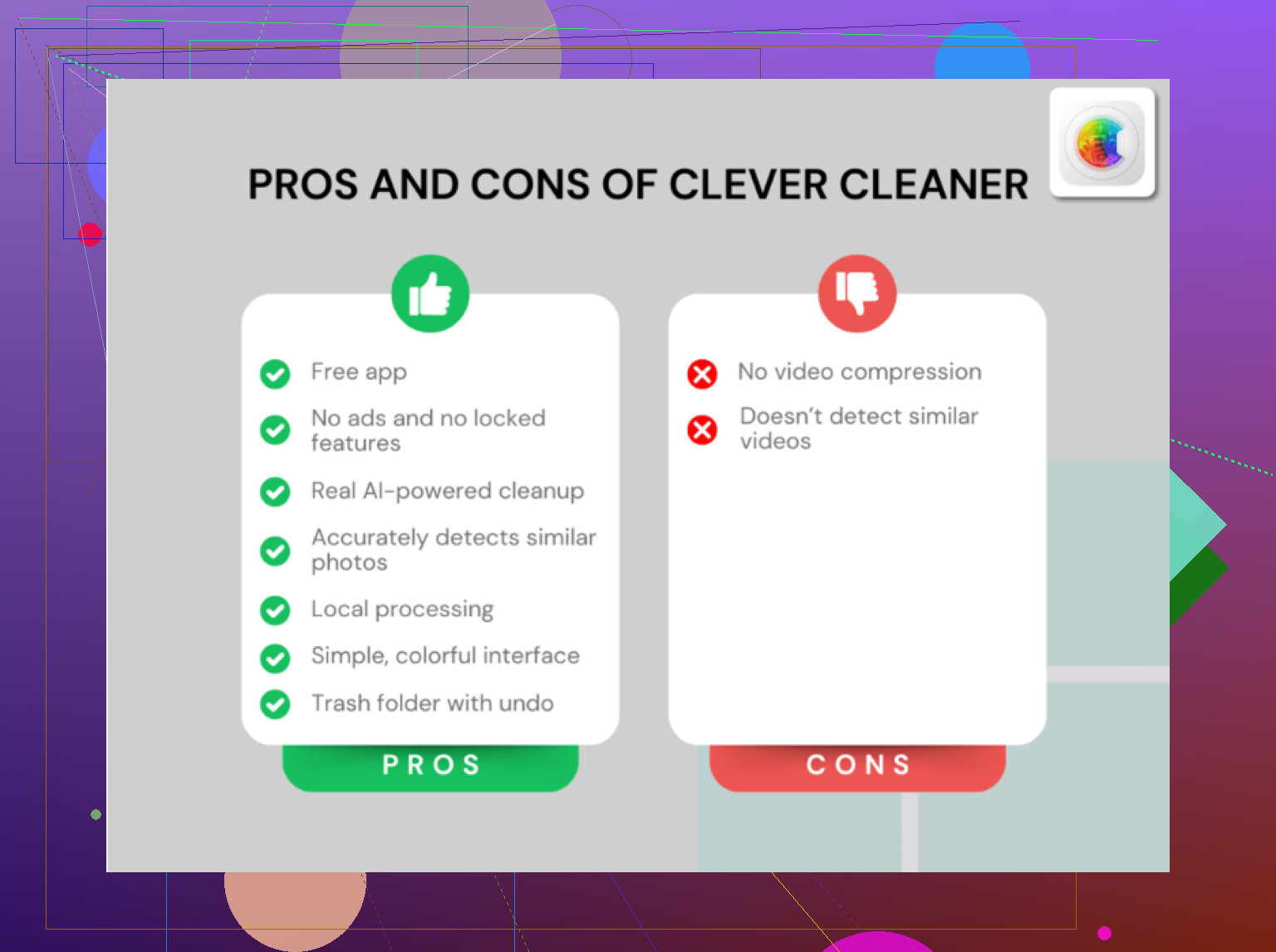
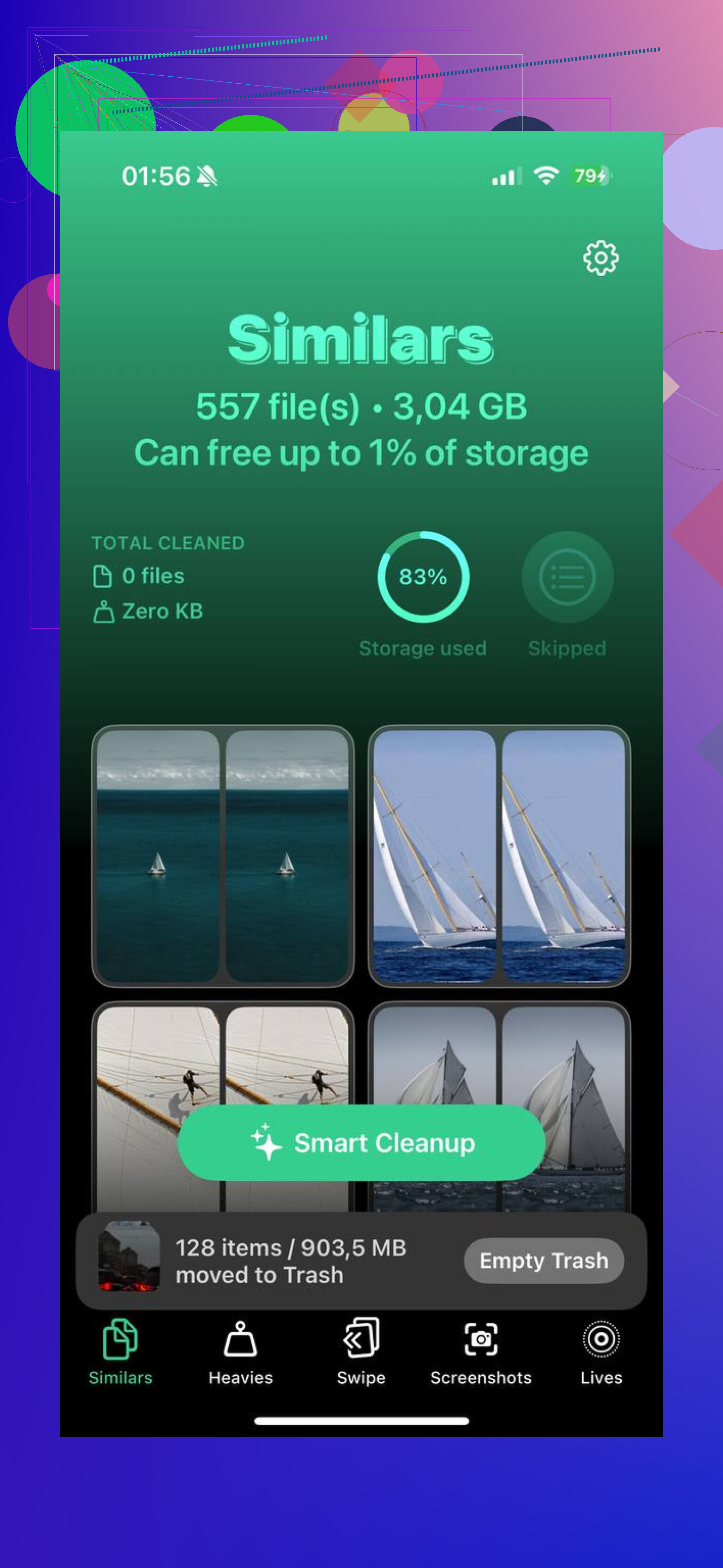
Se il tuo obiettivo principale è recuperare spazio di archiviazione, Clever Cleaner ti dà quello che Foto nasconde. L app è gratuita, senza pubblicità, senza paywall, cosa che non mi aspettavo per questo tipo di app. Nella scheda Screenshots, ogni miniatura mostra proprio lì la dimensione esatta del file. Sai cosa stai rimuovendo prima di premere elimina.
C è anche una scheda Heavies, e questa parte mi ha aiutato più di quanto pensassi. Ordina l intera libreria dai file più grandi a quelli più piccoli. Così i file più pesanti finiscono subito in cima. Screenshot a pagina intera, immagini salvate enormi, scatti HDR, catture stranamente sovradimensionate, tutto quanto. Smetti di perdere tempo con file minuscoli e inizi da quelli che stanno facendo il danno.
Lo strumento Similars è un altra cosa che vale la pena sottolineare. iOS 18 rileva i duplicati esatti, ma si perde quegli scatti quasi identici, come quando fai cinque screenshot cercando di prendere il fotogramma giusto. Clever Cleaner li raggruppa con l AI, ti permette di tenere il migliore, poi elimina gli extra in una volta sola. Sul mio telefono, questo ha liberato molto più spazio di quanto abbia mai fatto il rilevamento dei duplicati in Foto.
Se vuoi vedere come funziona, ecco il link:
Se resti dentro l app Foto
Apri Foto, vai su Album, scorri verso il basso fino a Tipi di media, poi apri Screenshots. Su iOS 18, Apple ha rimescolato un po le cose, quindi potresti dover scorrere lateralmente sulla riga Tipi di media per vederlo. Se vuoi un accesso più rapido la prossima volta, vai in fondo ad Album, tocca Personalizza e riordina, poi sposta Tipi di media più in alto.
Dentro Screenshots, premi Seleziona. Poi tocca una miniatura e trascina in orizzontale e verso il basso per prenderne tante in una volta. Funziona bene, ma ho avuto dei blocchi quando ho esagerato. Se lo spazio libero è già basso, eliminare centinaia di elementi in una volta può bloccare Foto per un po. Mi sono trovato meglio facendo gruppi da 50 a 100. Più lento, sì, ma con meno probabilità che l app si inchiodi.
La parte che la gente si perde
Eliminare gli screenshot dalla libreria non libera spazio subito. Vengono spostati in Eliminati di recente sotto Utility e restano lì per 30 giorni. Se ti serve recuperare spazio adesso, apri Eliminati di recente, tocca Seleziona, poi Elimina tutto. È quello il passaggio in cui lo spazio torna davvero disponibile.
Come ho fermato l accumulo in seguito
Per gli screenshot usa e getta, l opzione Copia ed elimina è molto meglio che salvare tutto. Dopo aver fatto uno screenshot, tocca l anteprima, premi Fine, poi scegli Copia ed elimina. L immagine va negli appunti, così la incolli in un testo o in una email, e niente finisce in Foto. Io lo uso per codici monouso, conferme di spedizione, informazioni temporanee, roba che so che non mi servirà mai più dopo dieci secondi.
Se hai eliminato la cosa sbagliata
La prima tappa è Eliminati di recente. Se è ancora lì, il recupero è facile. Se l hai già svuotato, la tua migliore possibilità è un software di recupero dedicato. Ho ottenuto risultati migliori con quella strada rispetto a scavare nei backup e sperare che iCloud avesse salvato la versione giusta al momento giusto.
Una volta ripulito tutto, la barra dello spazio di archiviazione è scesa e il telefono sembrava meno intasato. Le app hanno smesso di lamentarsi dello spazio. Anche Foto si apriva più velocemente. Niente di magico, ma abbastanza da notarlo.
Foto rallenta perché eliminare non è una sola azione su iPhone. Aggiorna il database della libreria, sincronizza le modifiche con Foto di iCloud, aggiorna le miniature, esegue l’indicizzazione di volti e oggetti, quindi sposta gli elementi in Eliminati di recente. Se elimini 500 screenshot tutti insieme, stai chiedendo all’app di eseguire 500 operazioni sui file più la pulizia della libreria. Sugli iPhone più vecchi, o quando lo spazio di archiviazione è quasi pieno, rallenta rapidamente.
Qui dissentirei un po’ da @mikeappsreviewer. La dimensione del file conta, ma il lag spesso riguarda più la gestione della libreria che la dimensione degli screenshot. Uno screenshot da 300 KB e uno da 2 MB attivano comunque la stessa pipeline di pulizia in Foto.
Quello che mi ha aiutato di più:
- Collega il telefono e tienilo sbloccato.
- Disattiva la modalità Risparmio energetico.
- Elimina in gruppi più piccoli, tipo da 30 a 50.
- Aspetta qualche secondo tra un gruppo e l’altro.
- Se Foto di iCloud è attivo, fallo con una rete Wi-Fi stabile.
- Riavvia Foto, oppure riavvia il telefono se inizia a bloccarsi.
Controlla anche Spazio iPhone. Se hai meno di 5 GB liberi, iOS diventa instabile molto in fretta. Questa parte viene trascurata molto spesso.
Se il tuo obiettivo è una pulizia più rapida con un ordinamento migliore, Clever Cleaner merita un’occhiata dato che Foto è macchinoso per la revisione in blocco. Ho trovato utile anche questo: guarda come Clever Cleaner gestisce la pulizia di screenshot e foto.
Il lag è quasi normale. Fastidioso, ma non raro.
Photos è lento qui perché Apple tratta l’eliminazione come un intero processo in background, non come una semplice azione di cestino. Sono in parte più d’accordo con @shizuka sul lato libreria/database che con l’analisi delle dimensioni dei file di @mikeappsreviewer. Screenshot più grandi contano per l’archiviazione, certo, ma anche quelli piccoli possono far arrancare Photos se la libreria è già disordinata o in sincronizzazione.
Alcune cose che la gente spesso trascura:
- La rigenerazione live delle miniature può mandare in crisi l’app mentre stai ancora scorrendo.
- L’indicizzazione della ricerca e l’analisi delle foto possono continuare a funzionare anche dopo aver toccato elimina.
- Se il telefono è caldo, le prestazioni calano più di quanto si pensi.
- Se è attivata l’opzione “Ottimizza spazio iPhone”, Photos potrebbe gestire contemporaneamente copie locali e copie su iCloud.
Ecco perché sembra bloccarsi anche quando gli screenshot non sono enormi.
Una cosa che farei davvero in modo diverso rispetto al solito consiglio è eliminare da un Mac se usi Foto di iCloud. Photos su macOS spesso gestisce la pulizia in massa in modo meno doloroso rispetto all’iPhone stesso. Strano, ma vero.
Se vuoi un modo meno macchinoso per controllare cosa vale la pena eliminare, Clever Cleaner aiuta perché individua screenshot e file inutili più grandi più velocemente dell’app di Apple. Non è magia, solo meno fastidioso.
Inoltre, dopo una pulizia enorme, lascia il telefono collegato durante la notte. iOS fa molta pulizia più tardi, non all’istante. Un po’ stupido, ma questa è Apple.
Per approfondire, questa discussione su le migliori app gratuite per pulire iPhone e cancellare foto e screenshot è piuttosto rilevante.
Sono per lo più d’accordo con @shizuka e @sternenwanderer sul fatto che il rallentamento dipenda dal fatto che Foto stia facendo troppe operazioni di manutenzione tutte insieme, non solo dal “cancellare un file”. Contesterei solo @mikeappsreviewer in modo un po’ più deciso: la dimensione degli screenshot conta per la pressione sullo spazio di archiviazione, ma il vero problema è il motore della libreria di Apple che va in crisi con le modifiche in blocco.
Un altro aspetto che molti ignorano: l’app Foto sta anche cercando di mantenere la tua posizione nell’interfaccia mentre la libreria cambia sotto di essa. Sembra una cosa da poco, ma quando cancelli in massa da una galleria già scorsa, iOS continua a ridisporre le miniature, ricalcolare lo stato della selezione e aggiornare in tempo reale il conteggio dell’album. Anche questo sovraccarico visivo contribuisce alla sensazione di blocco.
Un trucco un po’ strano che a volte aiuta più della sola dimensione del batch: passa a una revisione più simile a un elenco nei risultati di Ricerca invece di cancellare dalla griglia principale degli Screenshot. Cerca “screenshot”, seleziona un intervallo di date più piccolo, poi cancella da lì. Meno ridisegno della griglia, meno caos.
Se lo fai spesso, Clever Cleaner è onestamente più semplice per la revisione in blocco.
Pro:
- ordinamento più chiaro
- selezione degli screenshot più semplice
- più veloce per le grandi sessioni di pulizia
Contro:
- alla fine dipende comunque dal sistema di eliminazione di Apple
- un’app in più, se odi installare utility
- non tutti vogliono un altro gestore di foto
Quindi sì, Foto nativa è lenta perché Apple ha trasformato l’eliminazione in un intero evento di manutenzione, non in una semplice azione di rimozione.