Continuo a eliminare foto, video e app sul mio iPhone, ma lo spazio di archiviazione si riempie di nuovo quasi subito. Ho già svuotato gli elementi eliminati di recente e riavviato il telefono, quindi non sono sicuro di cosa stia usando lo spazio. Ho bisogno di aiuto per capire perché lo spazio di archiviazione dell’iPhone continua a riempirsi dopo aver eliminato i file e cosa posso fare per liberare davvero spazio di archiviazione.
Mi è successo sul mio iPhone un po’ di tempo fa. Lo spazio continuava a ridursi anche durante settimane in cui quasi non lo usavo. Non c’era un unico file enorme nascosto da qualche parte. Era un accumulo. iOS continua ad ammassare spazzatura in background, cache delle app, allegati dei messaggi, disordine nelle foto, tutto quanto.
Controlla prima la categoria più grande
Non iniziare a cancellare cose a caso.
Vai su Impostazioni > Generali > Spazio su iPhone e aspetta un secondo che si carichi. Quella pagina ti dice dove è finito lo spazio, app per app e categoria per categoria. Foto, app, messaggi, iOS, dati di sistema. Una volta vista la categoria principale, la pulizia è diventata molto meno caotica.
Le foto di solito occupano più spazio
Sulla maggior parte dei telefoni che ho controllato, Foto era il problema principale.
E non erano sempre cose ovvie. Erano cose come:
- Cinque scatti quasi identici dello stesso cane
- Vecchi screenshot di ricevute, mappe, numeri di tracciamento
- Live Photos
- Scatti in sequenza
- File video grandi che ti eri dimenticato di avere
Molte persone aprono l’album Duplicati, uniscono qualche elemento e pensano di aver finito. L’ho fatto anch’io. Non ha risolto molto. Il problema maggiore erano le foto simili, non le copie esatte.
Se Foto è il principale responsabile
Se la tua libreria fotografica è il blocco più grande, inizierei con Clever Cleaner prima di provare a ordinare diecimila immagini a mano.
Quello che mi ha colpito è stato il tipo di disordine che riesce a trovare:
- Foto simili
- Foto duplicate
- Screenshot
- Live Photos
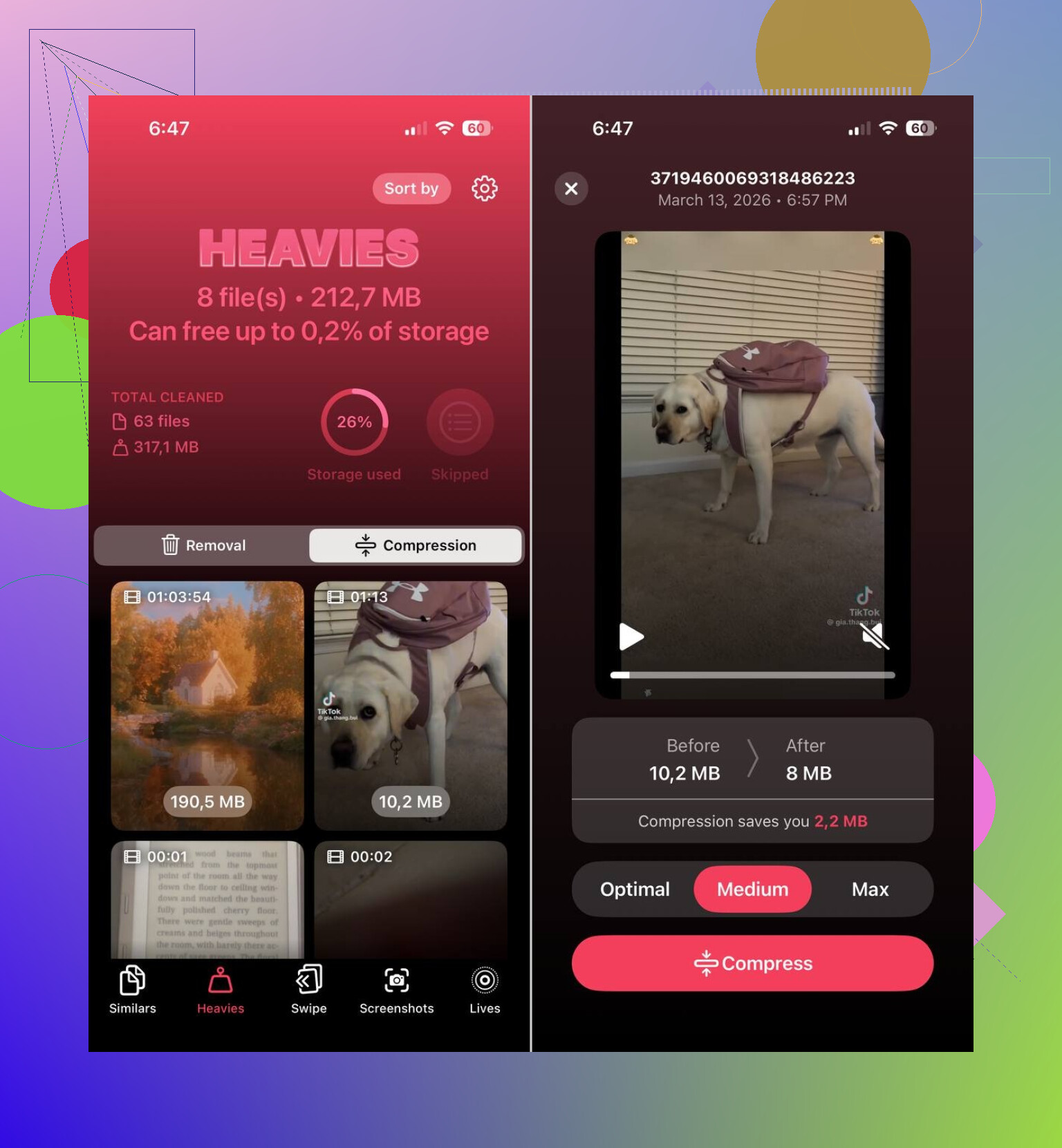
- File multimediali di grandi dimensioni
Il raggruppamento delle foto simili è stato quello più utile. Gli strumenti di pulizia di Apple vanno bene per i duplicati esatti, ma si perdono il caso più comune in cui hai fatto tre o quattro scatti a mezzo secondo di distanza. Clever Cleaner li raggruppa insieme e sceglie lo scatto migliore, poi tu lo controlli personalmente.
C’è stata una parte che mi è piaciuta in particolare. Nulla viene eliminato da solo. Prima guardi comunque i suggerimenti, e questo conta se una foto “brutta” è l’unica versione in cui il viso di qualcuno non è sfocato.
Anche le Live Photos erano un altro elemento subdolo sul mio telefono. Occupano più spazio perché ognuna include l’immagine fissa più la breve clip in movimento. Trasformare le Live Photos più vecchie in foto normali ha liberato più spazio di quanto mi aspettassi.
Anche le app si gonfiano
Le foto vengono accusate per prime, certo. Sul mio telefono le app erano al secondo posto.
App di streaming, app social, app di chat, tutte conservano file in cache e dati scaricati. L’icona dell’app dice 300 MB, poi apri lo spazio di archiviazione e vedi che sta divorando 4 GB. Mi è capitato di vederlo spesso.
In Spazio su iPhone, guarda prima le app più grandi. Se una la usi a malapena, farei una di queste cose:
- Rimuoverla temporaneamente
- Eliminarla
- Reinstallarla così i dati accumulati vengono cancellati
Apple ha anche l’opzione Rimuovi app non utilizzate, che rimuove l’app ma conserva documenti e impostazioni.
Messaggi viene ignorato per anni
Questa cosa coglie molte persone di sorpresa.
I messaggi di testo in sé non contano molto. Gli allegati sì. Vecchi video, GIF, note vocali, meme, screenshot, clip casuali delle chat di gruppo. Restano lì per sempre finché non li rimuovi.
Ho visto vecchie conversazioni occupare da sole diversi gigabyte. Se lo spazio di archiviazione sembra ancora messo male dopo le foto, controlla Messaggi e cancella prima gli allegati più grandi.
I dati di sistema sono fastidiosi
Se Foto e App sembrano normali e il telefono continua a dire che lo spazio è pieno, guarda Dati di sistema.
Quest’area include file di cache, log, file temporanei e altri residui di iOS. Non hai molto controllo su questa parte. A volte cresce più di quanto dovrebbe. Non è per niente piacevole. Riavviare il telefono a volte la riduce un po’, a volte no.
L’ordine che seguirei
Questa è la sequenza che userei:
- Apri Impostazioni > Generali > Spazio su iPhone
- Guarda quale categoria è la più grande
- Se sono le Foto, pulisci prima quelle con Clever Cleaner
- Rimuovi i video grandi e gli screenshot inutili
- Controlla le app più grandi
- Cancella gli allegati dei messaggi
- Riavvia il telefono e controlla di nuovo lo spazio
Da quello che ho visto, di solito il telefono non si riempie dal nulla. È un accumulo lento. Crescita della libreria fotografica, cache delle app, chat appesantite, file temporanei di sistema. Non te ne accorgi per mesi, poi un giorno iOS mostra l’avviso di spazio esaurito e sembra tutto improvviso.
Quello che di solito sfugge è il comportamento della sincronizzazione.
Se usi Foto di iCloud con Ottimizza archiviazione iPhone disattivato, gli elementi eliminati vengono sostituiti da elementi a piena risoluzione che si risincronizzano sul dispositivo. Lo stesso vale per Messaggi in iCloud, allegati Mail, cartelle dell’app File e contenuti offline di Spotify, Netflix, YouTube, Podcast. Elimini 2 GB, iPhone riscarica 1,8 GB e sembra che qualcosa non funzioni.
Sono d’accordo con @mikeappsreviewer sul controllare prima le categorie di archiviazione, ma non passerei subito alla reinstallazione delle app. Alcune app riscaricano tutta la cache dei contenuti multimediali dopo la reinstallazione, il che è fastidioso e a volte persino peggio.
Controlla questi punti.
Impostazioni > il tuo nome > iCloud. Guarda cosa è in sincronizzazione.
Foto > Ottimizza archiviazione iPhone, attivalo.
Impostazioni > App > Messaggi, conserva i messaggi per 1 anno o 30 giorni.
App Mail, rimuovi gli allegati pesanti o i vecchi account con enormi cache locali.
App File > Sul mio iPhone > Download.
App di streaming, rimuovi i download offline all’interno di ogni app.
Safari > Cancella cronologia e dati dei siti web.
Anche l’app Podcast è insidiosa, accumula download.
Se Foto è ancora il problema principale, Clever Cleaner merita un’occhiata per ordinare più velocemente scatti simili, screenshot e file pesanti. Questo è un valido esempio di modi intelligenti per ripulire l’archiviazione dell’iPhone e liberare spazio rapidamente.
Un’ultima cosa. Se Dati di sistema rimane enorme per giorni, fai un backup criptato, inizializza il telefono e ripristinalo. È una soluzione fastidiosa, ma funziona più spesso di quanto Apple ammetta.

Una cosa che aggiungerei a quanto detto da @mikeappsreviewer e @waldgeist: a volte lo spazio di archiviazione non “torna”, semplicemente non è ancora stato rilasciato completamente. iOS può essere piuttosto lento nell’aggiornare i totali di archiviazione, soprattutto dopo aver eliminato molto tutto insieme.
Alcune cose che spesso sfuggono:
- Download e allegati di Mail
- Note con PDF scansionati
- Memo vocali
- File multimediali di WhatsApp/Telegram dentro l’app, non in Foto
- Mappe scaricate in Google Maps o Apple Maps
- Libri, PDF e file di audiolibri
- File di progetto di GarageBand/iMovie se li hai mai usati
Controlla anche questo: Impostazioni > Fotocamera > Formati. Se scatti in “Più compatibile”, video e foto possono essere più grandi del necessario. HEIF/HEVC fa risparmiare spazio.
Non sono molto d’accordo con il reinstallare le app come primo passo. Alcune app semplicemente rimettono in cache tutto di nuovo, quindi fai tutto quel lavoro per niente. Meglio prima cancellare i download dall’interno dell’app.
Se il problema principale è il disordine nelle foto, Clever Cleaner è davvero utile per trovare più velocemente foto simili, screenshot e file grandi rispetto a farlo manualmente. E se vuoi una guida valida su come liberare spazio sul tuo iPhone senza eliminare tutto, quella copre abbastanza bene le basi.
Se lo spazio continua comunque a sparire, punterei su contenuti sincronizzati/scaricati, non su file misteriosi. Di solito il vero colpevole è quello.
Un aspetto che non vedo sottolineato abbastanza da @waldgeist, @stellacadente e @mikeappsreviewer: indicizzazione non riuscita e librerie multimediali che non si riconciliano correttamente.
A volte lo spazio di archiviazione dell’iPhone “ricresce” perché il database che tiene traccia di Foto, allegati di Messaggi o metadati di File va fuori sincronia. Elimini contenuti, ma iOS mantiene un indice gonfiato, miniature o versioni elaborate più a lungo del dovuto. Ecco perché il totale della categoria può restare elevato anche dopo una pulizia evidente.
Alcuni punti meno citati da controllare:
- Impostazioni > Siri e Cerca: alcune app creano grandi indici di ricerca
- Libreria condivisa di Foto/album condivisi: eliminare dal rullino potrebbe non toccare gli elementi condivisi
- Video modificati in Foto: l’originale più i dati di modifica possono continuare a occupare spazio
- App fotocamera di terze parti: alcune salvano localmente fuori dal flusso principale di Foto
- Voci di traduzione scaricate, dizionari, voci di accessibilità
- Cache di Apple Music anche senza playlist offline evidenti
Non sono del tutto d’accordo con la mossa di “inizializzare e ripristinare” come passaggio successivo per tutti. Funziona, certo, ma è una seccatura e spesso eccessivo, a meno che i Dati di sistema non siano davvero bloccati per diversi giorni.
Quello che proverei prima è questo:
- Disattivare temporaneamente le funzioni più pesanti delle app che sincronizzano
- Lasciare il telefono in carica sotto Wi-Fi durante la notte
- Ricontrollare lo spazio di archiviazione la mattina successiva
Questo dà a iOS il tempo di ricalcolare ed eliminare la cache obsoleta.
Se le foto restano ancora la parte più caotica, Clever Cleaner è valido per rivedere rapidamente gli scatti simili.
Pro
- bravo a individuare foto molto simili
- aiuta a trovare rapidamente contenuti multimediali pesanti
- più facile che scavare manualmente nella libreria
Contro
- devi comunque controllare attentamente i suggerimenti
- non aiuta molto se il problema è soprattutto la cache di sistema o i ri-scaricamenti dovuti alla sincronizzazione
- le app di pulizia non possono controllare completamente i bug di archiviazione di iOS
Quindi sì, se lo spazio continua a riempirsi quasi subito, sospetterei ritardo di indice/cache o ripopolamento dovuto alla sincronizzazione, non che le tue eliminazioni “non abbiano funzionato”.