Ik heb per ongeluk belangrijke bestanden permanent verwijderd op mijn Windows 11-pc en de Prullenbak al geleegd. Sommige van deze documenten en foto’s zijn erg belangrijk voor werk en persoonlijke administratie, dus ik heb hulp nodig om uit te zoeken wat de beste manier is om verwijderde bestanden in Windows 11 te herstellen voordat ze worden overschreven. Advies over veilige herstelmethoden of tools zou echt helpen.
Hoi,
Ik heb dit op Windows 11 zien gebeuren, en “permanent verwijderd” betekent meestal niet dat het bestand meteen ter plekke verdwenen is. Meestal verwijdert Windows eerst de verwijzing. De gegevens blijven vaak staan totdat iets anders ze overschrijft.
Dus voordat je hersteltools op de schijf loslaat, zou ik eerst de saaie dingen controleren. Ik weet het, niemand heeft daar zin in, maar ik heb bestanden daar meer dan eens teruggevonden.
- Prullenbak. Ik heb bestanden daar zien belanden terwijl ik zeker wist dat ik Shift+Delete had gebruikt.
- OneDrive-prullenbak, als je Bureaublad, Documenten of Afbeeldingen daarmee synchroniseren.
- Back-ups van Bestandsgeschiedenis.
- Vorige versies van de map waar het bestand vroeger stond.
- Elke andere back-uplocatie, oude externe schijf, NAS, cloudaccount of een tweede pc waar je het bestand ooit naartoe hebt gekopieerd en daarna bent vergeten.
Het belangrijkste is: stop met schrijven naar de schijf als dat kan. Installeer er geen willekeurige herstelapps op. Zet er geen downloads op. Verplaats geen bestanden heen en weer. Elke schrijfactie verkleint je kans op succes. Bij SSD's wordt dit nog erger door TRIM. Zodra TRIM blokken heeft opgeschoond, wordt herstel snel erg lastig, soms onmogelijk.
Als alle back-upcontroles niets opleveren, dan zou ik overstappen op herstelsoftware.
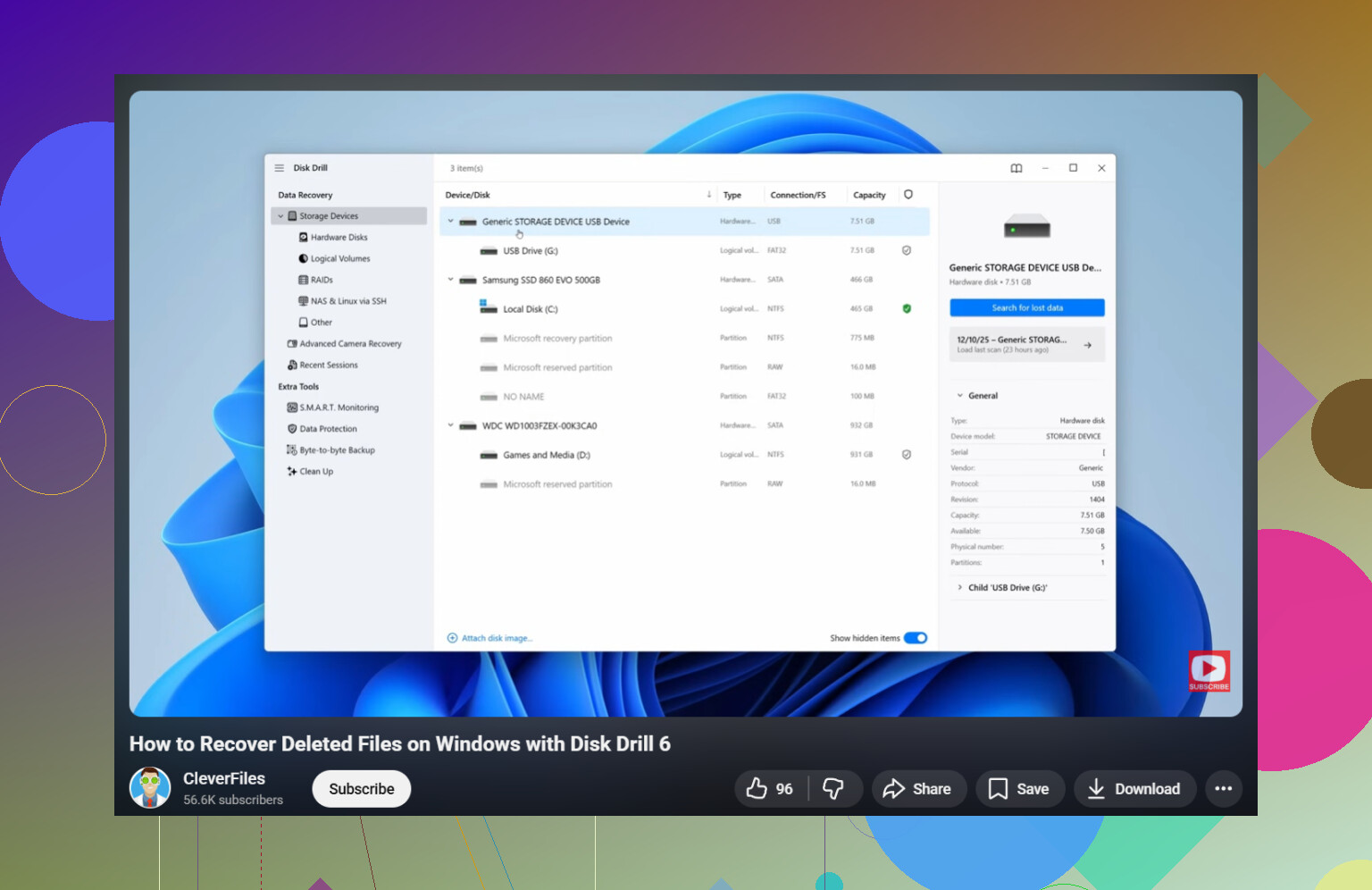
De eerste die ik zou proberen is Disk Drill. Ik heb het gebruikt op een gewiste USB-stick en later op een Windows-partitie waarop ik per ongeluk een map had verwijderd. Het was makkelijker uit te pluizen dan veel van de ouderwetse tools. Als de bestandssysteeminformatie er nog is, blijven bestandsnamen en mappaden vaak behouden, wat enorm veel tijd scheelt.
Wat ik zou doen:
- Installeer Disk Drill indien mogelijk op een andere schijf.
- Start het en kies de schijf waarop de ontbrekende bestanden stonden.
- Klik op Zoeken naar verloren gegevens en laat de scan volledig afronden. Stop niet halverwege tenzij het echt moet.
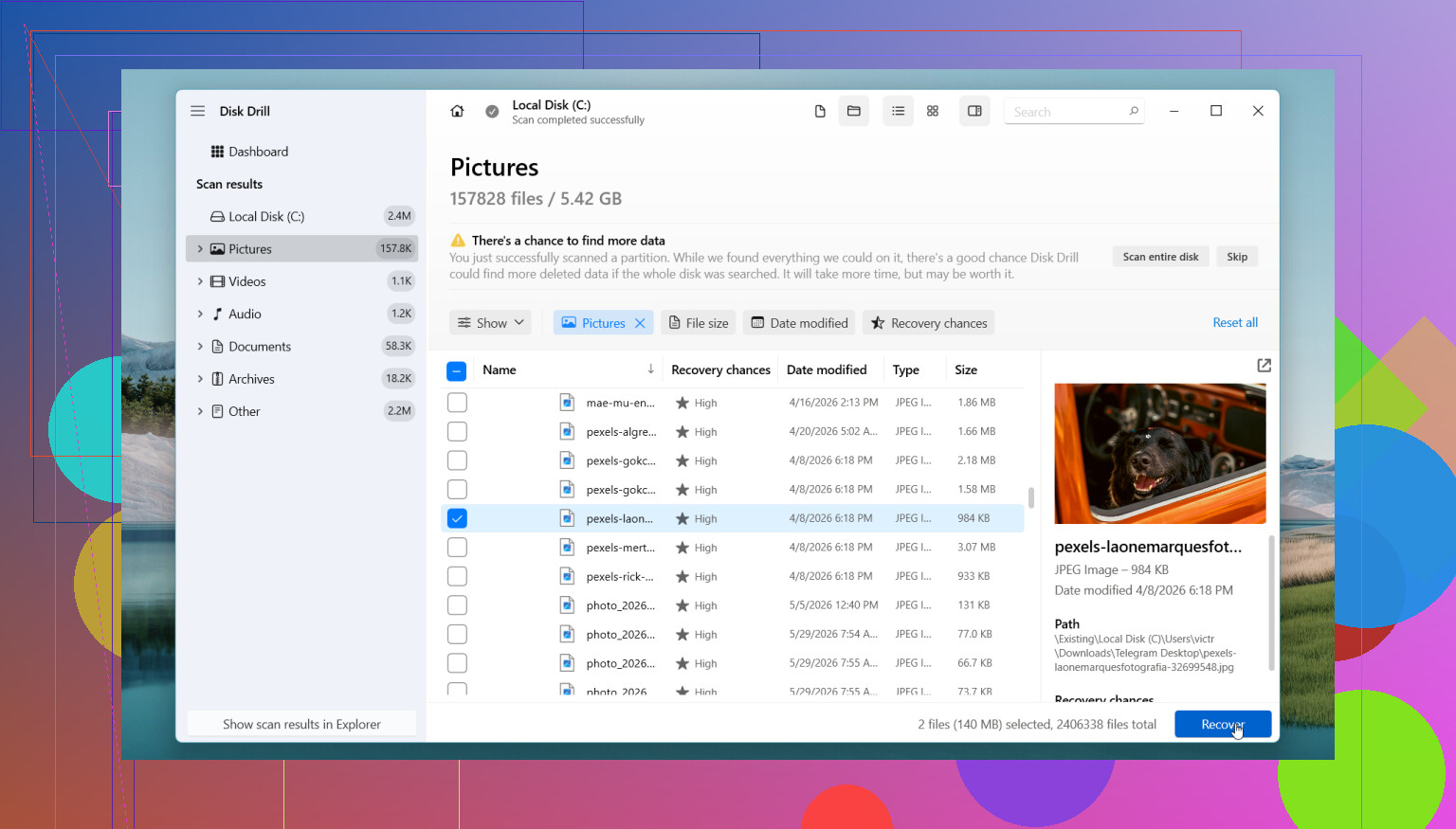
- Gebruik zoeken en filters om de chaos te verkleinen.
- Bekijk bestanden vooraf zodra die optie beschikbaar is.
- Herstel de bestanden naar een andere schijf, niet terug naar dezelfde.
De gratis Windows-versie laat je onbeperkt scannen en voorbeelden bekijken, en herstelt tot 100 MB. Voor kleine documenten of een testronde is dat genoeg om te zien of de bestanden er nog zijn voordat je geld uitgeeft.
Als je een gratis route wilt, werkt PhotoRec nog steeds. Ik heb dat ook gebruikt. Het haalt veel terug, maar de keerzijde is pittig. Je verliest vaak de oorspronkelijke bestandsnamen en mapindeling, waardoor je uiteindelijk door stapels herstelde bestanden moet graven met namen als f123456.jpg. Goede tool, rommelige uitvoer.
Er is ook een punt waarop ik zou stoppen met doe-het-zelf en het uit handen zou geven.
- De schijf klikt, ratelt of maakt een nieuw geluid.
- Windows ziet de schijf niet meer.
- De schijf valt willekeurig weg.
- De SSD of HDD lijkt fysiek beschadigd.
- De bestanden zijn belangrijk genoeg dat één verkeerde stap al te veel risico is.
- Herstelsoftware vindt niets bruikbaars.
Dit heb ik op de harde manier geleerd met een oude HDD. Herhaalde scans en opnieuw aansluiten maakten het erger. Als de hardware zelf aan het falen is, zijn meer pogingen thuis niet altijd de slimste zet.
Dus ja, controleer eerst de back-ups. Beperk het gebruik van de getroffen schijf tot bijna nul. Scan daarna met iets verstandigs. Als de schijf er ziek uitziet, stop dan vroeg en stuur hem naar een professional. Timing is hier heel belangrijk.
Controleer eerst waar de bestanden waren opgeslagen. Als ze op je C:-schijf stonden en dat een SSD is, dalen je kansen snel door TRIM. Ik ben het op één punt licht oneens met @mikeappsreviewer. Ik zou niet te lang besteden aan het uitproberen van een hoop tools als de bestanden bedrijfskritisch zijn. Tijd is belangrijker dan vijf apps testen.
Wat ik zou doen op Windows 11:
- Stop met de pc voor iets extra’s te gebruiken.
- Schakel hem indien mogelijk uit.
- Verwijder de schijf en sluit die aan op een andere pc als secundaire schijf, of start op vanaf een USB-OS.
- Maak eerst een image van de schijf, als de bestanden erg belangrijk zijn. Tools zoals Macrium Reflect of dd werken hiervoor.
- Voer herstel uit op de image, niet op de originele schijf.
Waarom eerst een image maken? Omdat elke scan de schijf veel leest, en als de schijf zwakke sectoren heeft, zijn herhaalde pogingen een slecht idee.
Qua software is Disk Drill een goede keuze omdat het resultaten beter sorteert dan veel oudere herstelapps. Dat is belangrijk wanneer je snel documenten en foto’s zoekt. Als Disk Drill de originele namen en mappaden toont, herstel die dan eerst. Hoogste waarde eerst. Sla herstelde bestanden op een andere schijf op. Niet op dezelfde. Nooit.
Bekijk dit ook als je een eenvoudige handleiding wilt voor bestandsherstel op Windows:
stapsgewijs herstel van verwijderde bestanden op Windows 11
Nog iets wat mensen vergeten. Office-apps en Adobe-apps laten vaak tijdelijke of automatische herstelkopieën achter in AppData. Zoek op bestandsextensies en recente datums. Ik heb ooit op deze manier een verloren Excel-bestand teruggekregen, puur geluk eerlijk gezegd.
Als de schijf klikt, verdwijnt, Verkenner laat vastlopen of SMART-statistieken er slecht uitzien, stop dan met doe-het-zelf. Dat is waar mensen het erger maken.
Eén invalshoek die ik zou toevoegen en die @mikeappsreviewer en @suenodelbosque maar een beetje aanstipten: controleer app-specifieke geschiedenis, niet alleen Windows-back-ups. Voor documenten kunnen Word, Excel, Photoshop, Lightroom en zelfs Notepad++ automatische opslagbestanden, tijdelijke caches of “recente” kopieën op vreemde plekken achterlaten. Ik heb dingen teruggehaald uit %AppData%, %LocalAppData% en de herstelmappen van Office toen het “echte” bestand verdwenen was.
Ook, als dit verwijderd is van een netwerkshare, USB-stick, SD-kaart of externe schijf, kan herstel zich anders gedragen dan op je gewone Windows 11-ssd. Externe media geven je meestal betere kansen dan een interne ssd die TRIM al heeft uitgevoerd. Dus ik ben het niet helemaal eens met de doemstemming die sommige mensen over herstel hebben. Het is niet altijd voorbij.
Nog iets: open Logboeken of de logboeken van je cloudsynchronisatie-app als synchronisatie aanstond. Soms kun je het exacte verwijdermoment bevestigen en uitzoeken of er vóór het wissen een gesynchroniseerde kopie bestond. Saai? ja. Nuttig? irritant genoeg ja.
Als je gaat scannen, zou ik Disk Drill nog steeds hoog op de lijst zetten, omdat de preview/sortering daadwerkelijk minder frustrerend is dan bij veel hersteltools. Maar ik zou prioriteit geven op bestandstype:
- documenten/spreadsheets eerst
- onvervangbare foto’s daarna
- grote videobestanden als laatste
Grote bestanden komen toch vaker beschadigd terug.
En als je meer praktische tips en herstelopties voor verwijderde bestanden in Windows 11 wilt, is die thread ook de moeite waard om even door te nemen.
Nog één laatste punt: als de verwijderde bestanden in een map stonden die door Windows Search werd geïndexeerd, zoek dan op exacte zinnen uit de documenten of op delen van bestandsnamen. Soms is het bestand weg, maar helpt een gecachte spoor je om te bepalen wat je moet herstellen. Rare truc, maar het heeft mij ooit geholpen toen ik in paniek was en half sliep.
Eén ding dat ik zou toevoegen aan wat @suenodelbosque, @espritlibre en @mikeappsreviewer hebben behandeld: gebruik Windows File Recovery van Microsoft voordat je te diep in commerciële tools duikt. Het is lelijk, alleen via de opdrachtregel te gebruiken en niet beginnersvriendelijk, maar bij sommige verwijderingen op NTFS kan het documenten en foto’s terughalen zonder een volledige recoverysuite te installeren. Het wordt het best gebruikt vanaf een andere schijf of bootconfiguratie.
Ik ben het niet helemaal eens met het advies “eerst een image maken, wat er ook gebeurt” voor elk geval. Als de schijf gezond is en dit gewoon een normale onbedoelde verwijdering is, kan het maken van een volledige image van een enorme schijf kostbare tijd opslokken en mensen extra stress bezorgen. Voor echt kritieke data: ja, eerst een image maken. Voor een eenvoudige recente verwijdering op een gezonde externe HDD of USB is een snelle gerichte herstelpoging soms praktischer.
Een paar extra plekken om te controleren die mensen vaak overslaan:
- E-mailbijlagen die je hebt verzonden of ontvangen
- Opslagmappen van printer-/scannersoftware
- Exportmappen van berichtenapps zoals Teams, Slack en WhatsApp Desktop
- Downloadgeschiedenis van de browser, omdat het bestand mogelijk nog bestaat onder een vreemde naam
- Lijsten met recente bestanden in Office-apps
C:\Users\YourName\AppData\Local\Temp- Verborgen miniaturen of gecachte voorbeelden van foto’s, nuttig om te bevestigen wat er bestond
Als je Disk Drill probeert, zijn de voordelen vrij duidelijk:
- eenvoudig filteren op bestandstype en datum
- preview werkt goed
- redelijk goed in het behouden van de mapstructuur wanneer metadata behouden is gebleven
- veel makkelijker te sorteren dan PhotoRec
Nadelen:
- de gratis hersteliet op Windows is klein
- diepe scans kunnen veel rommel opleveren
- geen wondermiddel bij SSD’s met TRIM
- de betaalde versie is het mogelijk niet waard als de schijf al fysiek aan het falen is
Qua alternatieven: PhotoRec is krachtig maar rommelig, Recuva is eenvoudig maar voelt gedateerd in lastigere gevallen, en R-Studio is uitstekend maar voor veel thuisgebruikers overdreven.
Mijn volgorde zou zijn: controleer verborgen dubbele bronnen, probeer Windows File Recovery als je je daar prettig bij voelt, gebruik daarna Disk Drill voor eenvoudigere triage. Als er niet snel iets zinvols verschijnt, stop dan met experimenteren. Dat betekent meestal herstel via een back-up of een lab.