Borré archivos temporales y la caché en mi iPhone porque el almacenamiento estaba casi lleno, pero apenas recuperé espacio. Esperaba una mayor reducción en los datos del sistema u otro almacenamiento, y ahora no estoy seguro de qué es lo que realmente está ocupando espacio. Necesito ayuda para entender por qué borrar archivos temporales no libera mucho espacio y qué debería revisar después.
Que los Datos del sistema sean más grandes que todas tus apps juntas parece incorrecto. A mí también me pasó, y Apple no explica con claridad qué los está llenando ni qué hacer después.
Por qué apps pequeñas terminan ocupando gigabytes
Lo que vi fue simple. Apps como Instagram, TikTok, Spotify y los navegadores guardan partes de lo que ves en el teléfono. Fragmentos de video, miniaturas, trozos de audio, recursos de páginas. Lo hacen para que la siguiente carga se sienta más rápida.
El problema es que el almacenamiento del iPhone sigue acumulando estas cosas. iOS limpia parte de ello, pero sobre todo cuando el espacio baja lo suficiente como para obligarlo. No sigue un horario fijo de limpieza. Así que una app que aparece con 60 MB en la App Store termina ocupando 1 GB, 2 GB, a veces más después de meses de uso normal. No es un error. Aunque sí es molesto.
Por qué limpiar la caché muchas veces parece inútil
Lo aprendí por las malas.
Primero, en cuanto vuelves a abrir las apps, empiezan a llenar la caché otra vez. Dale unas horas de desplazarte y el indicador empieza a subir de nuevo.
Segundo, la caché muchas veces no es el problema principal. Mi fototeca era, con diferencia, el mayor desastre. Fotos casi duplicadas, grabaciones de pantalla viejas, clips en 4K que había olvidado, capturas de recibos y actualizaciones de envíos. Limpiar Safari me dio algo de espacio, sí, pero no hizo casi nada comparado con limpiar fotos y videos.
Cómo eliminé archivos temporales sin afectar el teléfono
Primero me limité a lo menos riesgoso.
- Reiniciar el iPhone
Reiniciarlo una vez por semana ayudó más de lo que esperaba. Limpia registros temporales sueltos y pequeños archivos del sistema que quedan por ahí. No cambia ninguna configuración. No se pierde ningún dato de las apps.
- Borrar los datos de Safari
Ve a Ajustes > Apps > Safari > Borrar historial y datos de sitios web.
Esto elimina la caché de sitios guardada, imágenes, scripts y algunos restos de navegación. También cierra sesión en muchos sitios, así que prepárate con contraseñas y 2FA.
- Si usas Chrome, límpialo dentro de Chrome
Abre Chrome y luego ve a Ajustes > Privacidad y seguridad.
Safari y Chrome gestionan esto por separado. Al principio se me pasó.
- En apps sin botón de borrar caché, elimínalas y vuelve a instalarlas
Instagram, Facebook, TikTok y muchas otras no suelen darte una opción real de borrar caché en iPhone. Eliminar la app e instalarla otra vez fue lo único que encontré que borraba por completo toda la basura acumulada de la app. Tu cuenta sigue intacta, pero puede que haya que volver a configurar las descargas sin conexión y las preferencias locales de la app.
Por qué los archivos temporales siguen volviendo
No hay nada roto. Así es como funcionan las apps.
Cada sesión añade más datos locales. Borrar la caché elimina el montón que ya tenías, y luego la siguiente sesión empieza un montón nuevo. Así que dejé de tratarlo como una solución de una sola vez. Es mantenimiento. Igual que vaciar Descargas en un portátil.
Dónde empezó a ir mal en mi caso
El teléfono empezó a sentirse peor cuando el espacio libre bajó de aproximadamente un 10 a 15 por ciento.
En ese punto empecé a notar tirones, retraso en la cámara, recargas aleatorias de apps y más bloqueos. Antes de eso, la caché extra se veía fea en el gráfico de almacenamiento, pero no siempre se notaba. Después de cruzar esa línea, el rendimiento cayó rápido.
Lo que más ayudó sin usar un ordenador
La limpieza manual arregló la basura del navegador y la caché de las apps, pero no tocó al verdadero devorador de espacio: mi fototeca.
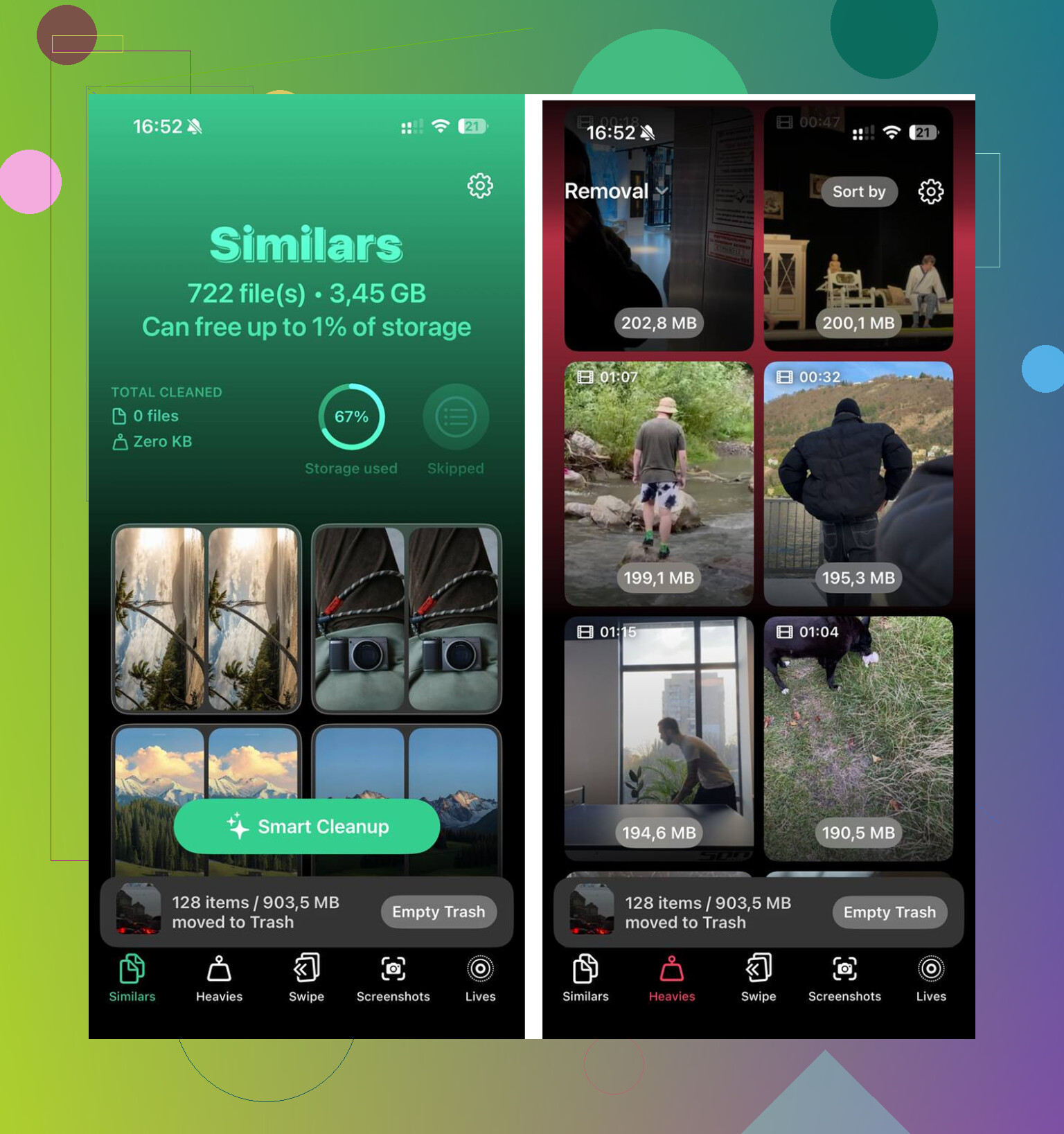
Para esa parte usé Clever Cleaner. Lo que más me llamó la atención fue lo directo que era.
La sección Heavies coloca primero tus archivos más grandes, con los tamaños mostrados claramente. La mía estaba llena de videos viejos y grabaciones de pantalla que había olvidado que existían. Ver los peores culpables arriba de todo me ahorró mucho tiempo buscando.
La sección Similars agrupa fotos casi iguales, no solo duplicados exactos. Ráfagas, cinco intentos del mismo ángulo, primeros intentos borrosos, cosas así. Revisé grupos y me quedé con la mejor. Mucho más rápido que ordenar la fototeca a mano, sin comparación.
Procesa en el dispositivo, y eso me importó más de lo que esperaba.
Después de liberar unos 20 GB entre fotos casi duplicadas, videos viejos y los pasos normales de limpieza de caché, el teléfono dejó de ir con retraso. Los Datos del sistema seguían moviéndose un poco, pero dejaron de ser un problema porque el almacenamiento ya no estaba saturado hasta el límite.
Borrar archivos temporales en iPhone a menudo casi no hace nada porque esos archivos suelen ser una parte pequeña del problema.
Lo que normalmente ocupa espacio:
-
Fotos y videos.
Unos pocos clips en 4K ocupan más espacio que meses de caché del navegador. Un minuto de video 4K/60 fps suele ser alrededor de 400 MB. Diez minutos se vuelven un problema muy rápido. -
Mensajes.
Fotos, notas de voz, stickers y archivos adjuntos de video se quedan ahí durante años. Revisa Ajustes > General > Almacenamiento del iPhone > Mensajes. -
Contenido multimedia descargado.
Spotify, Netflix, YouTube, Podcasts. Los archivos sin conexión no aparecen de una forma obvia, y la gente olvida que existen. -
Documentos y datos de apps.
Esto es diferente de la caché temporal. Una app de chat con años de contenido multimedia o una app de notas con escaneos crece muchísimo. Borrar la caché no tocará gran parte de eso. -
Retraso en el informe de almacenamiento de iOS.
Esta parte importa. Los números de almacenamiento del iPhone no siempre se actualizan de inmediato. He visto que tarda horas después de la limpieza, a veces después de cargarlo y reiniciarlo.
Estoy de acuerdo con @mikeappsreviewer en una parte: la caché se reconstruye rápido. No estoy tan de acuerdo en que reiniciar haga mucho. Ayuda con pequeños archivos temporales basura, claro, pero si necesitas recuperar 10 GB, reiniciar no te va a salvar.
Lo mejor es mirar Almacenamiento del iPhone y ordenar primero por las apps más grandes. Si Fotos ocupa mucho, usa Clever Cleaner para encontrar duplicados, videos grandes e imágenes parecidas más rápido. Eso suele liberar espacio real, no falsas victorias de 300 MB. También vale la pena ver este clip corto sobre cómo liberar almacenamiento del iPhone rápido. El almacenamiento también me molesta, la verdad.
Borrar archivos temporales en el iPhone suele parecer inútil porque rara vez son lo principal que ocupa almacenamiento. Los Datos del sistema tampoco son un bonito cubo de basura que puedas vaciar cuando quieras. Incluyen cachés, registros, índices, restos de actualizaciones, fuentes, voces de Siri, fragmentos de medios en streaming y cosas que iOS vuelve a crear cuando las necesita. Así que sí, borras 500 MB y iOS reconstruye silenciosamente la mitad.
Estoy de acuerdo con @mikeappsreviewer en que la caché vuelve rápido. No estoy muy de acuerdo con @voyageurdubois solo en una cosa: a veces el problema es el propio gráfico de almacenamiento. El informe de almacenamiento del iPhone puede tardar mucho en actualizarse o simplemente comportarse raro durante un tiempo.
Lo que revisaría después en lugar de repetir borrados de caché:
- Ajustes > General > Almacenamiento del iPhone, luego espera un minuto para que calcule todo por completo
- Archivos adjuntos grandes de Mensajes
- Notas de voz
- Descargas de la app Archivos
- Descargas de podcasts
- Contenido multimedia de WhatsApp/Telegram dentro de la app, no solo en Almacenamiento del iPhone
- Eliminado recientemente en Fotos
Además, si Fotos es lo que realmente ocupa espacio, limpiar la caché no servirá de nada. Ahí es donde algo como Clever Cleaner sí tiene más sentido, especialmente para fotos duplicadas, tomas similares y videos enormes. Esta reseña de Clever Cleaner para limpiar el almacenamiento del iPhone lo explica mejor que Apple, la verdad.
Versión corta: los archivos temporales suelen ser las migas, no la pizza.

Lo que suele sorprender a la gente es esto: el almacenamiento del iPhone no es un archivador normal. “Datos del sistema” es en parte un búfer móvil, en parte índices, en parte contenido purgable y en parte cosas que iOS se niega a explicar con claridad. Así que eliminar archivos temporales puede liberar espacio, pero el gráfico apenas cambia porque iOS reclasifica o reconstruye parte de eso casi de inmediato.
Estoy bastante de acuerdo con @voyageurdubois, @boswandelaar y @mikeappsreviewer en que la caché rara vez es la principal culpable. Donde discrepo un poco es en la idea de que los Datos del sistema siempre son uso “real” en el sentido práctico. Parte de eso se parece más a espacio de trabajo reservado. Se ve preocupante, pero no siempre es la parte que necesitas perseguir primero.
Algunas cosas que la gente pasa por alto y que no son el típico consejo de borrar la caché:
- Los archivos adjuntos de Mail y los buzones sin conexión pueden crecer silenciosamente
- Libros/PDF en Apple Books
- GarageBand, iMovie, CapCut y aplicaciones similares almacenan enormes recursos de proyecto
- Guardados sin conexión de la Lista de lectura de Safari
- Paquetes de actualización de apps esperando en segundo plano
- Copias locales de iCloud Drive en Archivos
Además, si tu teléfono estaba casi lleno, es posible que iOS ya haya comprimido y purgado todos los datos temporales que podía eliminar de forma segura. Eso significa que cuando borras la caché manualmente, simplemente no queda mucho por recuperar.
La mejor pista no son los Datos del sistema. Es si el espacio libre vuelve a disminuir después de uno o dos días. Si es así, una app o tu biblioteca de fotos y videos es la verdadera fuga.
Si Fotos es el problema, Clever Cleaner sí resulta útil para lo obvio:
Ventajas:
- rápido para detectar fotos duplicadas y similares
- bueno para sacar a la luz videos grandes
- más fácil que buscarlos manualmente
Desventajas:
- no es una solución mágica para los verdaderos Datos del sistema
- aun así necesitas revisar antes de borrar
- es menos útil si tu problema de almacenamiento son descargas, mensajes o documentos de apps
Así que sí, borrar archivos temporales a menudo parece inútil porque en cierto modo lo es. Las mayores ganancias suelen venir de bibliotecas multimedia, descargas y datos inflados de apps, no de migajas de caché.