Sigo borrando fotos, videos y apps de mi iPhone, pero el almacenamiento vuelve a llenarse casi de inmediato. Ya vacié los elementos eliminados recientemente y reinicié el teléfono, así que no estoy seguro de qué está usando el espacio. Necesito ayuda para averiguar por qué el almacenamiento del iPhone sigue llenándose después de borrar archivos y qué puedo hacer para liberar almacenamiento de verdad.
Me pasó esto en mi propio iPhone hace un tiempo. El almacenamiento seguía reduciéndose incluso durante semanas en las que apenas tocaba el aparato. No era un solo archivo grande escondido en algún lugar. Era una acumulación. iOS sigue apilando basura en segundo plano, cachés de apps, archivos adjuntos de mensajes, desorden de fotos, todo eso.
Revisa primero la categoría más grande
No empieces a borrar cosas al azar.
Ve a Ajustes > General > Almacenamiento del iPhone y dale un segundo para que cargue. Esa página te dice adónde se fue el espacio, app por app y categoría por categoría. Fotos, apps, mensajes, iOS, datos del sistema. En cuanto vi la categoría principal, la limpieza se volvió mucho menos caótica.
Las fotos suelen ocupar más espacio
En la mayoría de los teléfonos que he revisado, Fotos era el problema principal.
Y no siempre eran cosas obvias. Eran cosas como:
- Cinco tomas casi idénticas del mismo perro
- Capturas de pantalla viejas de recibos, mapas, números de seguimiento
- Live Photos
- Fotos en ráfaga
- Archivos de video grandes que olvidaste que existían
Mucha gente abre el álbum Duplicados, fusiona algunos elementos y cree que ya terminó. Yo también lo hice. No arregló gran cosa. El mayor consumo venía de fotos similares, no de copias exactas.
Si Fotos es el principal problema
Si tu fototeca es el bloque más grande, yo empezaría con Clever Cleaner antes de intentar ordenar diez mil imágenes a mano.
Lo que más me llamó la atención fue el tipo de desorden que detecta:
- Fotos similares
- Fotos duplicadas
- Capturas de pantalla
- Live Photos
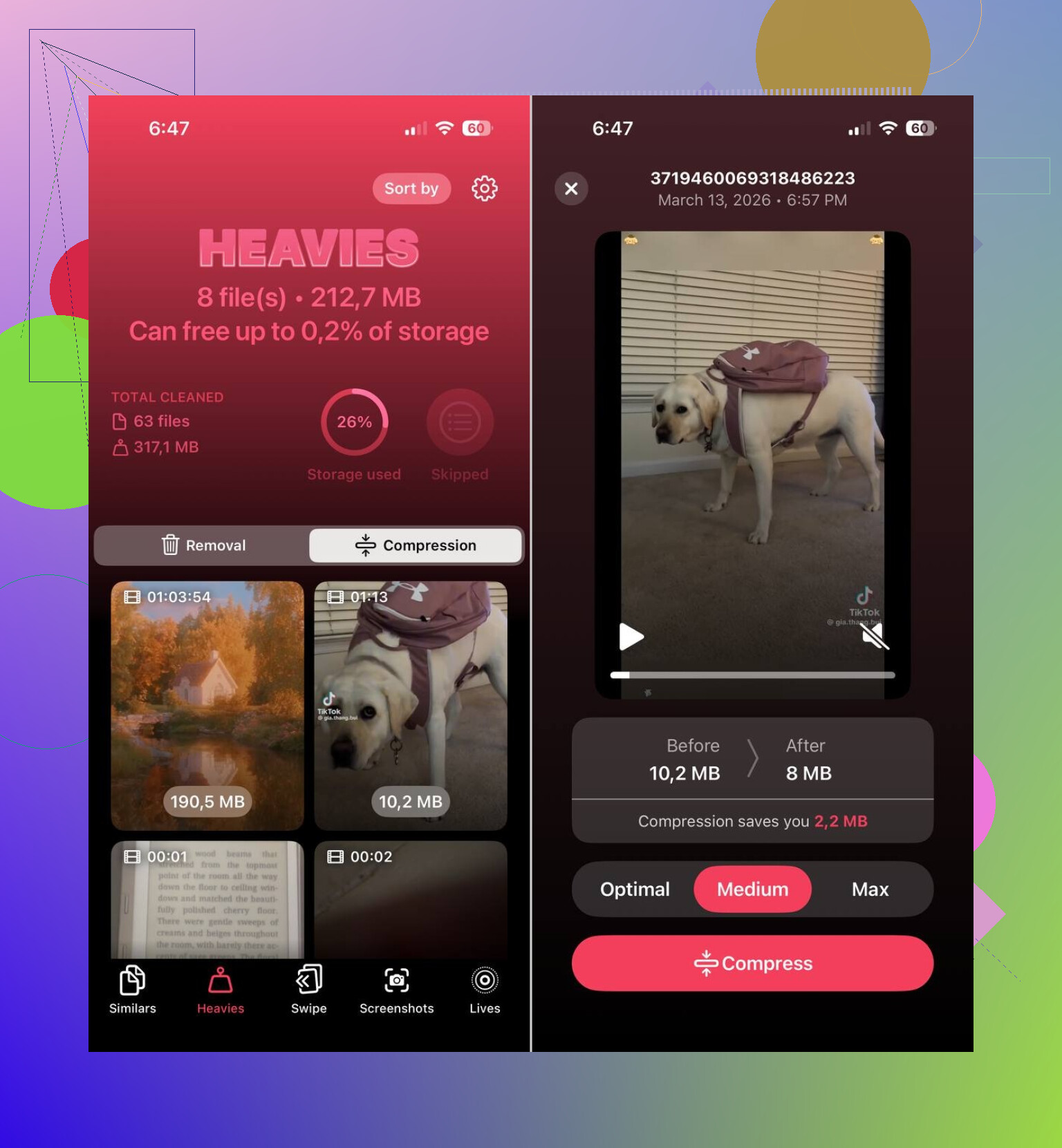
- Archivos multimedia grandes
La agrupación de fotos similares fue lo que más ayudó. Las herramientas de limpieza de Apple están bien para duplicados exactos, pero no detectan el caso más común, cuando hiciste tres o cuatro tomas con medio segundo de diferencia. Clever Cleaner las agrupa y elige la mejor toma, y luego tú la revisas.
Hubo una parte que me gustó en particular. No se borra nada por sí solo. Igual revisas primero las sugerencias, lo cual importa si una foto mala es la única versión en la que la cara de alguien no salió borrosa.
Las Live Photos eran otra trampa discreta en mi teléfono. Ocupan más espacio porque cada una incluye la imagen fija más el clip corto de movimiento. Convertir Live Photos antiguas en fotos normales liberó más espacio del que esperaba.
Las apps también se hinchan
Primero se culpa a Fotos, claro. En mi caso, las apps iban en segundo lugar.
Apps de streaming, apps sociales, apps de chat, todas guardan archivos en caché y datos descargados. El icono de la app dice 300 MB, luego abres el almacenamiento y ves que se está comiendo 4 GB. Lo he visto muchas veces.
En Almacenamiento del iPhone, mira primero las apps más grandes. Si casi no usas una, yo haría una de estas cosas:
- Descargarla
- Eliminarla
- Reinstalarla para que se borren los datos acumulados
Apple también tiene la opción Descargar apps no usadas, que elimina la app pero conserva tus documentos y ajustes.
Mensajes se ignora durante años
Esto toma a la gente por sorpresa.
Los textos en sí no importan mucho. Los archivos adjuntos sí. Videos viejos, GIF, notas de voz, memes, capturas de pantalla, clips aleatorios de chats grupales. Se quedan ahí para siempre a menos que los elimines.
He visto conversaciones antiguas ocupando gigabytes por sí solas. Si tu almacenamiento sigue viéndose mal después de revisar Fotos, comprueba Mensajes y borra primero los archivos adjuntos grandes.
Datos del sistema es molesto
Si Fotos y Apps se ven normales y el teléfono sigue diciendo que el almacenamiento está lleno, mira Datos del sistema.
Esta área incluye archivos de caché, registros, archivos temporales y otros restos de iOS. No tienes mucho control sobre eso. A veces crece más de lo que debería. No es nada divertido. Reiniciar el teléfono a veces lo reduce un poco, y a veces no.
El orden que yo seguiría
Esta es la secuencia que usaría:
- Abre Ajustes > General > Almacenamiento del iPhone
- Mira qué categoría es la más grande
- Si es Fotos, limpia eso primero con Clever Cleaner
- Elimina videos grandes y capturas de pantalla inútiles
- Revisa las apps más grandes
- Borra los archivos adjuntos de mensajes
- Reinicia el teléfono y vuelve a comprobar el almacenamiento
Por lo que vi, el teléfono normalmente no se llena de la nada. Es una acumulación lenta. Crecimiento de la fototeca, caché de apps, chats hinchados, archivos temporales del sistema. No lo notas durante meses, y luego un día iOS lanza la advertencia de almacenamiento y parece repentino.
Lo que suele pasarse por alto es el comportamiento de sincronización.
Si usas Fotos en iCloud con Optimizar almacenamiento del iPhone desactivado, lo que eliminas se reemplaza por elementos en resolución completa que se vuelven a sincronizar. Lo mismo pasa con Mensajes en iCloud, los archivos adjuntos de Mail, las carpetas de la app Archivos y el contenido sin conexión de Spotify, Netflix, YouTube y Podcasts. Borras 2 GB, el iPhone vuelve a descargar 1,8 GB, y parece que algo falla.
Estoy de acuerdo con @mikeappsreviewer en revisar primero las categorías de almacenamiento, pero no me lanzaría a reinstalar apps de inmediato. Algunas apps vuelven a descargar todos los medios en caché después de reinstalarlas, lo cual es molesto y a veces peor.
Revisa estos lugares.
Ajustes > tu nombre > iCloud. Mira qué se está sincronizando.
Fotos > Optimizar almacenamiento del iPhone, actívalo.
Ajustes > Apps > Mensajes, conserva los mensajes durante 1 año o 30 días.
App Mail, elimina archivos adjuntos grandes o cuentas antiguas con cachés locales enormes.
App Archivos > En mi iPhone > Descargas.
Apps de streaming, elimina las descargas sin conexión dentro de cada app.
Safari > Borrar historial y datos de sitios web.
La app Podcasts también es engañosa, acumula muchas descargas.
Si Fotos sigue siendo el problema principal, vale la pena echar un vistazo a Clever Cleaner para ordenar fotos similares, capturas de pantalla y archivos pesados más rápido. Este es un ejemplo sólido de formas inteligentes de limpiar el almacenamiento del iPhone y liberar espacio rápido.
Una cosa más. Si Datos del sistema sigue ocupando mucho durante días, haz una copia de seguridad cifrada, borra el teléfono y restáuralo. Es una solución molesta, pero funciona más a menudo de lo que Apple admite.

Una cosa que añadiría a lo que dijeron @mikeappsreviewer y @waldgeist: a veces el almacenamiento no está volviendo, simplemente todavía no se ha liberado por completo. iOS puede tardar bastante en actualizar los totales de almacenamiento, especialmente después de borrar mucho de una vez.
Algunas cosas que la gente pasa por alto:
- Descargas y archivos adjuntos de Mail
- Notas con PDF escaneados
- Notas de Voz
- Contenido multimedia de WhatsApp/Telegram dentro de la app, no en Fotos
- Mapas descargados en Google Maps o Apple Maps
- Libros, PDF y archivos de audiolibros
- Archivos de proyectos de GarageBand/iMovie si alguna vez los usaste
También revisa esto: Ajustes > Cámara > Formatos. Si grabas en Most Compatible, los videos y las fotos pueden ocupar más de lo necesario. HEIF/HEVC ahorra espacio.
No estoy muy de acuerdo con reinstalar apps como paso inicial. Algunas apps simplemente vuelven a almacenar todo en caché, así que haces todo ese trabajo para nada. Es mejor borrar primero las descargas desde dentro de la app.
Si el problema principal es el desorden de fotos, Clever Cleaner es realmente útil para encontrar fotos similares, capturas de pantalla y archivos grandes más rápido que hacerlo manualmente. Y si quieres una guía decente sobre cómo liberar almacenamiento en tu iPhone sin borrar todo, eso cubre bastante bien lo básico.
Si el espacio sigue desapareciendo, apostaría por contenido sincronizado o descargado, no por archivos misteriosos. Ese suele ser el verdadero culpable.
Un ángulo que no veo suficientemente enfatizado por @waldgeist, @stellacadente y @mikeappsreviewer: indexación fallida y bibliotecas multimedia que no se reconcilian limpiamente.
A veces el almacenamiento del iPhone vuelve a crecer porque la base de datos que rastrea Fotos, archivos adjuntos de Mensajes o los metadatos de Archivos se desincroniza. Eliminas contenido, pero iOS mantiene un índice inflado, miniaturas o versiones procesadas durante más tiempo del debido. Por eso el total de la categoría puede seguir inflado incluso después de una limpieza obvia.
Algunos lugares menos mencionados para revisar:
- Ajustes > Siri y Buscar: algunas apps crean índices de búsqueda grandes
- Biblioteca compartida/álbumes compartidos de Fotos: eliminar del carrete puede no afectar a los elementos compartidos
- Vídeos editados en Fotos: el original más los datos de edición pueden seguir ocupando espacio
- Apps de cámara de terceros: algunas guardan localmente fuera del flujo principal de Fotos
- Voces de traducción, diccionarios y voces de accesibilidad descargados
- Caché de Apple Music incluso sin listas offline evidentes
No estoy del todo de acuerdo con pasar a “borrar y restaurar” como siguiente paso para todo el mundo. Funciona, claro, pero es molesto y a menudo excesivo salvo que Datos del sistema esté realmente atascado durante varios días.
Lo que probaría primero es esto:
- Desactivar temporalmente las funciones más pesadas de sincronización en las apps
- Dejar el teléfono cargando y conectado al Wi-Fi durante la noche
- Volver a revisar el almacenamiento a la mañana siguiente
Eso le da tiempo a iOS para recalcular y purgar la caché obsoleta.
Si las fotos siguen siendo la parte más desordenada, Clever Cleaner es decente para revisar tomas similares rápidamente.
Ventajas
- bueno detectando fotos parecidas
- ayuda a encontrar medios pesados rápidamente
- más fácil que rebuscar manualmente en la biblioteca
Desventajas
- igual necesitas revisar las sugerencias con cuidado
- no ayuda mucho si el problema es sobre todo caché del sistema o descargas de sincronización repetidas
- las apps de limpieza no pueden controlar por completo los errores de almacenamiento de iOS
Así que sí, si el espacio se sigue rellenando casi de inmediato, sospecharía de retraso de índice/caché o repoblación por sincronización, no de que tus eliminaciones “no funcionaron”.