Estou tentando limpar um grande lote de capturas de tela no app Fotos nativo do iPhone, mas excluí-las está levando muito mais tempo do que eu esperava. O app fica lento, trava ou parece não responder enquanto removo várias imagens, e isso está atrasando uma limpeza simples. Preciso de ajuda para descobrir se isso é normal, um problema de armazenamento ou um problema de desempenho do app Fotos do iPhone que pode ser corrigido.
Eu me deparei com essa bagunça no meu próprio celular. As capturas de tela se acumularam rápido, muito mais rápido do que fotos normais. Você toca em dois botões, segue em frente, e meses depois sua biblioteca está entupida de códigos de login, páginas de pedidos, mapas, memes aleatórios e coisas que você pretendia enviar uma vez só. O tamanho dos arquivos também vai somando. Vi capturas de tela variando de cerca de 200 KB a mais de 2 MB cada, dependendo do iPhone e da versão do iOS. Em um Pro Max, a coisa ficou feia rápido. Alguns milhares delas consumiram vários GB antes que eu percebesse.
O app Fotos não ajuda muito. Você não tem classificação por tamanho de arquivo. Você não tem uma visão clara de quanto espaço cada captura de tela está ocupando enquanto rola. Então, se seu objetivo é liberar armazenamento, você acaba apagando no escuro.
Por que comecei com o Clever Cleaner
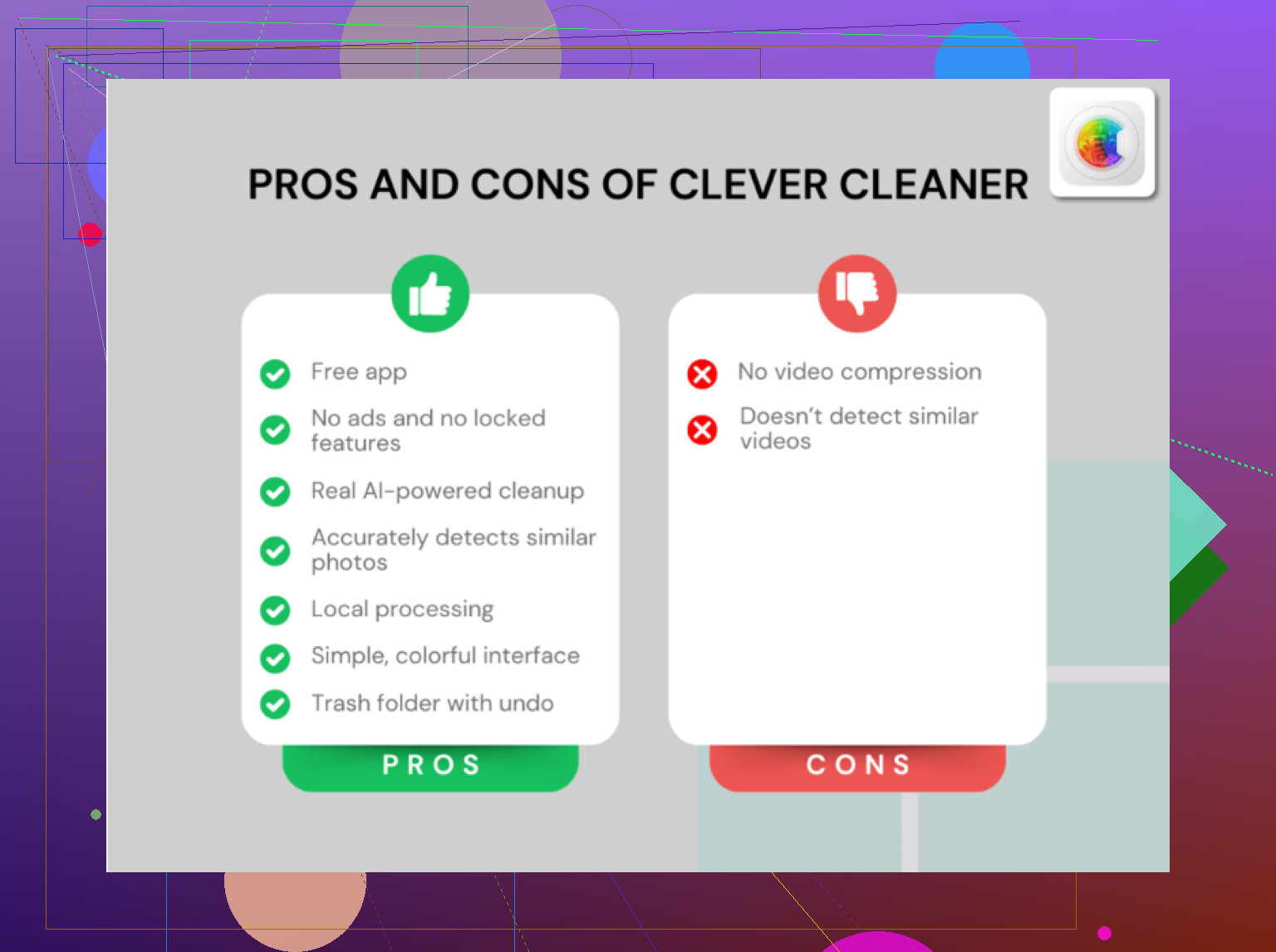
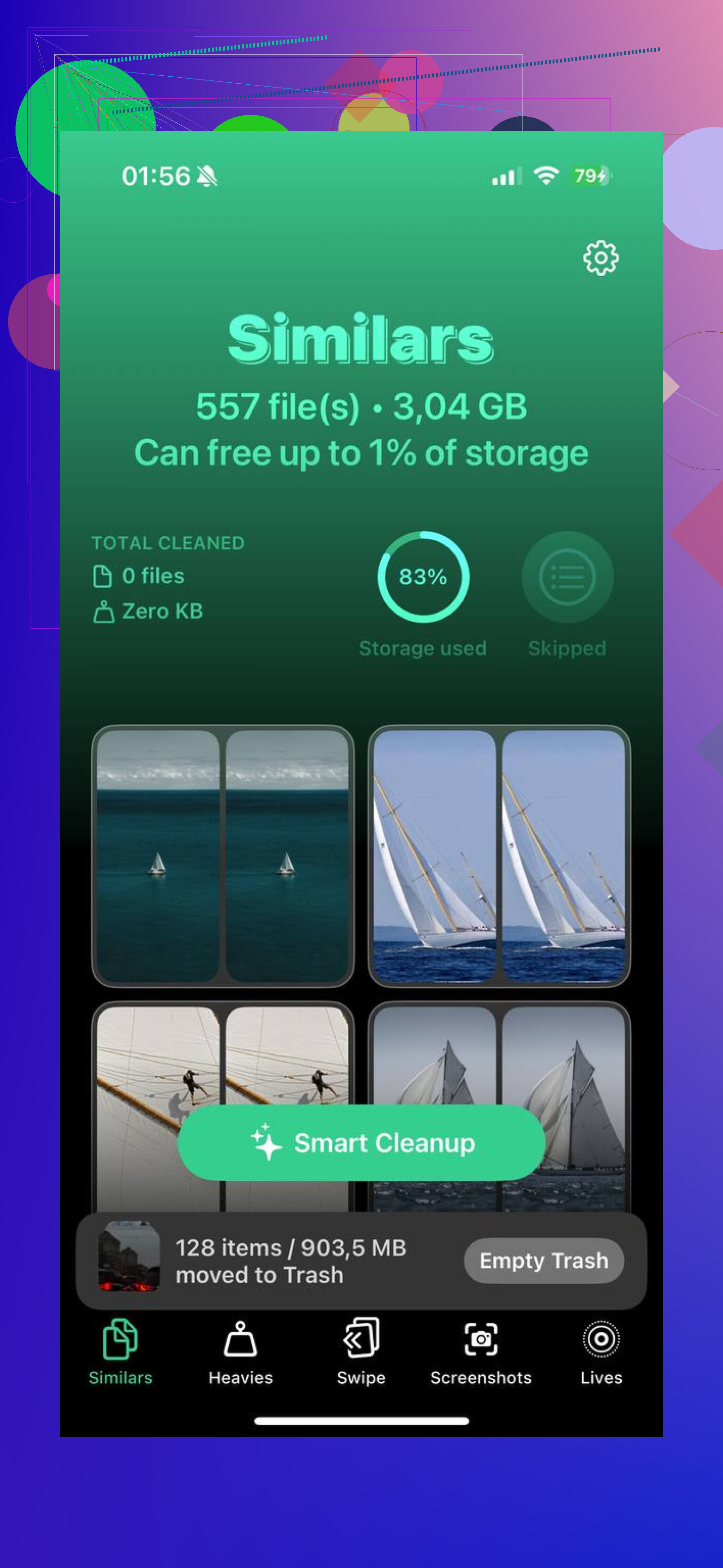
Se seu objetivo principal é recuperar armazenamento, o Clever Cleaner mostra o que o Fotos esconde. O app é gratuito, sem anúncios, sem bloqueio pago, o que eu não esperava para esse tipo de app. Na aba Screenshots, cada miniatura mostra o tamanho exato do arquivo ali mesmo. Você sabe o que está removendo antes de tocar em apagar.
Também existe uma aba Heavies, e essa parte ajudou mais do que eu imaginava. Ela organiza toda a sua biblioteca dos maiores arquivos para os menores. Assim, os arquivos mais pesados sobem para o topo primeiro. Capturas de tela de página inteira, imagens salvas gigantes, fotos HDR, capturas estranhamente enormes, tudo isso. Você para de perder tempo com arquivos pequenos e começa pelos que realmente estão causando o problema.
A ferramenta Similars é outra coisa que vale destacar. O iOS 18 detecta duplicatas exatas, mas deixa passar aquelas imagens quase iguais, como quando você tirou cinco capturas de tela tentando pegar o quadro certo. O Clever Cleaner agrupa isso com IA, permite que você mantenha a melhor e depois apaga as extras de uma vez. No meu celular, isso liberou muito mais do que a detecção de duplicatas no Fotos jamais conseguiu.
Se você quiser ver como funciona, aqui está o link:
Se você vai ficar dentro do app Fotos
Abra o Fotos, vá em Álbuns, role para baixo até Tipos de Mídia e depois abra Capturas de Tela. No iOS 18, a Apple mudou algumas coisas de lugar, então talvez você precise deslizar pela linha de Tipos de Mídia para ver isso. Se quiser acesso mais rápido da próxima vez, vá até o fim de Álbuns, toque em Personalizar e Reordenar, depois mova Tipos de Mídia para mais acima.
Dentro de Capturas de Tela, toque em Selecionar. Depois toque em uma miniatura e arraste para os lados e para baixo para pegar várias de uma vez. Isso funciona bem, mas encontrei travamentos quando exagerei. Se o seu armazenamento livre já estiver baixo, apagar centenas de uma vez pode travar o Fotos por um tempo. Tive mais sorte fazendo lotes de 50 a 100. Mais devagar, sim, mas com menos chance de o app engasgar.
A parte que as pessoas não percebem
Apagar capturas de tela da biblioteca não libera espaço imediatamente. Elas vão para Apagados Recentemente em Utilitários e ficam lá por 30 dias. Se você precisa recuperar o armazenamento agora, abra Apagados Recentemente, toque em Selecionar e depois em Apagar Tudo. É nessa etapa que o espaço realmente volta.
Como eu impedi que o acúmulo continuasse depois
Para capturas de tela descartáveis, a opção Copiar e Apagar é muito melhor do que salvar tudo. Depois de tirar uma captura de tela, toque na prévia, toque em OK e depois escolha Copiar e Apagar. A imagem vai para a área de transferência, então você a cola em uma mensagem ou e-mail, e nada vai parar no Fotos. Eu uso isso para códigos de uso único, confirmações de envio, informações temporárias, coisas que sei que nunca mais vou precisar depois de dez segundos.
Se você apagou a coisa errada
A primeira parada é Apagados Recentemente. Se ainda estiver lá, a recuperação é fácil. Se você já esvaziou essa pasta, sua melhor chance é um software de recuperação dedicado. Tive resultados melhores por esse caminho do que vasculhando backups e torcendo para o iCloud ter salvo a versão certa na hora certa.
Depois que limpei o meu, a barra de armazenamento baixou e o celular pareceu menos entupido. Os apps pararam de reclamar de espaço. O Fotos também abriu mais rápido. Não é mágica, mas o suficiente para notar.
O Fotos fica lento porque excluir não é uma ação única no iPhone. Ele atualiza o banco de dados da biblioteca, sincroniza as mudanças com o Fotos do iCloud, atualiza miniaturas, executa indexação de rostos e objetos e depois move os itens para Apagados Recentemente. Se você excluir 500 capturas de tela de uma vez, está pedindo ao app para fazer 500 operações de arquivo mais a limpeza da biblioteca. Em iPhones mais antigos, ou quando o armazenamento está quase cheio, ele fica lento rapidinho.
Eu discordaria um pouco do @mikeappsreviewer aqui. O tamanho do arquivo importa, mas a lentidão geralmente tem mais a ver com o gerenciamento da biblioteca do que com o tamanho da captura de tela. Uma captura de tela de 300 KB e uma de 2 MB ainda acionam o mesmo processo de limpeza no Fotos.
O que mais me ajudou:
- Conecte o celular na tomada e mantenha-o desbloqueado.
- Desative o Modo Pouca Energia.
- Exclua em lotes menores, como 30 a 50.
- Espere alguns segundos entre os lotes.
- Se o Fotos do iCloud estiver ativado, faça isso em um Wi-Fi estável.
- Reinicie o Fotos ou reinicie o celular se ele começar a travar.
Também verifique o Armazenamento do iPhone. Se você tiver menos de 5 GB livres, o iOS começa a ficar instável rapidamente. Muita gente deixa essa parte passar.
Se o seu objetivo é uma limpeza mais rápida com melhor organização, vale a pena dar uma olhada no Clever Cleaner, já que o Fotos é desajeitado para revisão em massa. Também achei isto útil: veja como o Clever Cleaner lida com a limpeza de capturas de tela e fotos.
A lentidão é mais ou menos normal. Irritante, mas não é rara.
O Fotos é lento aqui porque a Apple trata a exclusão como um projeto inteiro em segundo plano, não como uma simples ação de jogar no lixo. Concordo em parte com @shizuka sobre o lado da biblioteca/banco de dados mais do que com o ponto do tamanho dos arquivos levantado por @mikeappsreviewer. Capturas de tela maiores realmente importam para o armazenamento, claro, mas até as pequenas podem fazer o Fotos se arrastar se a biblioteca já estiver bagunçada ou sincronizando.
Algumas coisas que as pessoas costumam ignorar:
- A regeneração ao vivo das miniaturas pode sufocar o app enquanto você ainda está rolando.
- A indexação de busca e a análise de fotos podem continuar rodando depois que você toca em excluir.
- Se o seu telefone estiver quente, o desempenho cai mais do que as pessoas imaginam.
- Se Otimizar Armazenamento do iPhone estiver ativado, o Fotos pode estar conciliando cópias locais e do iCloud ao mesmo tempo.
É por isso que parece travar mesmo quando as capturas de tela não são enormes.
Uma coisa que eu realmente faria diferente do conselho habitual é excluir a partir de um Mac se você usa Fotos do iCloud. O Fotos no macOS costuma lidar com limpezas em massa com menos sofrimento do que o próprio iPhone. Estranho, mas é verdade.
Se você quiser uma forma menos truncada de revisar o que vale a pena excluir, o Clever Cleaner ajuda porque destaca capturas de tela e arquivos maiores inúteis mais rápido do que o app da Apple. Não é mágica, só é menos irritante.
Além disso, depois de uma limpeza gigante, deixe o telefone carregando durante a noite. O iOS faz muita limpeza depois, não instantaneamente. Meio idiota, mas essa é a Apple.
Para leitura extra, este tópico sobre os melhores apps gratuitos de limpeza para iPhone para apagar fotos e capturas de tela também é bem relevante.
Concordo em grande parte com @shizuka e @sternenwanderer que a lentidão acontece porque o Fotos faz manutenção demais de uma vez, não apenas excluir um arquivo. Eu só contestaria @mikeappsreviewer um pouco mais firmemente: o tamanho das capturas de tela importa para a pressão no armazenamento, mas o verdadeiro problema é o mecanismo da biblioteca da Apple engasgando com alterações em massa.
Outro ponto que as pessoas ignoram: o app Fotos também está tentando preservar sua posição na interface enquanto a biblioteca muda por baixo dele. Isso parece algo pequeno, mas quando você exclui em massa a partir de uma galeria rolada, o iOS continua reorganizando miniaturas, recalculando o estado da seleção e atualizando ao vivo a contagem do álbum. Essa sobrecarga visual é parte do motivo pelo qual parece travado.
Uma solução estranha que às vezes ajuda mais do que apenas o tamanho do lote: mudar para uma revisão em estilo de lista nos resultados da Busca em vez de excluir da grade principal de Capturas de Tela. Procure por screenshot, selecione um intervalo de datas menor e então exclua por lá. Menos redesenho da grade, menos caos.
Se você faz isso com frequência, o Clever Cleaner sinceramente é mais fácil para revisão em massa.
Prós:
- organização mais clara
- mais fácil direcionar capturas de tela
- mais rápido para grandes sessões de limpeza
Contras:
- ainda depende no fim do sistema de exclusão da Apple
- app extra, se você odeia instalar utilitários
- nem todo mundo quer outro gerenciador de fotos
Então é isso, o Fotos nativo é lento porque a Apple transformou a exclusão em todo um evento de manutenção, não em uma simples ação de remover.