Revisé el almacenamiento de mi iPhone y noté que las aplicaciones están ocupando más espacio que mis fotos, lo cual no tiene sentido para mí. No he añadido muchas aplicaciones nuevas, así que estoy tratando de averiguar qué está usando tanto almacenamiento y cómo liberar espacio sin eliminar nada importante. ¿Alguien puede explicar por qué las aplicaciones del iPhone usan tanto almacenamiento y qué debería revisar primero?
Por qué la barra de “Aplicaciones” se vuelve enorme en el iPhone
A mí también me pasó, y sí, parece un fallo cuando el gráfico de almacenamiento dice que Aplicaciones se comió un montón de espacio sin una razón obvia. Peor aún cuando sube de la noche a la mañana, o cuando eliminas cosas y la barra apenas se mueve.
Lo que el iPhone etiqueta como “Aplicaciones” no son solo las apps que instalaste. Normalmente también incluye varias partes distintas:
Qué hay dentro de “Aplicaciones”
-
La app en sí
Este es el archivo de instalación, el código necesario para iniciarla. -
Los datos de la app
Inicios de sesión guardados, preferencias, archivos locales, descargas, partidas guardadas. -
Archivos de soporte
Archivos de idioma, recursos, paquetes adicionales que usa la app. -
Caché
Esta es la parte que yo seguía subestimando. Las apps sociales, de video, los navegadores, todas acumulan archivos temporales.
Por qué se duplica de la nada
Por lo que vi, el crecimiento de la caché suele ser la razón. Si pasaste tiempo en TikTok, Instagram, YouTube, Netflix, Spotify, cosas así, el teléfono guarda datos temporales para que la app cargue más rápido después. Luego iOS actualiza el conteo de almacenamiento cuando le toca hacerlo, así que el salto parece aleatorio aunque los archivos ya se venían acumulando.
Las fotos son más fáciles de entender porque están ahí como archivos fijos. Las apps siguen generando más datos secundarios cuanto más las usas. Así que una app que descargaste con 300 MB termina ocupando 3 GB después de meses. A mí me pasó con una app de pódcast y una app de mapas. El tamaño de instalación era pequeño. Los datos sobrantes no.
Liberar app no es lo mismo que eliminar
Esta parte confunde a mucha gente.
Si eliges Liberar app, el iPhone elimina el paquete de la app pero conserva tus documentos y datos. Así que si un juego usa:
- 200 MB para la app
- 4 GB para contenido descargado y caché
Liberarla te devuelve unos 200 MB. Eso es todo.
Si quieres recuperar todo el espacio, usa Eliminar app. Eso borra la app y sus datos almacenados. Si el gráfico de almacenamiento sigue viéndose mal después de eliminarla, a veces iOS tarda en actualizarlo. He visto que puede tardar un rato. A veces también queda por ahí algo de almacenamiento del sistema residual.
Dónde revisar los números reales
Ve aquí:
Ajustes > General > Almacenamiento del iPhone
Espera a que la lista termine de cargar. Luego toca cualquier app. Normalmente verás dos líneas:
- Tamaño de la app
- Documentos y datos
Esa pantalla es lo más parecido a una respuesta real en iPhone. Muestra si el problema es la instalación de la app o lo que la app fue acumulando con el tiempo.
Por qué el teléfono se siente lento cuando queda poco almacenamiento
Esta fue la parte que noté primero. Mi teléfono se volvió lento antes incluso de que descubriera a dónde se había ido el espacio. La cámara se abría despacio. Las apps se cerraban. Escribir tenía retraso. Algunas cosas se congelaban sin una razón clara.
Tener poco espacio libre parece hacer que el iPhone falle porque iOS todavía necesita espacio para archivos temporales, actualizaciones, indexación y tareas normales en segundo plano. Una vez que te acercas al aviso de “Almacenamiento casi lleno”, el rendimiento suele empeorar rápido. Al menos en mi caso fue así.
Lo que probé primero
Hice la limpieza habitual:
- eliminé mensajes antiguos
- borré los datos de Safari
- quité archivos de Descargas
- revisé los archivos adjuntos grandes
- eliminé apps que casi no usaba
Ayudó un poco. No mucho. Fue lento, molesto, y seguía topándome con callejones sin salida.
La parte que me ayudó a resolverlo más rápido
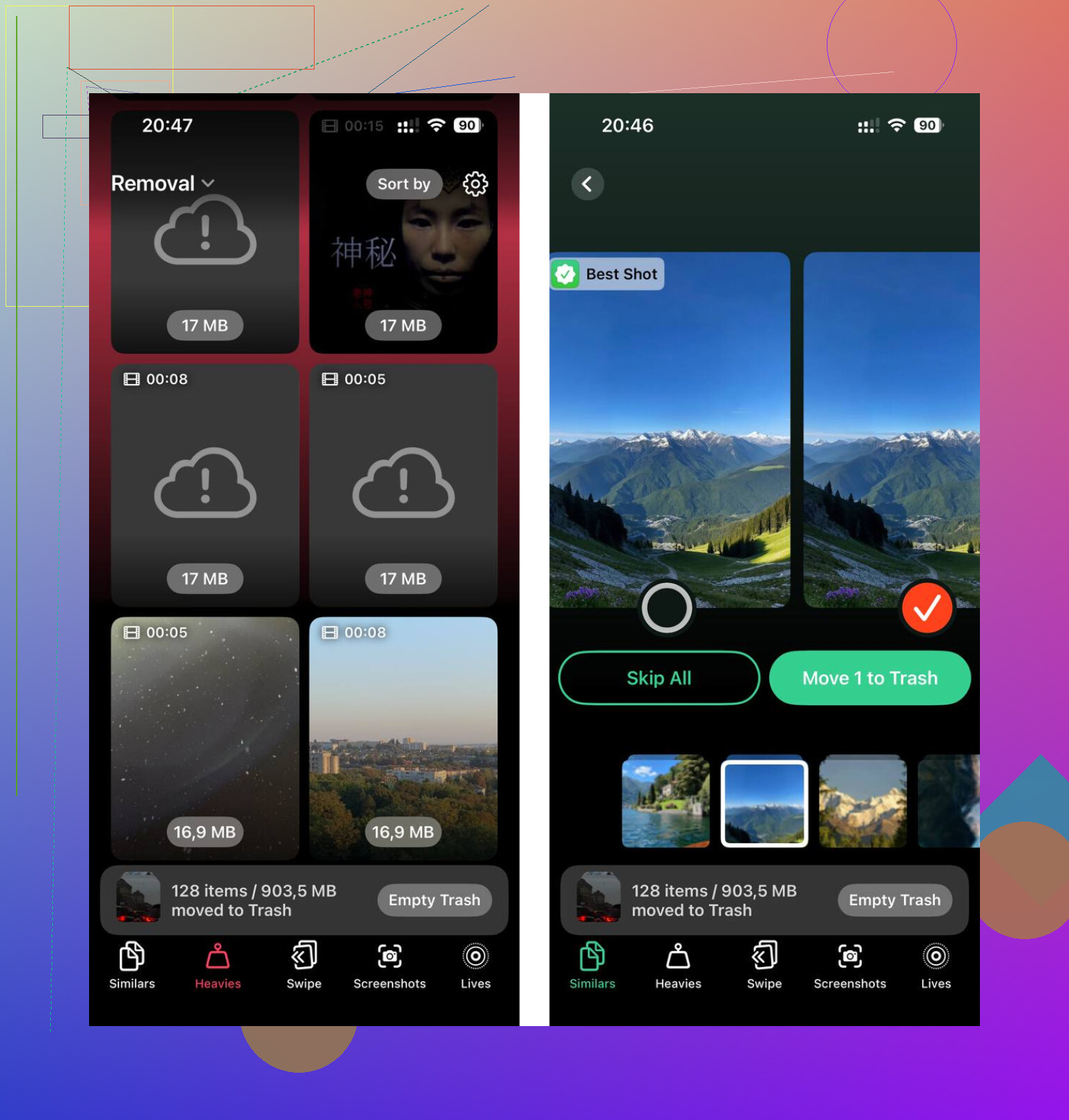
Al final terminé usando Clever Cleaner después de cansarme de revisar todo a mano.
Lo que más me llamó la atención fue la organización de archivos. Encontré clips viejos en 4K que ya ni recordaba que tenía. La sección “Heavies” hizo que fuera fácil detectar archivos multimedia grandes sin tener que desplazarse eternamente. También usé el escaneo de fotos similares para reducir tomas duplicadas y ráfagas. En el caso de las capturas de pantalla, ver los tamaños de archivo me ayudó a decidir qué valía la pena borrar y qué no.
Una cosa que comprobé antes de dejarla instalada fue la privacidad. Por lo que vi, el procesamiento se queda en el teléfono, y eso para mí era importante.
Si quieres la versión corta
Si “Aplicaciones” se ve demasiado grande, la causa habitual son los archivos en caché y los datos de las apps, no la instalación de la app en sí.
Si liberar la app casi no hizo nada, eso es normal. Elimina la app, no la mayor parte de los datos almacenados.
Si quieres comprobarlo, abre Almacenamiento del iPhone y compara Tamaño de la app frente a Documentos y datos en las que más ocupan.
Y si tu teléfono se siente extrañamente lento, el poco almacenamiento disponible muchas veces forma parte del problema. Ignoré eso durante demasiado tiempo, la verdad.
Que las aplicaciones ocupen más que Fotos es normal en iPhone. Molesto, pero normal.
Gran parte del espacio está en datos de apps que no notas:
descargas de video, música sin conexión, archivos adjuntos de mensajes dentro de las apps, datos del navegador, archivos de actualizaciones antiguas y cachés infladas. Algunas apps crecen rápido. TikTok, Instagram, YouTube, Spotify, Discord, Mapas, Telegram y los juegos suelen ser los culpables habituales. Un solo juego con recursos descargados puede llegar a ocupar de 5 GB a 20 GB. Fotos suele mantenerse más pequeño si Fotos en iCloud está activado y Optimizar almacenamiento del iPhone está habilitado.
No estaría del todo de acuerdo con @mikeappsreviewer en un punto. La caché es una gran razón, pero Mensajes y las apps con mucho contenido multimedia suelen ser la razón más engañosa. La gente revisa Fotos y luego olvida que los hilos de iMessage guardan toneladas de videos y notas de voz.
Qué hacer:
Ve a Ajustes, General, Almacenamiento del iPhone.
Ordena las apps más grandes.
Revisa Mensajes, Safari, Música, TV, Podcasts, Archivos y cualquier app de streaming.
Dentro de esas apps, elimina las descargas sin conexión.
En Safari, borra el historial y los datos de sitios web.
En Mensajes, elimina archivos adjuntos grandes y conversaciones antiguas.
Si una app no tiene un botón claro para borrar la caché, elimínala y vuelve a instalarla. Eso limpia la basura mejor que descargar la app.
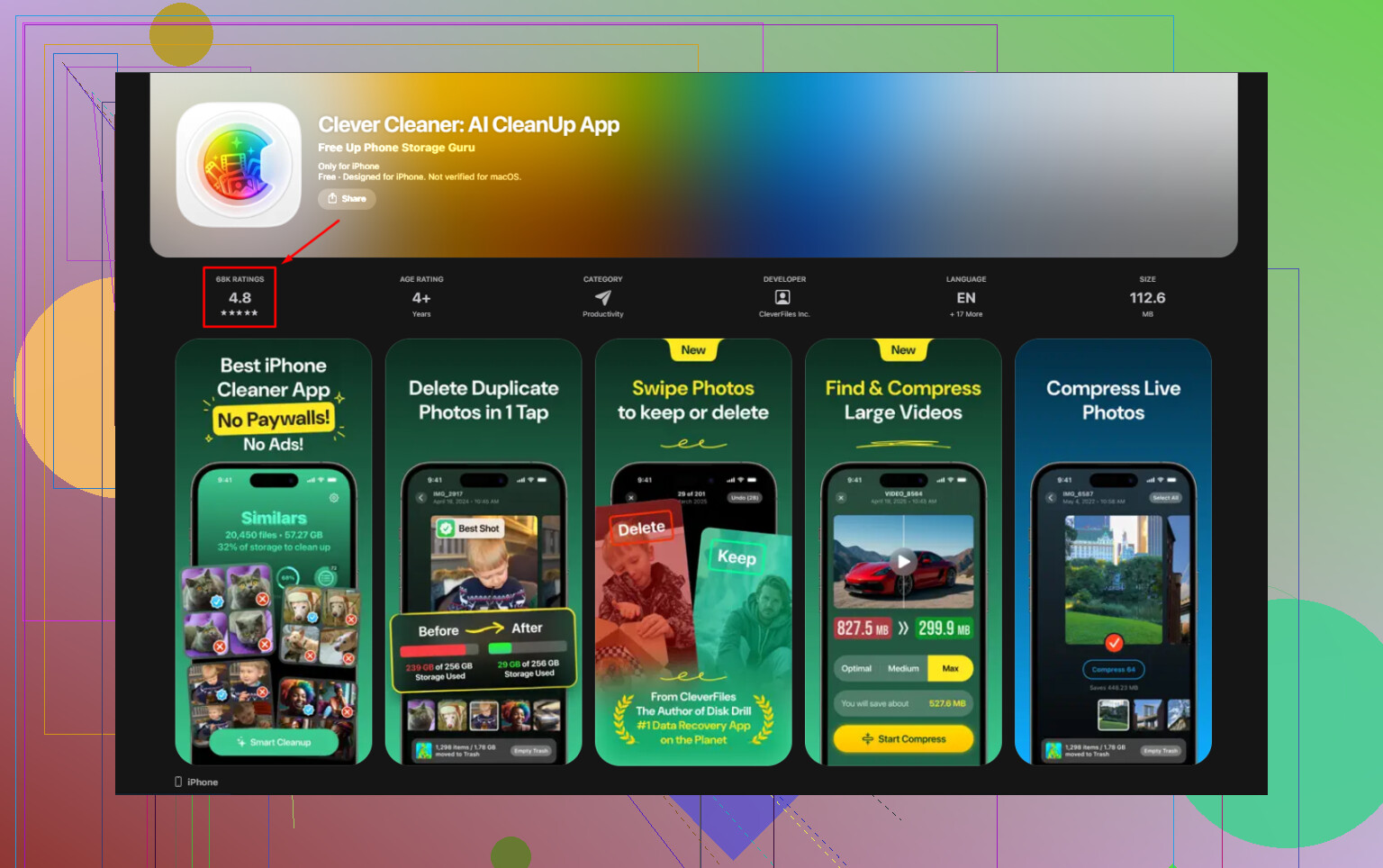
Si quieres una limpieza más rápida, vale la pena echar un vistazo a Clever Cleaner para encontrar videos grandes, fotos duplicadas y otros devoradores de espacio. Aparece mucho en listas de apps gratuitas para limpiar iPhone, incluyendo las mejores apps gratuitas para limpiar iPhone que vale la pena revisar.
Además, reinicia después de la limpieza. Los totales de almacenamiento de iOS se actualizan con retraso y a veces se ven mal.
Que las Aplicaciones sean más grandes que Fotos en realidad es bastante normal en iPhone, aunque al principio parezca incorrecto.
En su mayoría estoy de acuerdo con @mikeappsreviewer y @sterrenkijker, pero añadiría un ángulo extra: a veces Fotos parece más pequeño no porque las apps sean enormes, sino porque tu fototeca está parcialmente descargada en iCloud. Si Optimizar almacenamiento del iPhone está activado, el teléfono guarda versiones más ligeras de las fotos localmente, mientras que las apps conservan toda su basura localmente. Así que la comparación es algo injusta.
Otro detalle engañoso son las descargas dentro de las apps que olvidaste:
- contenido sin conexión de Netflix/YouTube/Spotify
- áreas sin conexión de Google Maps
- podcasts
- mensajes de voz
- recursos de edición de CapCut, Canva, Lightroom, etc.
Además, algunas apps reservan almacenamiento y no lo devuelven limpiamente. El informe de almacenamiento de iOS también puede ser poco fiable, la verdad.
Lo que yo revisaría y que realmente no destacaron:
- la app Mail y los archivos adjuntos descargados
- la app Archivos, especialmente En mi iPhone
- Notas de Voz
- archivos de proyecto de GarageBand/iMovie
- gestión de medios de WhatsApp/Telegram dentro de la propia app
Si quieres limpiar el desorden visual más rápido, Clever Cleaner es realmente útil para detectar videos grandes, duplicados y capturas de pantalla sin tener que rebuscar entre álbumes eternamente. Eso ayuda cuando resulta que lo de apps vs fotos son ambas cosas, jaja.
Además, este video está bastante bien si quieres una guía gratuita: mira cómo liberar almacenamiento del iPhone gratis
Versión corta: normalmente son datos en caché, descargas, archivos adjuntos y la optimización de iCloud lo que hace que Fotos parezca más pequeño de lo que realmente es. No está roto, solo es molesto.