Continuo excluindo fotos, vídeos e apps no meu iPhone, mas o armazenamento volta a encher quase imediatamente. Já limpei os itens apagados recentemente e reiniciei o telefone, então não tenho certeza do que está ocupando o espaço. Preciso de ajuda para descobrir por que o armazenamento do iPhone continua enchendo depois de apagar arquivos e o que posso fazer para realmente liberar espaço de armazenamento.
Encontrei isso no meu próprio iPhone há um tempo. O armazenamento continuava diminuindo mesmo durante semanas em que eu mal mexia nele. Não era um arquivo enorme escondido em algum lugar. Era um acúmulo. O iOS vai empilhando lixo em segundo plano, caches de apps, anexos de mensagens, bagunça de fotos, tudo isso.
Confira primeiro a maior categoria
Não comece apagando coisas aleatórias.
Vá em Ajustes > Geral > Armazenamento do iPhone e espere um segundo para carregar. Essa página mostra para onde o espaço foi, app por app e categoria por categoria. Fotos, apps, mensagens, iOS, dados do sistema. Quando eu vi qual era a categoria principal, a limpeza ficou bem menos bagunçada.
Fotos geralmente ocupam mais espaço
Na maioria dos celulares que eu vi, Fotos era o principal problema.
E nem sempre eram coisas óbvias. Eram coisas como:
- Cinco fotos quase idênticas do mesmo cachorro
- Capturas de tela antigas de recibos, mapas, códigos de rastreio
- Live Photos
- Fotos em sequência
- Arquivos de vídeo grandes que você esqueceu que existiam
Muita gente abre o álbum Duplicados, mescla alguns itens e acha que terminou. Eu também fiz isso. Não resolveu muita coisa. O maior consumo vinha de fotos parecidas, não de cópias exatas.
Se Fotos for o principal problema
Se sua biblioteca de fotos for o maior bloco, eu começaria com Clever Cleaner antes de tentar organizar dez mil imagens manualmente.
O que mais se destacou para mim foi o tipo de bagunça que ele encontra:
- Fotos parecidas
- Fotos duplicadas
- Capturas de tela
- Live Photos
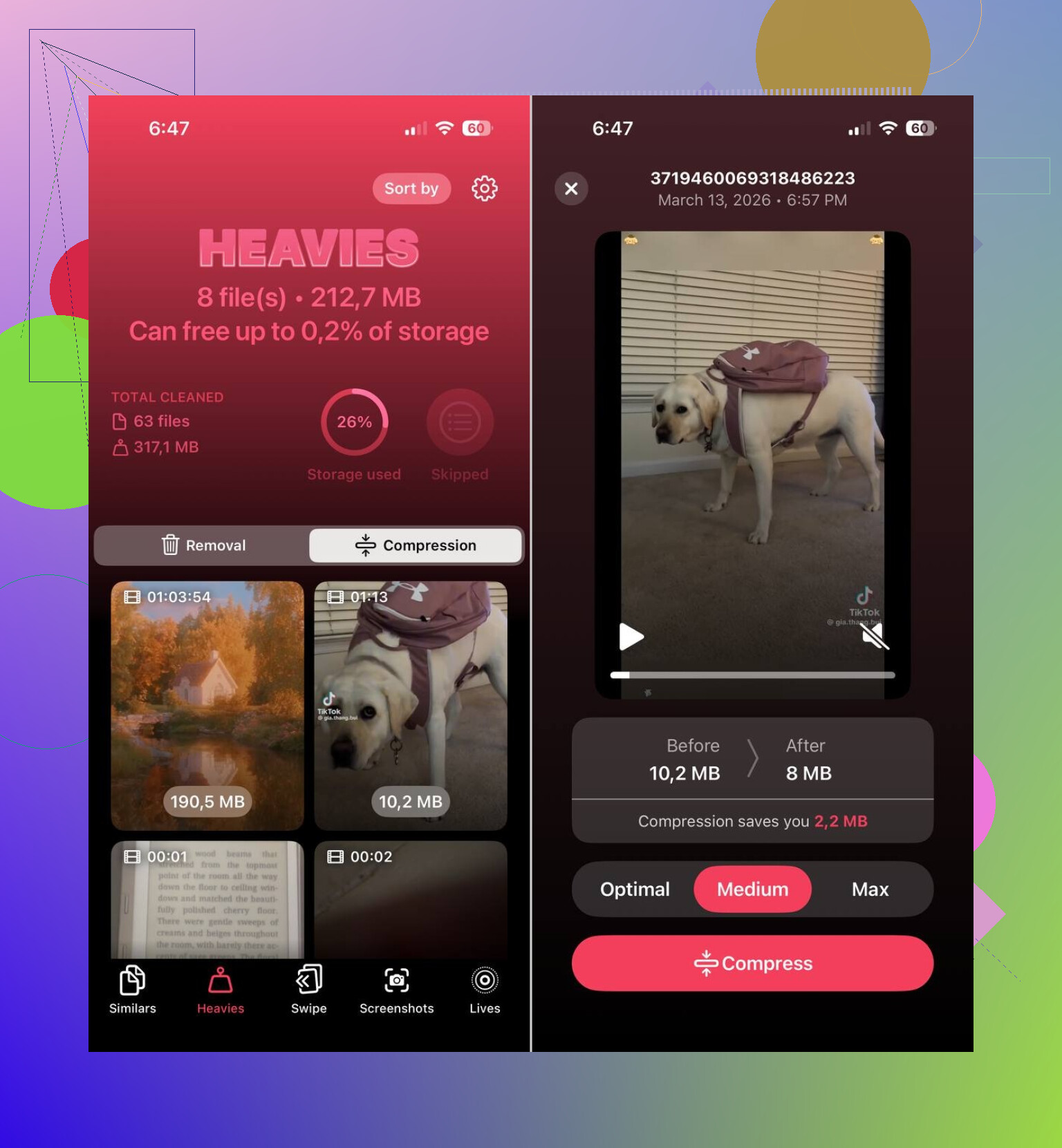
- Arquivos de mídia grandes
O agrupamento de fotos parecidas foi o que mais ajudou. As ferramentas de limpeza da própria Apple servem para duplicatas exatas, mas deixam passar o caso mais comum, quando você tira três ou quatro fotos com meio segundo de diferença. O Clever Cleaner agrupa essas fotos e escolhe a melhor, depois você mesmo revisa.
Teve uma parte de que eu gostei em especial. Nada é apagado sozinho. Você ainda analisa as sugestões primeiro, o que importa se uma foto “ruim” for a única versão em que o rosto de alguém não saiu borrado.
As Live Photos foram outra coisa traiçoeira no meu celular. Elas ocupam mais espaço porque cada uma inclui a imagem estática e também um pequeno clipe em movimento. Transformar Live Photos antigas em fotos normais liberou mais espaço do que eu esperava.
Apps também ficam inchados
As fotos levam a culpa primeiro, claro. No meu caso, os apps vieram em segundo.
Apps de streaming, redes sociais, apps de conversa, todos eles guardam arquivos em cache e dados baixados. O ícone do app diz 300 MB, aí você abre o armazenamento e vê que ele está devorando 4 GB. Já vi isso várias vezes.
Em Armazenamento do iPhone, olhe primeiro os maiores apps. Se você quase não usa um deles, eu faria uma destas coisas:
- Desinstalar app
- Apagar
- Reinstalar para limpar os dados acumulados
A Apple também tem a opção Desinstalar Apps Não Usados, que remove o app, mas mantém seus documentos e ajustes.
Mensagens fica ignorado por anos
Essa parte pega muita gente de surpresa.
As mensagens em si não importam muito. Os anexos importam. Vídeos antigos, GIFs, notas de voz, memes, capturas de tela, clipes aleatórios de conversas em grupo. Eles ficam lá para sempre, a menos que você remova.
Já vi conversas antigas ocuparem gigabytes sozinhas. Se o armazenamento ainda parecer ruim depois das fotos, confira Mensagens e apague primeiro os anexos grandes.
Dados do Sistema é irritante
Se Fotos e Apps parecerem normais e o celular ainda disser que o armazenamento está cheio, olhe em Dados do Sistema.
Essa área inclui arquivos de cache, logs, arquivos temporários e outros restos do iOS. Você não tem muito controle sobre isso. Às vezes cresce mais do que deveria. Nada divertido aí. Reiniciar o celular às vezes reduz um pouco, às vezes não.
A ordem que eu seguiria
Esta é a sequência que eu usaria:
- Abra Ajustes > Geral > Armazenamento do iPhone
- Veja qual categoria é a maior
- Se for Fotos, limpe isso primeiro com Clever Cleaner
- Remova vídeos grandes e capturas de tela inúteis
- Confira os maiores apps
- Limpe os anexos das mensagens
- Reinicie o celular e confira o armazenamento de novo
Pelo que eu vi, o celular geralmente não enche do nada. É um acúmulo lento. Crescimento da biblioteca de fotos, cache de apps, conversas inchadas, arquivos temporários do sistema. Você não percebe por meses, aí um dia o iOS mostra o aviso de armazenamento e parece repentino.
O que geralmente passa despercebido é o comportamento da sincronização.
Se você usa o Fotos do iCloud com Otimizar Armazenamento do iPhone desativado, os itens apagados são substituídos por versões em resolução total sincronizadas de volta. O mesmo acontece com Mensagens no iCloud, anexos do Mail, pastas do app Arquivos e conteúdo offline do Spotify, Netflix, YouTube e Podcasts. Você apaga 2 GB, o iPhone baixa novamente 1,8 GB, e parece que algo está quebrado.
Concordo com @mikeappsreviewer sobre verificar primeiro as categorias de armazenamento, mas eu não partiria direto para reinstalar apps. Alguns apps baixam novamente toda a mídia em cache após a reinstalação, o que é irritante e às vezes pior.
Verifique estes pontos.
Ajustes > seu nome > iCloud. Veja o que está sincronizando.
Fotos > Otimizar Armazenamento do iPhone, ative isso.
Ajustes > Apps > Mensagens, mantenha as mensagens por 1 ano ou 30 dias.
App Mail, remova anexos grandes ou contas antigas com caches locais enormes.
App Arquivos > No Meu iPhone > Downloads.
Apps de streaming, remova os downloads offline dentro de cada app.
Safari > Limpar Histórico e Dados dos Sites.
O app Podcasts também é traiçoeiro, ele acumula downloads.
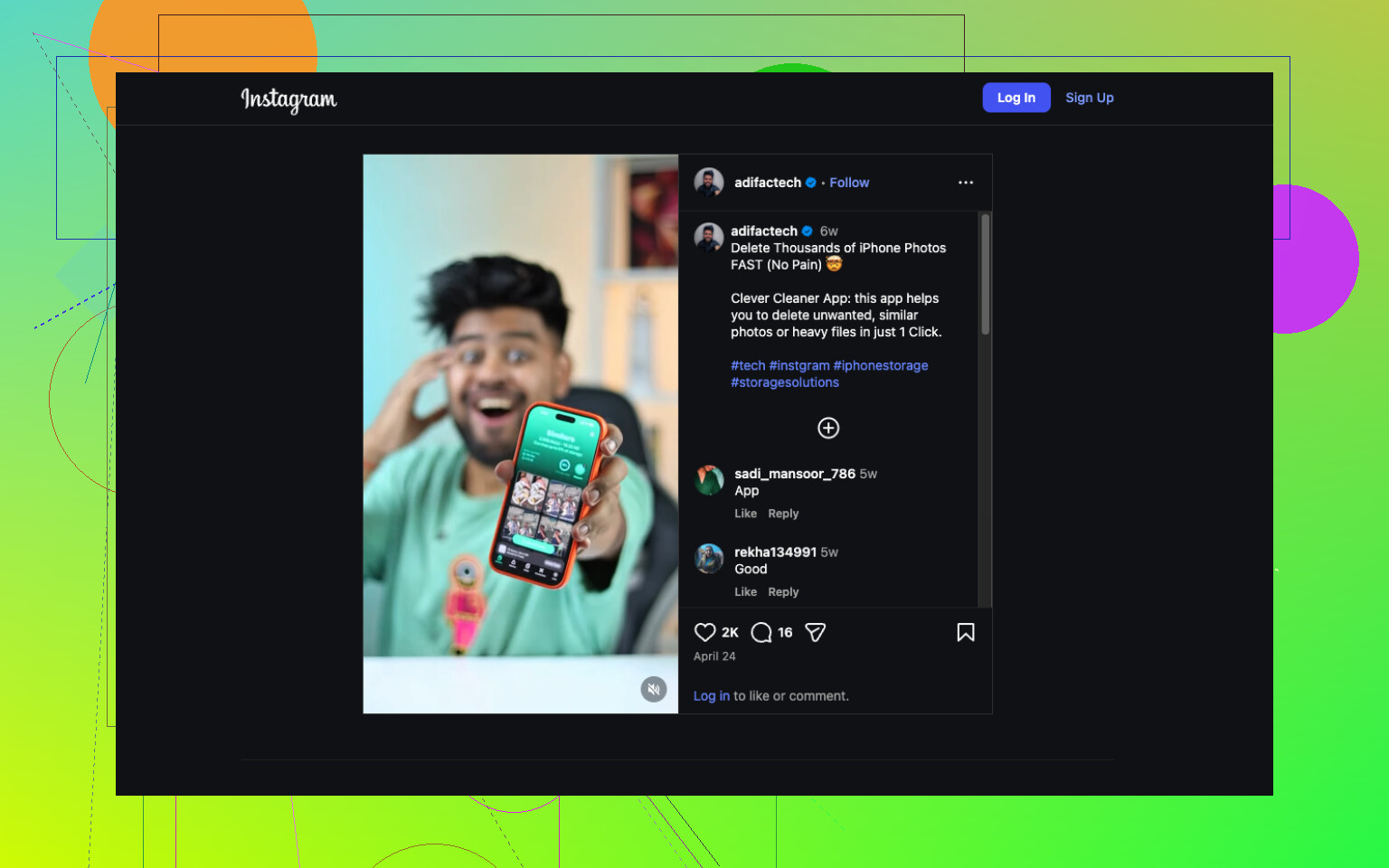
Se o Fotos ainda for o principal problema, vale a pena dar uma olhada no Clever Cleaner para organizar fotos semelhantes, capturas de tela e arquivos pesados mais rápido. Este é um exemplo sólido de maneiras inteligentes de limpar o armazenamento do iPhone e liberar espaço rapidamente.
Mais uma coisa. Se os Dados do Sistema continuarem enormes por dias, faça um backup criptografado, apague o telefone e restaure. É uma correção chata, mas funciona com mais frequência do que a Apple admite.
Uma coisa que eu acrescentaria ao que @mikeappsreviewer e @waldgeist disseram: às vezes o armazenamento não está “voltando”, ele só ainda não foi totalmente liberado. O iOS pode demorar bastante para atualizar os totais de armazenamento, especialmente depois de apagar muita coisa de uma vez.
Algumas coisas que as pessoas deixam passar:
- Downloads e anexos do Mail
- Notas com PDFs digitalizados
- Gravador
- Mídia do WhatsApp/Telegram dentro do app, não no Fotos
- Mapas baixados no Google Maps ou Apple Maps
- Livros, PDFs e arquivos de audiolivros
- Arquivos de projeto do GarageBand/iMovie, se você já usou esses apps
Também verifique isto: Ajustes > Câmera > Formatos. Se você fotografa em “Mais Compatível”, vídeos e fotos podem ficar maiores do que precisam. HEIF/HEVC economiza espaço.
Eu meio que discordo de reinstalar apps logo no início. Alguns apps simplesmente armazenam tudo em cache de novo, então você faz todo esse trabalho à toa. É melhor limpar os downloads de dentro do app primeiro.
Se a bagunça nas fotos for o principal problema, o Clever Cleaner é realmente útil para encontrar fotos parecidas, capturas de tela e arquivos grandes mais rápido do que fazer isso manualmente. E se você quiser um bom guia sobre como liberar espaço no seu iPhone sem apagar tudo, isso cobre o básico muito bem.
Se o espaço ainda continuar sumindo, eu apostaria em conteúdo sincronizado/baixado, não em “arquivos misteriosos”. Esse geralmente é o verdadeiro culpado.
Um ângulo que não vejo ser enfatizado o suficiente por @waldgeist, @stellacadente e @mikeappsreviewer: falhas de indexação e bibliotecas de mídia que não se reconciliam de forma limpa.
Às vezes, o armazenamento do iPhone cresce de novo porque o banco de dados que rastreia Fotos, anexos do Mensagens ou metadados do Arquivos fica fora de sincronia. Você apaga conteúdo, mas o iOS mantém um índice inchado, miniaturas ou versões processadas por mais tempo do que deveria. É por isso que o total da categoria pode continuar inflado mesmo depois de uma limpeza óbvia.
Alguns lugares menos mencionados para verificar:
- Ajustes > Siri e Busca: alguns apps criam índices de busca grandes
- Biblioteca compartilhada/álbuns compartilhados do Fotos: apagar do rolo da câmera pode não afetar itens compartilhados
- Vídeos editados no Fotos: o original mais os dados de edição ainda podem ocupar espaço
- Apps de câmera de terceiros: alguns salvam localmente fora do fluxo principal do Fotos
- Vozes de tradução, dicionários e vozes de acessibilidade baixados
- Cache do Apple Music mesmo sem playlists offline óbvias
Discordo um pouco da ideia de apagar e restaurar como próximo passo para todo mundo. Funciona, claro, mas é trabalhoso e muitas vezes exagerado, a menos que os Dados do Sistema estejam realmente travados por vários dias.
O que eu tentaria primeiro é isto:
- Desative temporariamente os maiores recursos de apps com muita sincronização
- Deixe o telefone carregando no Wi-Fi durante a noite
- Verifique o armazenamento novamente na manhã seguinte
Isso dá tempo para o iOS recalcular e limpar cache obsoleto.
Se as fotos ainda forem a parte mais bagunçada, Clever Cleaner é decente para revisar fotos semelhantes rapidamente.
Prós
- bom em identificar fotos parecidas
- ajuda a encontrar mídia volumosa rapidamente
- mais fácil do que vasculhar a biblioteca manualmente
Contras
- você ainda precisa revisar as sugestões com cuidado
- não ajuda muito se o problema for principalmente cache do sistema ou novos downloads de sincronização
- apps de limpeza não conseguem controlar totalmente os bugs de armazenamento do iOS
Então, sim, se o espaço continuar sendo preenchido quase imediatamente, eu suspeitaria de atraso de índice/cache ou repovoamento por sincronização, não que suas exclusões não funcionaram.