Estoy intentando eliminar un gran lote de capturas de pantalla en la app nativa Fotos del iPhone, pero borrarlas lleva mucho más tiempo de lo que esperaba. La app se ralentiza, se queda colgada o no responde mientras elimino varias imágenes, y está haciendo que una limpieza sencilla sea más lenta. Necesito ayuda para averiguar si esto es normal, si es un problema de almacenamiento o si es un problema de rendimiento de la app Fotos del iPhone que se puede solucionar.
Me encontré con este desastre en mi propio teléfono. Las capturas de pantalla se acumularon rápido, mucho más rápido que las fotos normales. Tocas dos botones, sigues con lo tuyo, y meses después tu biblioteca está llena de códigos de acceso, páginas de pedidos, mapas, memes aleatorios y cosas que pensabas enviar una sola vez. El tamaño de los archivos también se va sumando. Vi capturas de pantalla que iban desde unos 200 KB hasta más de 2 MB cada una, según el iPhone y la versión de iOS. En un Pro Max, se puso feo muy rápido. Unos pocos miles se comieron varios GB antes de que me diera cuenta.
La app Fotos no ayuda mucho. No puedes ordenar por tamaño de archivo. No tienes una vista clara de cuánto espacio ocupa cada captura mientras te desplazas. Así que, si tu objetivo es liberar almacenamiento, terminas borrando a ciegas.
Por qué empecé con Clever Cleaner
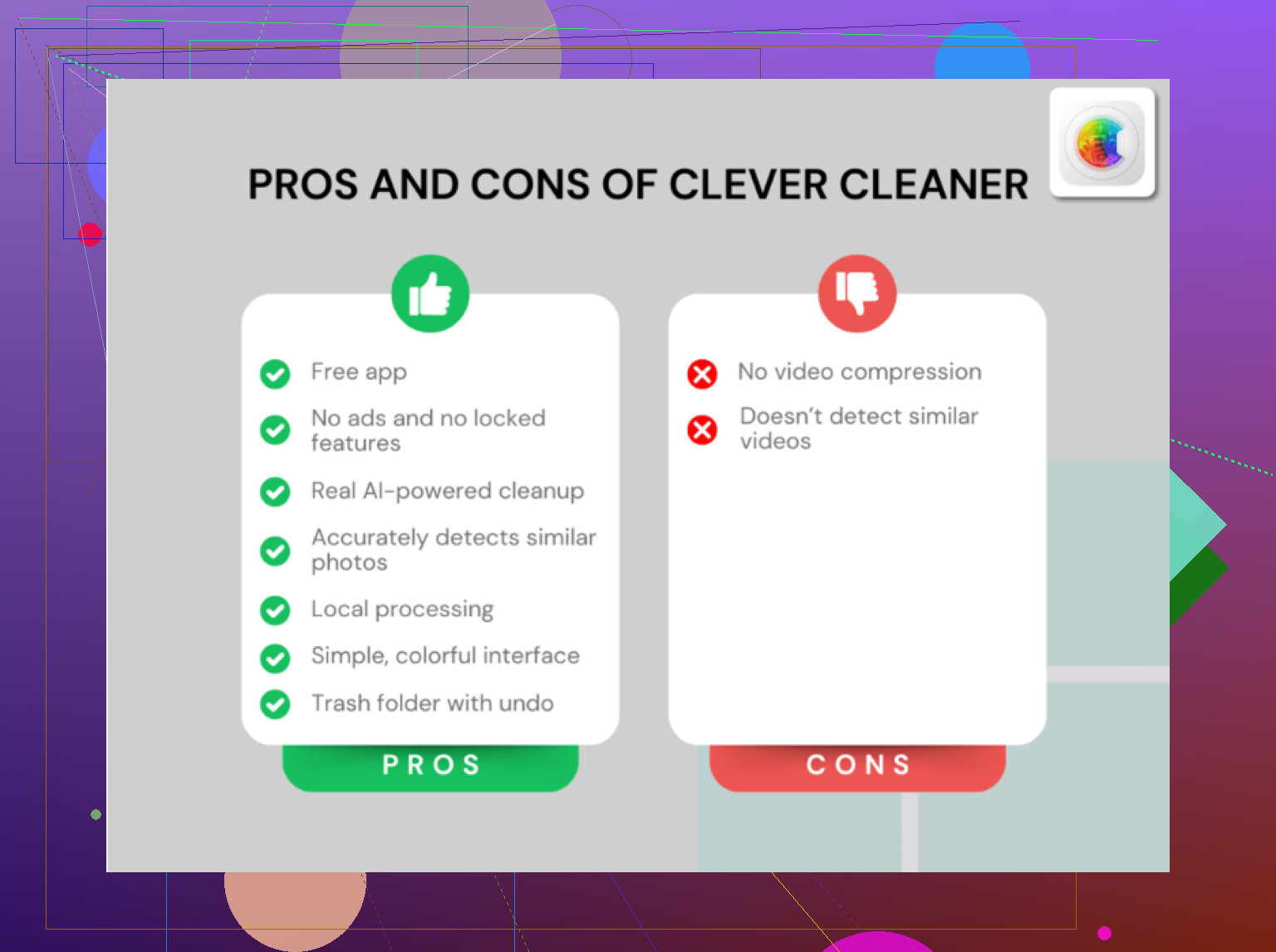
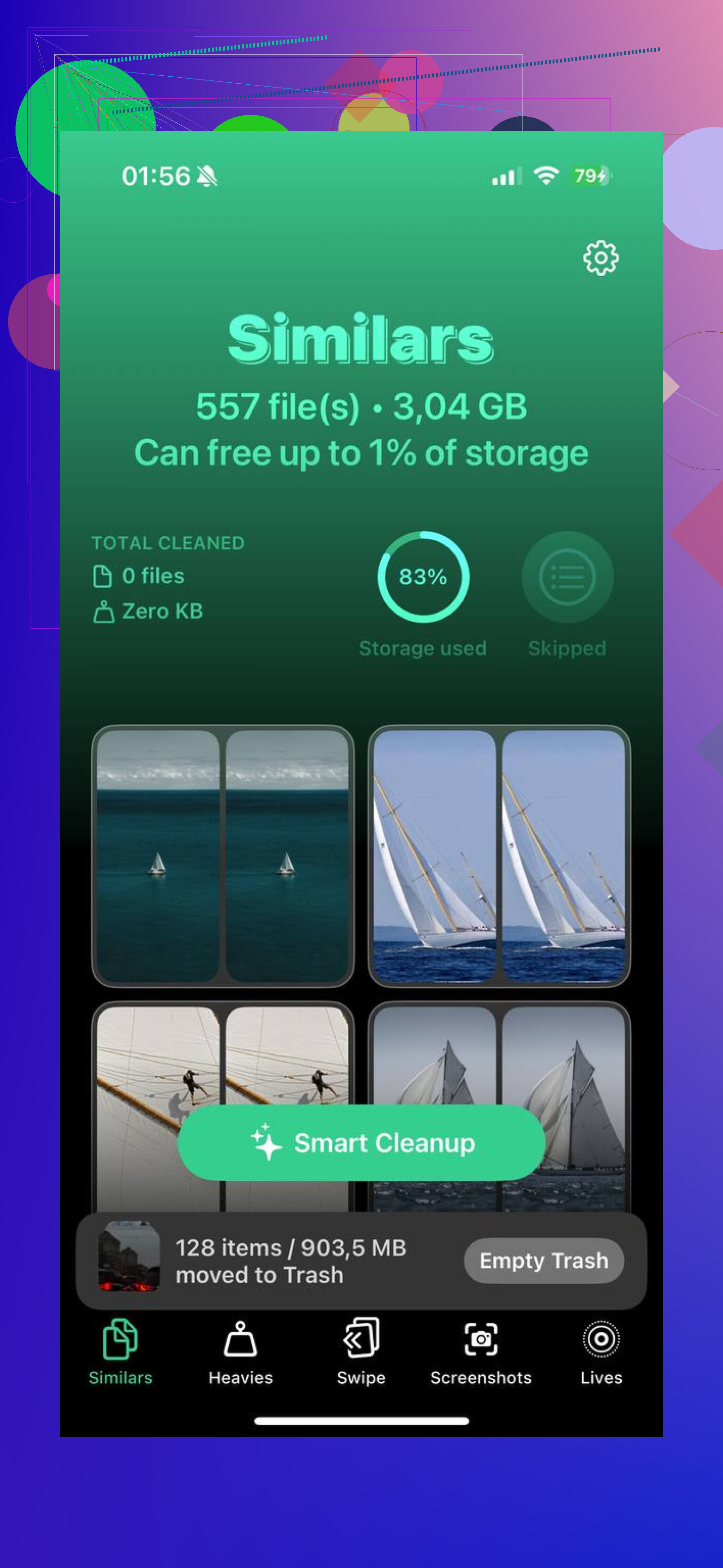
Si tu objetivo principal es recuperar almacenamiento, Clever Cleaner te da lo que Fotos oculta. La app es gratis, sin anuncios, sin muro de pago, algo que no esperaba en este tipo de app. En la pestaña Screenshots, cada miniatura muestra el tamaño exacto del archivo ahí mismo. Sabes lo que estás eliminando antes de pulsar borrar.
También hay una pestaña Heavies, y esta parte me ayudó más de lo que pensaba. Ordena toda tu biblioteca desde los archivos más grandes hacia abajo. Así que lo más pesado sube primero a la parte superior. Capturas de pantalla de página completa, imágenes guardadas gigantes, fotos HDR, capturas raras sobredimensionadas, todo eso. Dejas de perder tiempo con archivos pequeños y empiezas por los que realmente están haciendo daño.
La herramienta Similars es otra cosa que vale la pena mencionar. iOS 18 detecta duplicados exactos, pero se le escapan esas tomas casi iguales, como cuando hiciste cinco capturas intentando agarrar el fotograma correcto. Clever Cleaner las agrupa con IA, te deja conservar la mejor y luego elimina las demás de una sola vez. En mi teléfono, esto limpió mucho más de lo que la detección de duplicados en Fotos logró hacer.
Si quieres ver cómo funciona, aquí está el enlace:
Si vas a quedarte dentro de la app Fotos
Abre Fotos, ve a Álbumes, desplázate hacia abajo hasta Tipos de contenido, y luego abre Capturas de pantalla. En iOS 18, Apple movió un poco las cosas, así que puede que necesites deslizar por la fila de Tipos de contenido para verlo. Si quieres acceder más rápido la próxima vez, ve al final de Álbumes, toca Personalizar y reordenar, y luego mueve Tipos de contenido más arriba.
Dentro de Capturas de pantalla, pulsa Seleccionar. Luego toca una miniatura y arrastra hacia los lados y hacia abajo para seleccionar varias a la vez. Esto funciona bien, pero yo sufrí bloqueos cuando quise abarcar demasiado. Si tu almacenamiento libre ya está bajo, borrar cientos a la vez puede dejar Fotos congelada durante un rato. Me fue mejor haciéndolo en tandas de 50 a 100. Más lento, sí, pero con menos posibilidades de que la app se atragante.
La parte que la gente pasa por alto
Borrar capturas de pantalla de la biblioteca no libera espacio de inmediato. Se mueven a Eliminado recientemente, dentro de Utilidades, y se quedan ahí durante 30 días. Si necesitas recuperar el almacenamiento ahora mismo, abre Eliminado recientemente, toca Seleccionar y luego Eliminar todo. Ese es el paso en el que el espacio realmente vuelve.
Cómo evité que se siguieran acumulando después
Para capturas desechables, la opción Copiar y eliminar es muchísimo mejor que guardar todo. Después de hacer una captura, toca la vista previa, pulsa OK y luego elige Copiar y eliminar. La imagen va a tu portapapeles, así que la pegas en un texto o en un correo electrónico, y nada termina en Fotos. Yo uso esto para códigos de un solo uso, confirmaciones de envío, información temporal y cosas que sé que no volveré a necesitar después de diez segundos.
Si borraste lo que no debías
La primera parada es Eliminado recientemente. Si todavía está ahí, recuperarlo es fácil. Si ya lo vaciaste, tu mejor opción es un software de recuperación dedicado. Tuve mejores resultados con esa vía que rebuscando entre copias de seguridad y esperando que iCloud hubiera guardado la versión correcta en el momento correcto.
Una vez que limpié lo mío, la barra de almacenamiento bajó y el teléfono se sintió menos atascado. Las apps dejaron de quejarse por el espacio. Fotos también se abría más rápido. No es magia, pero lo suficiente como para notarlo.
Fotos se ralentiza porque eliminar no es una sola acción en iPhone. Actualiza la base de datos de la fototeca, sincroniza los cambios con Fotos de iCloud, refresca las miniaturas, ejecuta la indexación de rostros y objetos, y luego mueve los elementos a Eliminado recientemente. Si eliminas 500 capturas de pantalla de una vez, le estás pidiendo a la app que haga 500 operaciones de archivo más la limpieza de la fototeca. En iPhones antiguos, o cuando el almacenamiento está casi lleno, se atasca rápido.
Yo discreparía un poco con @mikeappsreviewer aquí. El tamaño del archivo importa, pero la lentitud suele tener más que ver con la gestión de la fototeca que con el tamaño de la captura de pantalla. Una captura de 300 KB y una de 2 MB siguen activando la misma canalización de limpieza en Fotos.
Lo que más me ayudó:
- Conecta el teléfono y mantenlo desbloqueado.
- Desactiva el Modo de bajo consumo.
- Elimina en bloques más pequeños, como de 30 a 50.
- Espera unos segundos entre tandas.
- Si Fotos de iCloud está activado, hazlo con una red Wi-Fi estable.
- Reinicia Fotos, o reinicia el teléfono si empieza a colgarse.
Revisa también Almacenamiento del iPhone. Si tienes menos de 5 GB libres, iOS empieza a ir mal muy rápido. Esa parte se pasa por alto muy a menudo.
Si tu objetivo es una limpieza más rápida y con mejor organización, vale la pena echar un vistazo a Clever Cleaner, ya que Fotos es torpe para revisar elementos en masa. También me resultó útil esto: mira cómo Clever Cleaner gestiona la limpieza de capturas de pantalla y fotos.
La lentitud es más o menos normal. Molesta, pero no es rara.
Fotos va lento aquí porque Apple trata la eliminación como si fuera todo un proyecto en segundo plano, no una simple acción de enviar a la papelera. Estoy parcialmente de acuerdo con @shizuka en el tema de la biblioteca/base de datos más que con el enfoque del tamaño de archivo de @mikeappsreviewer. Las capturas de pantalla más grandes sí importan para el almacenamiento, claro, pero incluso las pequeñas pueden hacer que Fotos vaya lentísimo si la biblioteca ya está desordenada o sincronizándose.
Algunas cosas que la gente suele pasar por alto:
- La regeneración en vivo de miniaturas puede ahogar la app mientras sigues desplazándote.
- La indexación de búsqueda y el análisis de fotos pueden seguir ejecutándose después de tocar eliminar.
- Si tu teléfono está caliente, el rendimiento cae más de lo que la gente cree.
- Si Optimizar almacenamiento del iPhone está activado, Fotos puede estar gestionando al mismo tiempo las copias locales y las de iCloud.
Por eso parece que se queda colgado incluso cuando las capturas no son enormes.
Una cosa que yo sí haría diferente del consejo habitual es borrar desde una Mac si usas Fotos en iCloud. Fotos en macOS a menudo maneja la limpieza masiva con menos dolor que el propio iPhone. Raro, pero cierto.
Si quieres una forma menos torpe de revisar qué vale la pena borrar, Clever Cleaner ayuda porque muestra las capturas de pantalla y la basura más grande más rápido de lo que lo hace la app de Apple. No es magia, solo es menos molesto.
Además, después de una limpieza gigante, deja el teléfono enchufado durante la noche. iOS hace mucha limpieza después, no al instante. Un poco tonto, pero así es Apple.
Para leer más, este hilo sobre las mejores apps gratuitas para limpiar iPhone y borrar fotos y capturas también es bastante relevante.
Estoy mayormente de acuerdo con @shizuka y @sternenwanderer en que la lentitud se debe a que Fotos intenta hacer demasiado mantenimiento a la vez, no solo a “eliminar un archivo”. Solo discreparía de @mikeappsreviewer de forma un poco más firme: el tamaño de las capturas importa para la presión de almacenamiento, pero el verdadero problema es que el motor de la fototeca de Apple se ahoga con los cambios masivos.
Otro ángulo que la gente suele pasar por alto: la app Fotos también intenta mantener tu lugar en la interfaz mientras la fototeca cambia por debajo. Suena menor, pero cuando eliminas en masa desde una galería desplazada, iOS sigue reorganizando miniaturas, recalculando el estado de selección y actualizando el recuento del álbum en tiempo real. Esa sobrecarga visual es parte de por qué parece congelada.
Una solución rara que a veces ayuda más que solo reducir el tamaño del lote: cambia a una revisión tipo lista en los resultados de Búsqueda en lugar de eliminar desde la cuadrícula principal de Capturas. Busca “captura de pantalla”, selecciona un rango de fechas más pequeño y elimina desde ahí. Menos redibujado de cuadrícula, menos caos.
Si haces esto a menudo, Clever Cleaner la verdad es que resulta más fácil para la revisión masiva.
Ventajas:
- clasificación más clara
- más fácil apuntar a las capturas de pantalla
- más rápido para sesiones grandes de limpieza
Desventajas:
- al final sigue dependiendo del sistema de eliminación de Apple
- una app extra, si odias instalar utilidades
- no todo el mundo quiere otro gestor de fotos
Así que sí, Fotos nativa es lenta porque Apple convirtió la eliminación en todo un evento de mantenimiento, no en una simple acción de quitar.