Mój dysk nagle zaczął być wyświetlany jako partycja RAW po uszkodzeniu systemu plików i teraz nie mam dostępu do ważnych plików. Szukam porad dotyczących bezpiecznych metod odzyskiwania danych z partycji RAW, narzędzi lub kroków, które mogą pomóc mi odzyskać dane bez pogarszania uszkodzeń.
Przechodziłem przez to więcej niż raz i tak, partycja RAW nie oznacza, że twoje pliki przepadły. Za żadnym razem też nie formatowałem jej od razu. Umieściłbym formatowanie raczej pod koniec listy, a nie na początku.
To, co zwykle się działo, z tego co widziałem, to że Windows tracił informacje o systemie plików potrzebne do odczytu dysku. Dlatego wyświetla monit o formatowanie, jakby partycja była pusta albo uszkodzona tak bardzo, że nie da się jej użyć. Często tak nie jest. Twoje dane nadal tam są, ale zwykły menedżer plików nie ma pojęcia, jak do nich dotrzeć.
Jeśli partycja stała się RAW z powodu uszkodzenia systemu plików, trzymałbym się takiej kolejności:
- Nie rób nic z partycją RAW.
- Najpierw skopiuj wszystko, co ważne.
- Sprawdź, czy naprawa jest warta zachodu.
- Formatuj dopiero wtedy, gdy twoje pliki są już bezpieczne w innym miejscu.
Do odzyskiwania wybrałbym Disk Drill. Korzystałem wcześniej z narzędzi z tej kategorii i przydatne tutaj jest to, że zmienia podejście w zależności od tego, jak bardzo zniszczony jest system plików. Gdy przetrwa wystarczająco dużo metadanych, odzyskasz pliki z nazwami i folderami. Gdy system plików jest już zbyt mocno uszkodzony, przełącza się na skanowanie po sygnaturach plików i szuka znanych typów plików bezpośrednio na powierzchni dysku. To ma znaczenie, gdy Windows nie pokazuje nic poza RAW.
Mój ogólny proces wyglądałby tak:
- Zainstaluj Disk Drill na innym dysku, nie na uszkodzonym.
- Wybierz dysk RAW lub partycję RAW.
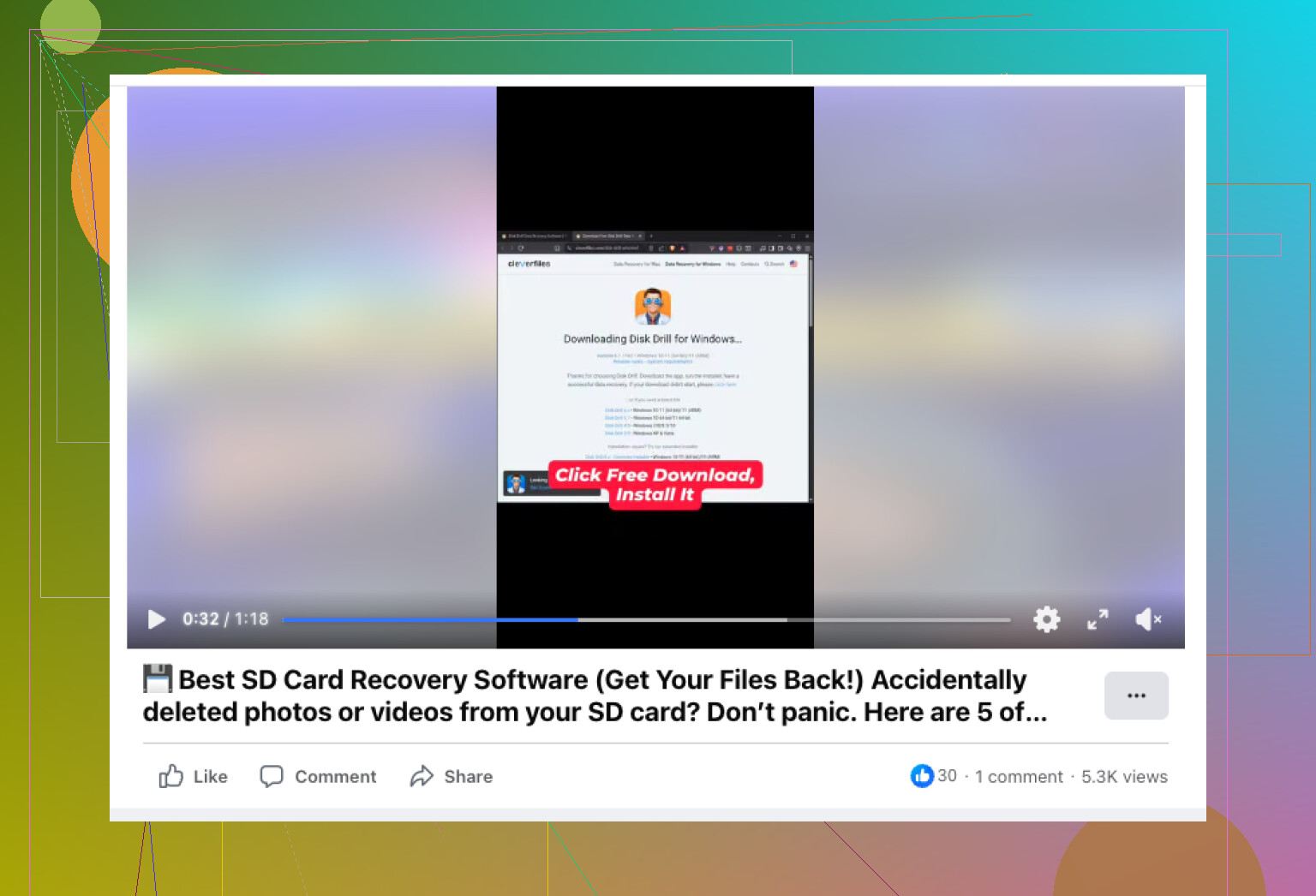
- Kliknij Search for Lost Data. Na dysku zewnętrznym, jeśli pojawi się pytanie o tryb skanowania, użyj Universal Scan. Advanced Camera Recovery użyłbym tylko do kart SD lub nośników z aparatów i dronów.
- Poczekaj na zakończenie pełnego skanowania. Raz przerwałem za wcześnie i źle na tym wyszedłem, więc przestałem to robić.
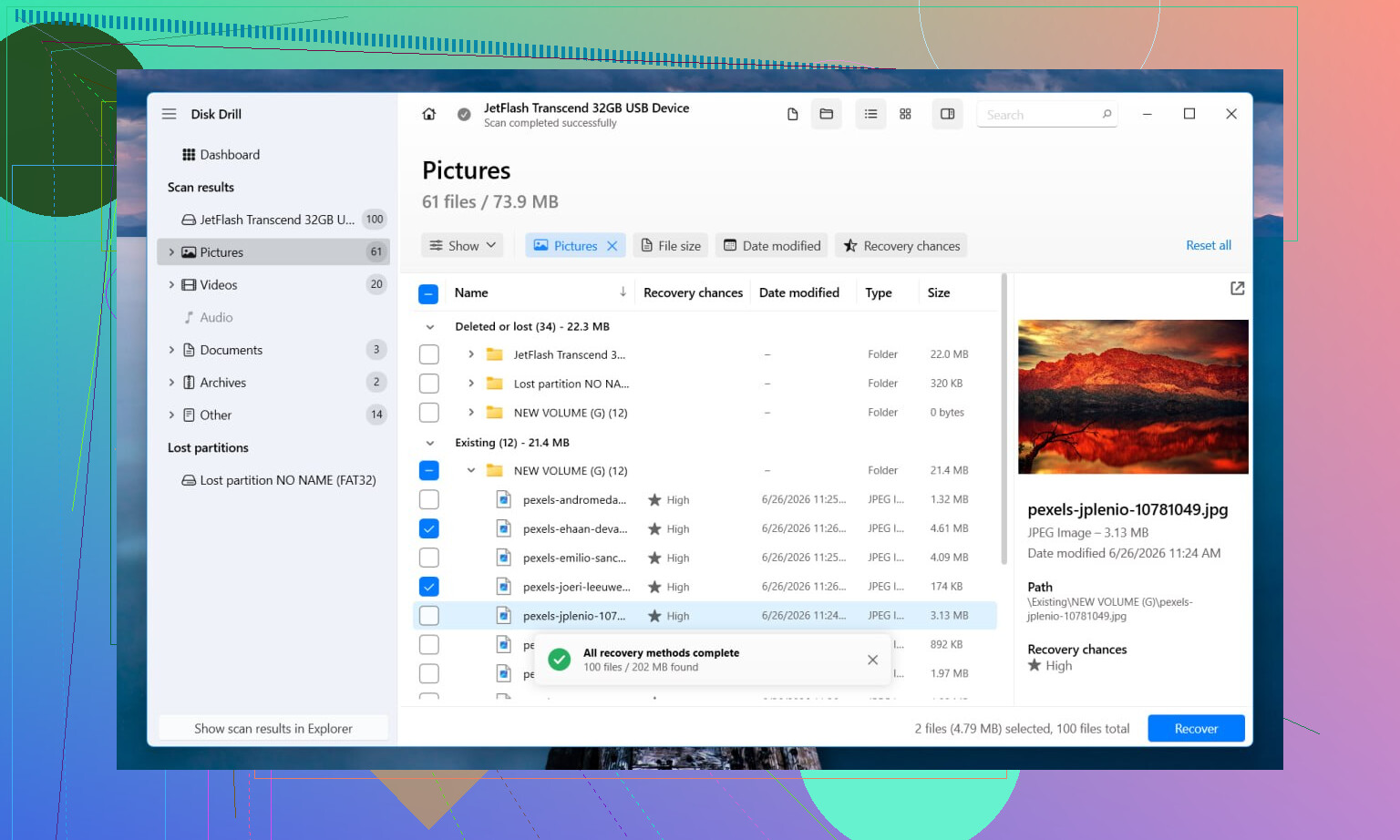
- Przejrzyj pliki przed odzyskaniem, żeby mieć pewność, że się otwierają i nie są bezużyteczne.
- Zapisz odzyskane dane na innym dysku.
Jeśli chcesz darmowych narzędzi, przyjrzałbym się TestDisk i PhotoRec. TestDisk czasem naprawia struktury partycji lub systemu plików na tyle dobrze, że dysk znów zaczyna działać. PhotoRec pomija uszkodzony system plików i wyszukuje pliki bezpośrednio. Oba są darmowe. Oba są mniej przyjazne, jeśli wcześniej nie korzystałeś z narzędzi do odzyskiwania danych. Poza tym PhotoRec ma tendencję do zapisywania plików bez oryginalnych nazw i układu folderów, więc porządki po odzyskiwaniu szybko stają się irytujące.
Po zabezpieczeniu plików spróbowałbym wtedy naprawić samą partycję. Jeśli TestDisk ją odbuduje, świetnie, być może w ogóle nie będzie potrzeby formatowania. Jeśli nie, otworzyłbym Zarządzanie dyskami, utworzył nową partycję, wykonał szybkie formatowanie, a potem skopiował z powrotem odzyskane dane.
Jednej rzeczy bym nie ignorował. Jeśli dysk zaczyna klikać, znika z systemu, losowo łączy się ponownie albo znika podczas skanowania, na tym bym się zatrzymał. To bardziej wskazuje na problem sprzętowy niż uszkodzenie systemu plików. Nauczyłem się boleśnie, że powtarzane próby skanowania uszkodzonego dysku zwykle pogarszają sytuację, a nie ją poprawiają. Jeśli dane są ważne, na tym etapie oddałbym go do firmy zajmującej się odzyskiwaniem danych.
Zrób jeszcze jedną rzecz przed jakąkolwiek próbą odzyskiwania. Sprawdź stan SMART za pomocą CrystalDiskInfo lub smartctl. Jeśli widzisz realokowane sektory, sektory oczekujące, narastające błędy CRC albo dużo błędów odczytu, przestań majstrować przy oryginalnym dysku. Najpierw sklonuj go za pomocą ddrescue na sprawny dysk. Pracuj na klonie. Ten krok ratuje dane częściej, niż ludziom się wydaje.
Zgadzam się z @mikeappsreviewer, że na początku lepiej unikać formatowania. Trochę nie zgadzam się z próbami naprawy zbyt wcześnie na oryginalnym dysku. CHKDSK, naprawy partycji i operacje zapisu to momenty, w których ludzie pogarszają i tak złą sytuację.
Moja kolejność jest taka:
- Odczytaj SMART.
- Sklonuj dysk, jeśli jego stan wygląda niepewnie.
- Przeskanuj klon lub partycję RAW w trybie tylko do odczytu.
- Odzyskaj pliki na inny dysk.
- Naprawiaj lub formatuj ponownie dopiero wtedy, gdy dane są bezpieczne.
Jeśli chcesz GUI, Disk Drill jest w porządku do odzyskiwania danych z partycji RAW, ponieważ dobrze podgląda pliki i całkiem nieźle radzi sobie z uszkodzonymi systemami plików. Jeśli dysk jest stabilny, przeskanuj partycję, posortuj wyniki według typu pliku i daty modyfikacji, a najpierw odzyskaj mały zestaw testowy. Jeśli podgląd nie działa dla typowych plików, spodziewaj się uszkodzeń.
Tylko dla NTFS warto też przyjrzeć się DMDE. Często znajduje starą strukturę woluminu i pozwala wyciągnąć foldery z zachowanymi nazwami. Jest mniej dopracowany, ale działa lepiej, niż można by oczekiwać po jego wadze.
Jeśli to karta SD albo pendrive USB, spróbuj też najpierw innego czytnika lub kabla. Brzmi głupio, ale rozwiązuje problemy częściej, niż ludzie chcą przyznać.
Dla osób szukających, to sformułowanie brzmi lepiej: najlepsze oprogramowanie do odzyskiwania partycji RAW i odzyskiwania plików z uszkodzonych dysków. Zobacz też najlepsze oprogramowanie do odzyskiwania danych RAW z uszkodzonych kart SD i dysków.
Jedna rzecz, którą dodałbym do tego, co powiedzieli @mikeappsreviewer i @andarilhonoturno: nie zakładaj, że uszkodzenie systemu plików to jedyny problem tylko dlatego, że partycja pokazuje się jako RAW. Czasami tablica partycji jest w porządku, a prawdziwym winowajcą jest mostek USB, obudowa albo nawet zasilanie. Widziałem dyski, które pokazywały RAW w jednej stacji dokującej, a w innej montowały się normalnie. Więc jeśli to dysk zewnętrzny, sprawdź inny port, kabel, obudowę albo bezpośrednie połączenie SATA, zanim wejdziesz w to za głęboko.
Mam też małe odmienne zdanie wobec podejścia w stylu skanuj najpierw, zdecyduj później, które ludzie czasem mają. Jeśli pliki są naprawdę ważne, poświęciłbym 5 minut na sprawdzenie, czy pojemność dysku wygląda poprawnie w BIOS-ie lub Zarządzaniu dyskami. Jeśli nagle pokazuje dziwny rozmiar, 0 bajtów albo ciągle zawiesza system, przestań go ruszać. To już nie jest sytuacja typu najlepsze oprogramowanie do odzyskiwania danych z partycji RAW, tylko raczej strefa nie pogarszaj sytuacji.
Kolejna rzecz, którą ludzie pomijają: obejrzyj partycję w edytorze hex albo w czymś takim jak DMDE, zanim podejmiesz jakiekolwiek próby naprawy. Jeśli nadal możesz dostrzec kopię zapasową sektora rozruchowego NTFS albo rozpoznawalną strukturę folderów, to dużo mówi o tym, czy odzysk z nazwami i folderami jest realistyczny. Jeśli wszędzie są śmieci albo zera w ważnych miejscach, spodziewaj się raczej wyniku w stylu surowego odzysku plików.
Jeśli chodzi o oprogramowanie, tak, Disk Drill to solidna opcja do odzyskiwania danych z partycji RAW, zwłaszcza jeśli chcesz podglądów i mniej bolesnego interfejsu. Po prostu byłbym ostrożny i najpierw odzyskał próbkę danych, a nie 500 GB jednym ślepym strzałem. To oszczędza czas i pozwala sprawdzić, czy odzyskane dokumenty lub zdjęcia faktycznie nadają się do użytku.
Jeśli chcesz poczytać więcej, ten wątek jest całkiem niezły: Porady dotyczące odzyskiwania danych z dysku RAW bez pogarszania sytuacji
Najważniejsze jest to: odzyskuj gdzie indziej, naprawiaj później i nie pozwól, żeby Windows pomagał przez formatowanie, bo ten komunikat zdecydowanie zbyt chętnie to proponuje lol.
Jedna rzecz, którą dodałbym do tego, co powiedzieli @andarilhonoturno, @shizuka i @mikeappsreviewer: sprawdź, czy partycja jest tylko RAW dla Windowsa, a nie faktycznie martwa. Live USB z Linuksem potrafi czasem zamontować nieczytelny wolumin NTFS/exFAT w trybie tylko do odczytu na tyle dobrze, żeby skopiować pliki bez wykonywania pełnego skanu odzyskiwania. Wiem, że niektórzy nie lubią tej sugestii, ale przy lekko uszkodzonych systemach plików może to być szybsze i mniej chaotyczne niż wyodrębnianie tysięcy plików.
Poza tym jestem raczej przeciwny natychmiastowemu przechodzeniu do narzędzi naprawczych nawet na klonie, jeśli najpierw nie potwierdzisz typu systemu plików. Błędne założenie między NTFS, exFAT i FAT32 może skierować cię na złą drogę.
Jeśli użyjesz Disk Drill, jego zalety są dość oczywiste:
- dobra obsługa podglądu
- łatwe sortowanie według typu/daty
- przyzwoite łączenie odzyskiwania metadanych ze skanem sygnaturowym
- interfejs przyjazny dla początkujących
Wady:
- to nie najtańsza opcja
- głębokie skany mogą trwać bardzo długo
- wyniki surowego odzyskiwania mogą utracić oryginalne nazwy/foldery
- mniejsza przejrzystość niż w narzędziach niższego poziomu, jeśli chcesz ręcznie sprawdzać struktury
Moja praktyczna zasada: jeśli dysk nigdzie się nie montuje, pomiń naprawianie i skup się na ekstrakcji. Najpierw odzyskaj kilka przykładowych plików JPG, PDF, DOCX i wideo. Jeśli otwierają się poprawnie, kontynuuj. Jeśli podglądy wyglądają na uszkodzone we wszystkich przypadkach, zatrzymaj się i oceń sytuację ponownie, bo może to wskazywać na problem sprzętowy albo znaczne nadpisanie.
Jeśli Disk Drill nie daje dobrej struktury folderów, warto porównać DMDE albo R-Studio, zanim zrobisz cokolwiek destrukcyjnego. Najpierw odzyskiwanie, później chirurgia systemu plików.