Mon iPhone indique sans cesse que le stockage est presque plein, mais lorsque je vérifie les photos, les apps et les médias, les chiffres ne semblent pas correspondre. J’ai supprimé de grosses applications, déchargé des photos, vidé les téléchargements et même redémarré, mais la jauge de stockage affiche toujours presque le maximum. Qu’est-ce qui peut occuper autant d’espace caché, et quelles étapes puis-je suivre pour le libérer en toute sécurité sans perdre de données importantes ?
Cela arrive souvent sur les iPhone. Les chiffres dans Réglages semblent souvent incorrects ou incomplets.
Voici ce qui prend généralement de la place sans que vous le voyiez au début :
- Données système (ancien stockage Autres)
• Allez dans Réglages > Général > Stockage iPhone
• Faites défiler jusqu’à voir Données système
• Cela contient des caches, journaux, données Siri, données de clavier, fichiers temporaires, etc.
• Cela peut atteindre 10 à 30 Go sur certains téléphones.
Vous ne pouvez pas le supprimer directement, mais vous pouvez le réduire :
• Redémarrez votre iPhone plusieurs fois de suite.
• Laissez‑le en Wi‑Fi et branché toute la nuit. iOS nettoie davantage lorsqu’il est en charge.
• Si la taille est délirante, faites une sauvegarde sur iCloud ou sur ordinateur, puis faites :
Réglages > Général > Transférer ou réinitialiser l’iPhone > Effacer contenu et réglages
Puis restaurez à partir de la sauvegarde. Cela réduit souvent les Données système de moitié ou plus.
- Caches des apps qui n’apparaissent pas clairement
Certaines apps indiquent une petite taille mais stockent énormément de Documents et données.
Principaux responsables :
• Apps sociales comme Instagram, TikTok, Facebook
• Apps de streaming comme Netflix, Spotify, YouTube
• Apps de messagerie comme WhatsApp, Telegram, iMessage
Que faire :
• Ouvrez chaque app et cherchez dans ses réglages Vider le cache, Effacer les téléchargements, Contenu hors ligne.
• Pour Netflix ou Spotify, supprimez les téléchargements hors ligne.
• Pour WhatsApp, allez dans Réglages > Stockage et données > Gérer le stockage et videz les discussions et médias volumineux.
• Si l’app paraît toujours énorme dans Réglages > Stockage iPhone, supprimez‑la puis réinstallez‑la.
-
Photos masquées et médias iMessage
Vous avez indiqué avoir déchargé les photos, mais vérifiez ceci :
• Photos > Albums > Supprimés récemment. Videz‑le.
• Photos > Albums > Masqués. Supprimez ce dont vous n’avez pas besoin.
• Messages > Réglages > Messages > Conserver les messages. S’il est réglé sur Indéfiniment, passez à 1 an ou 30 jours.
• Dans Réglages > Général > Stockage iPhone > Messages, entrez et supprimez les pièces jointes Photos, Vidéos ou Autres. -
Confusion liée à iCloud
Parfois, le stockage semble incohérent car :
• Photos iCloud est activé et Optimiser le stockage de l’iPhone est désactivé. Cela garde les copies en pleine résolution sur l’appareil.
• Pour corriger, allez dans Réglages > [votre nom] > iCloud > Photos et activez Optimiser le stockage de l’iPhone.
• Cela réduit l’espace local utilisé par les photos au fil du temps. -
Mail et fichiers hors ligne
• Les apps d’e‑mail gardent de grosses pièces jointes. Dans Réglages > Mail, limitez le nombre de jours à synchroniser ou supprimez les comptes que vous n’utilisez pas.
• Vérifiez l’app Fichiers > Sur mon iPhone, supprimez les anciens téléchargements, documents hors ligne et fichiers vidéo. -
Sauvegardes sur l’appareil
• Connectez l’iPhone à un ordinateur avec Finder ou iTunes. De vieilles sauvegardes locales y restent parfois et faussent ce que vous pensez être utilisé.
• Sur le téléphone, allez dans Réglages > [votre nom] > iCloud > Sauvegarde iCloud et regardez quelles sauvegardes d’appareils existent. Supprimez les anciennes sauvegardes d’appareils dont vous n’avez pas besoin. -
Utiliser un outil de nettoyage pour aller plus vite
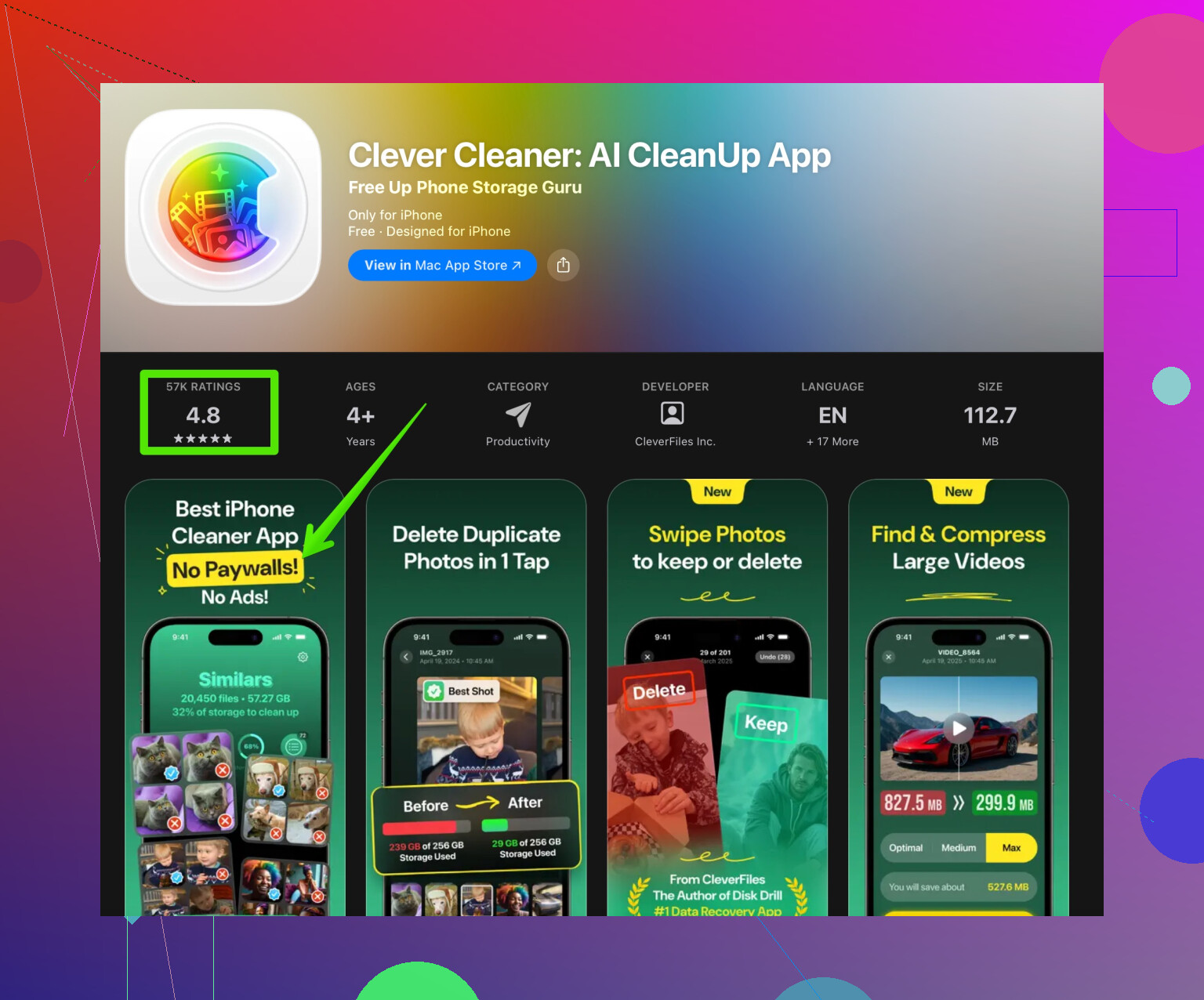
Si vous ne voulez pas fouiller dans chaque app, une app de type nettoyeur aide à repérer les gros fichiers inutiles comme les contacts en double, photos répétées et autres fichiers indésirables.
Une app comme Clever Cleaner se concentre sur la suppression des fichiers et éléments en double dont vous n’avez pas besoin afin de libérer plus rapidement le stockage de votre iPhone. Vous pouvez la consulter ici :
Libérez le stockage de votre iPhone avec Clever Cleaner
Liste rapide d’étapes à suivre dans l’ordre :
- Videz Supprimés récemment dans Photos.
- Dans Stockage iPhone, supprimez les grosses apps que vous n’utilisez pas, puis réinstallez celles qui sont gonflées.
- Videz les caches dans les apps sociales et de streaming.
- Réduisez les pièces jointes dans Messages et réglez Conserver les messages sur 1 an ou 30 jours.
- Activez Optimiser le stockage de l’iPhone pour Photos iCloud.
- Redémarrez plusieurs fois et laissez le téléphone en charge sur Wi‑Fi.
- Si Données système reste énorme et que rien n’aide, faites une sauvegarde complète, effacez tout le contenu, puis restaurez. C’est la solution radicale, mais elle fonctionne lorsque les chiffres de stockage semblent aberrants.
Mon iPhone m’avertit sans cesse que le stockage est presque plein, mais les chiffres dans Photos, Apps et Médias ne correspondent pas. J’ai déjà supprimé de grosses apps, déchargé des photos, vidé les téléchargements et redémarré plusieurs fois, et le stockage est toujours mystérieusement presque plein.
@mik34 a déjà couvert les choses évidentes comme Données système et caches, donc je vais éviter de tout répéter.
Quelques autres pistes qui expliquent souvent le stockage “manquant” :
-
Décalage du graphique de stockage / indexation
La barre dans Réglages > Général > Stockage iPhone est souvent en retard de plusieurs heures. iOS fait beaucoup d’indexation en arrière‑plan :- Indexation pour la recherche Spotlight
- Analyse des photos (visages, objets, texte dans les images)
- Bibliothèque d’apps et suggestions Siri
Pendant ce temps, le stockage peut paraître “faux”.
Ce qui aide souvent : - Laisser le téléphone branché, en Wi‑Fi, écran verrouillé pendant quelques heures.
- Ne pas ouvrir Stockage iPhone toutes les 2 minutes. Le consulter le matin puis le soir.
Parfois, le stockage “fantôme” disparaît d’un coup une fois l’indexation terminée.
-
Gros contenus “Sur mon iPhone” à l’intérieur des apps
Pas seulement l’app Fichiers, mais aussi des contenus hors ligne au niveau des apps :- Apps “à lire plus tard” ou PDF avec des années de documents.
- Apps de cartes avec zones hors connexion (Google Maps, Maps.me, etc.).
- Apps d’apprentissage de langues avec cours téléchargés.
Cela peut donner “petite app, Documents et données énormes”. Ouvrir chaque app et chercher “hors ligne”, “téléchargé” ou “enregistré pour une utilisation hors ligne”.
Si une app n’a pas d’option claire pour vider ces données, je la supprime et la réinstalle.
-
iCloud Drive et dossiers partagés mis en cache localement
Dans Fichiers > iCloud Drive ou Dossiers partagés, certains fichiers restent hors ligne même s’ils semblent “dans le cloud”.- Ouvrir Fichiers
- Aller dans iCloud Drive et Dossiers partagés
- Faire un appui long sur les gros fichiers et choisir “Supprimer le téléchargement” au lieu de Supprimer (ils restent dans iCloud mais libèrent l’espace local).
Cela n’apparaît pas toujours clairement dans le détail du Stockage iPhone, d’où cette impression d’espace “fantôme”.
-
Copies locales d’albums partagés et apps de galerie tierces
Même si vous avez déchargé Photos :- Les albums partagés peuvent garder localement des vignettes et des médias mis en cache.
- Les apps de galerie tierces (Google Photos, Dropbox, OneDrive, etc.) peuvent conserver des copies locales ou des caches de “sauvegarde et synchronisation”.
Vérifier dans chaque app les réglages du type : - “Libérer de l’espace”
- “Vider le cache local”
- “Supprimer les originaux déjà sauvegardés”
Et si vous utilisez Google Photos, vérifiez bien que vous avez utilisé “Libérer de l’espace” dans leur app, pas seulement dans Photos d’Apple.
-
Stockage corrompu / contenus à moitié supprimés
Après des mises à jour iOS, des téléchargements échoués ou des synchronisations interrompues, on se retrouve parfois avec un stockage orphelin qui ne rentre dans aucune catégorie claire.
Je ne suis pas totalement d’accord avec @mik34 sur le fait de multiplier les redémarrages comme solution principale. D’expérience, si le stockage est vraiment buggé, plusieurs redémarrages ne changent pas grand‑chose. Ce qui marche mieux en général :- Sauvegarder sur iCloud ou sur un ordinateur
- Aller dans Réglages > Votre nom > iCloud > désactiver ce dont vous n’avez pas besoin dans la sauvegarde (données d’anciennes apps, jeux, etc.)
- Utiliser ensuite “Effacer contenu et réglages”
- Reconfigurer l’iPhone et ne restaurer que ce dont vous avez vraiment besoin (certaines personnes sautent même la restauration complète et réinstallent les apps à la main, ce qui donne souvent le résultat le plus propre).
-
Safari et autres navigateurs
Tout le monde pense au cache de Safari, mais les autres navigateurs peuvent cacher beaucoup de données :- Chrome, Firefox, Edge, Brave peuvent stocker des vidéos en cache, téléchargements, données de sites.
Dans chaque navigateur : - Effacer les données de navigation (en particulier les images/fichiers en cache et les données hors ligne).
Certains sites utilisant des applis web hors ligne (PWA) peuvent prendre une place surprenante.
- Chrome, Firefox, Edge, Brave peuvent stocker des vidéos en cache, téléchargements, données de sites.
-
Stratégie de nettoyage basée sur le temps
Plutôt que de supprimer au hasard :- Dans Réglages > Général > Stockage iPhone, trier les apps par taille puis regarder la ligne Dernière utilisation. Supprimer tout ce qui n’a pas été utilisé depuis des mois, même si ce n’est “que” quelques centaines de Mo, ça s’additionne.
- Régler Messages sur conservation 1 an ou 30 jours, comme déjà conseillé, mais aussi supprimer manuellement les vieux groupes bourrés de vidéos.
- Calendrier, Notes et Dictaphone peuvent aussi contenir d’énormes pièces jointes ou vieux enregistrements qui n’entrent pas dans votre “calcul mental”.
-
Si vous en avez marre de tout traquer à la main
Comme vous avez déjà fait les suppressions évidentes et que ça paraît toujours incohérent, c’est typiquement le cas où un outil de nettoyage aide à voir ce qui vous échappe. Beaucoup de gens utilisent Clever Cleaner App pour :- Trouver les photos en double et rafales
- Classer et supprimer en masse les vidéos similaires
- Nettoyer les énormes médias de messagerie et le bazar divers
Si vous voulez quelque chose de rapide qui montre les pires “coupables” sans devoir ouvrir 40 apps, ça vaut le coup d’essayer. Vous pouvez la voir ici :
outils intelligents pour nettoyer rapidement le stockage de l’iPhone
Au vu de ce que vous avez déjà fait, je parierais sur :
- Un bloc Données système gonflé +
- Des caches cachés d’apps (réseaux sociaux, streaming, cartes, apps cloud) +
- Un graphique de stockage en retard
Je ferais :
- Nettoyer les caches des navigateurs et des apps cloud,
- Vérifier Fichiers et iCloud Drive pour les copies hors ligne,
- Laisser l’iPhone branché en Wi‑Fi toute une nuit,
- Si les chiffres restent aberrants, faire une sauvegarde complète puis un effacement/réinstallation propres.
C’est pénible, mais ce “reset nucléaire” est souvent le moment où les chiffres arrêtent enfin de mentir.