J’essaie de supprimer un grand lot de captures d’écran dans l’application Photos native de l’iPhone, mais leur suppression prend beaucoup plus de temps que prévu. L’application ralentit, se bloque ou semble ne pas répondre pendant que je supprime plusieurs images, et cela ralentit un simple nettoyage. J’ai besoin d’aide pour déterminer si c’est normal, s’il s’agit d’un problème de stockage ou d’un problème de performances de l’application Photos de l’iPhone qui peut être corrigé.
Je suis tombé sur ce bazar sur mon propre téléphone. Les captures d’écran se sont accumulées vite, bien plus vite que les photos normales. On appuie sur deux boutons, on passe à autre chose, et des mois plus tard votre photothèque est remplie de codes de connexion, de pages de commande, de cartes, de mèmes aléatoires et de trucs que vous comptiez envoyer une seule fois. La taille des fichiers s’additionne aussi. J’ai vu des captures d’écran allant d’environ 200 Ko à plus de 2 Mo chacune, selon l’iPhone et la version d’iOS. Sur un Pro Max, ça a vite tourné au cauchemar. Quelques milliers d’entre elles ont englouti plusieurs Go avant même que je m’en rende compte.
L’app Photos n’aide pas beaucoup. Vous n’avez pas de tri par taille de fichier. Vous n’avez pas de vue claire de l’espace que prend chaque capture d’écran pendant le défilement. Donc si votre objectif est de libérer du stockage, vous finissez par supprimer à l’aveugle.
Pourquoi j’ai commencé par Clever Cleaner
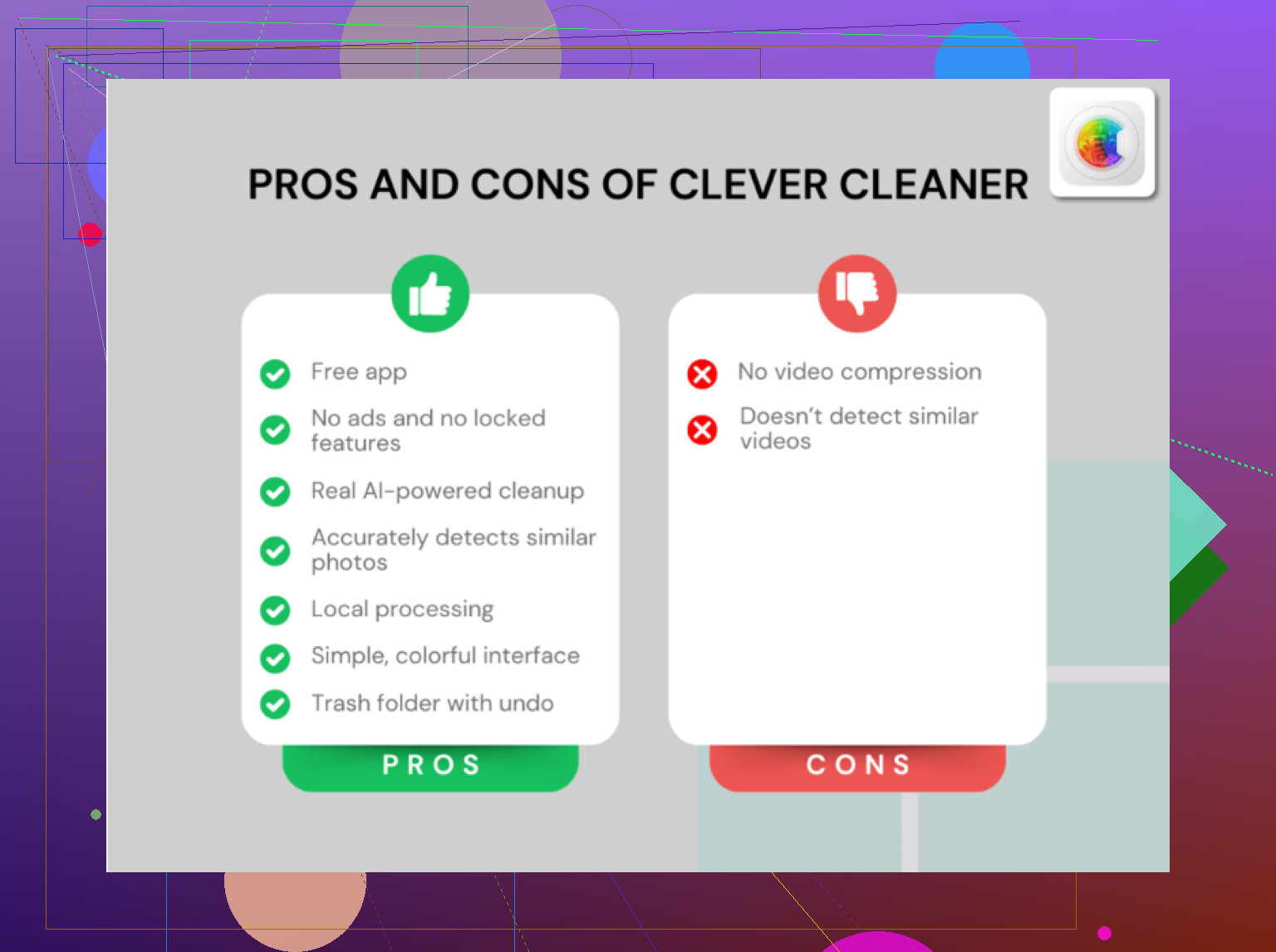
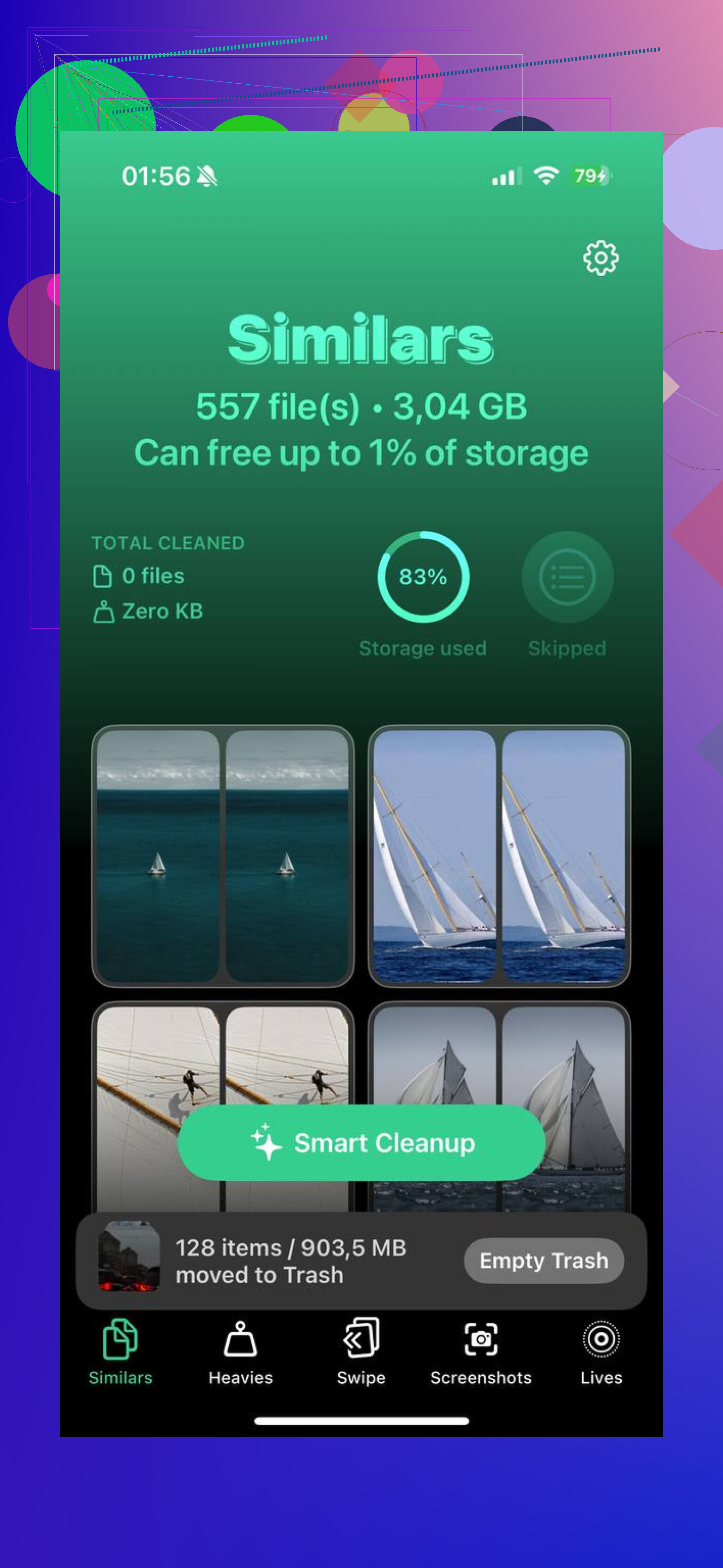
Si votre objectif principal est de récupérer de l’espace de stockage, Clever Cleaner vous donne ce que Photos cache. L’app est gratuite, sans pubs, sans barrière payante, ce à quoi je ne m’attendais pas pour ce type d’application. Dans l’onglet Screenshots, chaque vignette affiche la taille exacte du fichier directement. Vous savez ce que vous supprimez avant d’appuyer sur Supprimer.
Il y a aussi un onglet Heavies, et cette partie m’a aidé plus que je ne le pensais. Il trie toute votre photothèque des fichiers les plus volumineux vers les plus petits. Donc les éléments gonflés remontent en haut en premier. Captures d’écran pleine page, images enregistrées géantes, photos HDR, captures bizarrement surdimensionnées, tout y passe. Vous arrêtez de perdre du temps sur de petits fichiers et vous commencez par ceux qui font vraiment des dégâts.
L’outil Similars est un autre point qui mérite d’être souligné. iOS 18 détecte les doublons exacts, mais il rate les clichés presque identiques, comme quand vous avez pris cinq captures d’écran en essayant d’obtenir la bonne image. Clever Cleaner les regroupe avec l’IA, vous permet de garder la meilleure, puis supprime les extras d’un seul coup. Sur mon téléphone, cela a nettoyé bien plus que la détection de doublons de Photos ne l’a jamais fait.
Si vous voulez voir comment ça fonctionne, voici le lien :
Si vous restez dans l’app Photos
Ouvrez Photos, allez dans Albums, faites défiler jusqu’à Types de média, puis ouvrez Captures d’écran. Sur iOS 18, Apple a un peu réorganisé les choses, donc vous devrez peut-être balayer la rangée Types de média pour l’afficher. Si vous voulez un accès plus rapide la prochaine fois, allez en bas d’Albums, appuyez sur Personnaliser et réorganiser, puis remontez Types de média plus haut.
Dans Captures d’écran, appuyez sur Sélectionner. Ensuite, touchez une vignette puis faites glisser vers l’horizontale et vers le bas pour en sélectionner plusieurs d’un coup. Ça fonctionne bien, mais j’ai eu des blocages quand j’en faisais trop. Si votre espace de stockage libre est déjà faible, supprimer des centaines d’éléments d’un coup peut bloquer Photos pendant un moment. J’ai eu de meilleurs résultats en procédant par lots de 50 à 100. C’est plus lent, oui, mais il y a moins de risques que l’app s’étouffe.
La partie que les gens ratent
Supprimer des captures d’écran de la photothèque ne libère pas l’espace immédiatement. Elles sont déplacées vers Supprimés récemment dans Utilitaires et y restent pendant 30 jours. Si vous avez besoin de récupérer l’espace maintenant, ouvrez Supprimés récemment, appuyez sur Sélectionner, puis sur Tout supprimer. C’est à cette étape que l’espace est réellement récupéré.
Comment j’ai évité que ça s’accumule à nouveau ensuite
Pour les captures d’écran jetables, l’option Copier et supprimer est bien meilleure que de tout enregistrer. Après avoir pris une capture d’écran, appuyez sur l’aperçu, touchez OK, puis choisissez Copier et supprimer. L’image est copiée dans votre presse-papiers, vous pouvez donc la coller dans un texte ou un e-mail, et rien n’atterrit dans Photos. J’utilise ça pour les codes à usage unique, les confirmations d’expédition, les infos temporaires, les trucs dont je sais que je n’aurai plus jamais besoin après dix secondes.
Si vous avez supprimé la mauvaise chose
Le premier endroit à vérifier est Supprimés récemment. Si c’est encore là, la récupération est facile. Si vous l’avez déjà vidé, votre meilleure option est un logiciel de récupération dédié. J’ai eu de meilleurs résultats avec cette solution qu’en fouillant dans les sauvegardes et en espérant qu’iCloud ait enregistré la bonne version au bon moment.
Une fois que j’ai fait le ménage, la barre de stockage a baissé et le téléphone semblait moins encombré. Les apps ont arrêté de se plaindre du manque d’espace. Photos s’ouvrait plus vite aussi. Rien de magique, mais suffisamment pour le remarquer.
Photos ralentit parce que la suppression n’est pas une seule action sur iPhone. Elle met à jour la base de données de la photothèque, synchronise les changements avec Photos iCloud, actualise les miniatures, lance l’indexation des visages et des objets, puis déplace les éléments vers Supprimés récemment. Si vous supprimez 500 captures d’écran d’un coup, vous demandez à l’app d’effectuer 500 opérations sur les fichiers plus le nettoyage de la photothèque. Sur les anciens iPhone, ou lorsque le stockage est presque plein, cela ralentit très vite.
Je nuancerais un peu ce que dit @mikeappsreviewer ici. La taille du fichier compte, mais le ralentissement est souvent davantage lié à la gestion de la photothèque qu’à la taille des captures d’écran. Une capture d’écran de 300 Ko et une de 2 Mo déclenchent toutes deux le même processus de nettoyage dans Photos.
Ce qui m’a le plus aidé :
- Branchez le téléphone et gardez-le déverrouillé.
- Désactivez le mode économie d’énergie.
- Supprimez par petits lots, par exemple de 30 à 50.
- Attendez quelques secondes entre les lots.
- Si Photos iCloud est activé, faites-le sur un Wi-Fi stable.
- Redémarrez Photos, ou redémarrez le téléphone s’il commence à se bloquer.
Vérifiez aussi Stockage iPhone. Si vous avez moins de 5 Go libres, iOS devient vite instable. Ce point est souvent oublié.
Si votre objectif est un nettoyage plus rapide avec un meilleur tri, Clever Cleaner vaut le détour puisque Photos est peu pratique pour un examen en masse. J’ai aussi trouvé ceci utile : voyez comment Clever Cleaner gère le nettoyage des captures d’écran et des photos.
Ce ralentissement est relativement normal. Agaçant, mais pas rare.
Photos est lent ici parce qu’Apple traite la suppression comme un véritable processus en arrière-plan, pas comme une simple mise à la corbeille. Je suis en partie d’accord avec @shizuka sur l’aspect bibliothèque/base de données, plus qu’avec l’angle de la taille des fichiers de @mikeappsreviewer. Les captures d’écran plus volumineuses comptent pour le stockage, bien sûr, mais même les petites peuvent faire ramer Photos si la bibliothèque est déjà en désordre ou en cours de synchronisation.
Quelques points que les gens ignorent souvent :
- La régénération en direct des miniatures peut étouffer l’application pendant que vous faites encore défiler.
- L’indexation de la recherche et l’analyse des photos peuvent continuer à fonctionner après avoir appuyé sur supprimer.
- Si votre téléphone est chaud, les performances chutent plus fortement que les gens ne le pensent.
- Si Optimiser le stockage de l’iPhone est activé, Photos peut gérer en même temps les copies locales et iCloud.
C’est pourquoi on a l’impression que l’application se bloque même quand les captures d’écran ne sont pas énormes.
Une chose que je ferais réellement différemment par rapport aux conseils habituels, c’est supprimer depuis un Mac si vous utilisez Photos iCloud. Photos sur macOS gère souvent le nettoyage en masse de manière moins pénible que l’iPhone lui-même. Bizarre, mais vrai.
Si vous voulez une façon moins lourde de vérifier ce qui vaut la peine d’être supprimé, Clever Cleaner aide parce qu’il fait remonter les captures d’écran et les fichiers inutiles plus volumineux plus vite que l’application d’Apple. Ce n’est pas magique, juste moins agaçant.
Aussi, après un énorme nettoyage, laissez le téléphone branché toute la nuit. iOS fait beaucoup de nettoyage plus tard, pas instantanément. Un peu idiot, mais c’est Apple.
Pour aller plus loin, ce fil sur les meilleures applications gratuites de nettoyage pour iPhone afin de supprimer des photos et des captures d’écran est aussi assez pertinent.
Je suis en grande partie d’accord avec @shizuka et @sternenwanderer sur le fait que le ralentissement vient du fait que Photos effectue trop de tâches de maintenance à la fois, et pas seulement de la suppression d’un fichier. Je nuancerais juste un peu plus fermement la position de @mikeappsreviewer : la taille des captures d’écran compte pour la pression sur le stockage, mais le vrai problème, c’est le moteur de bibliothèque d’Apple qui s’étouffe face aux modifications en masse.
Un autre aspect que les gens négligent : l’app Photos essaie aussi de conserver votre position dans l’interface pendant que la photothèque change en arrière-plan. Ça paraît mineur, mais quand vous supprimez en masse depuis une galerie déjà parcourue, iOS réorganise sans cesse les vignettes, recalcule l’état de sélection et met à jour le nombre d’éléments de l’album en direct. Cette surcharge visuelle explique en partie pourquoi l’app donne l’impression d’être figée.
Une astuce un peu étrange qui aide parfois plus que la seule taille des lots : passez à une révision de type liste dans les résultats de recherche au lieu de supprimer depuis la grille principale des captures d’écran. Recherchez screenshot, sélectionnez une plage de dates plus réduite, puis supprimez depuis là. Moins de redessin de grille, moins de chaos.
Si vous faites ça souvent, Clever Cleaner est franchement plus simple pour une révision en masse.
Avantages :
- tri plus clair
- ciblage plus facile des captures d’écran
- plus rapide pour les grosses sessions de nettoyage
Inconvénients :
- dépend toujours au final du système de suppression d’Apple
- une app en plus, si vous détestez installer des utilitaires
- tout le monde ne veut pas d’un autre gestionnaire de photos
Donc oui, Photos natif est lent parce qu’Apple a transformé la suppression en un véritable événement de maintenance, et non en une simple action de retrait.