J’ai supprimé les fichiers temporaires et le cache sur mon iPhone parce que le stockage était presque plein, mais j’ai à peine récupéré de l’espace. Je m’attendais à une baisse plus importante des données système ou de l’espace occupé par Autres, et maintenant je ne sais plus vraiment ce qui prend de la place. J’ai besoin d’aide pour comprendre pourquoi la suppression des fichiers temporaires ne libère pas beaucoup d’espace et ce que je devrais vérifier ensuite.
Pourquoi la suppression des fichiers temporaires sur iPhone ne libère-t-elle pas beaucoup d'espace ?
Le fait que les Données système soient plus volumineuses que toutes vos apps réunies semble anormal. J’ai eu ça aussi, et Apple n’explique pas clairement ce qui les remplit ni quoi faire ensuite.
Pourquoi de petites apps finissent par occuper des gigaoctets
Ce que j’ai constaté était simple. Des apps comme Instagram, TikTok, Spotify et les navigateurs conservent sur le téléphone des éléments de ce que vous consultez. Morceaux de vidéos, miniatures, extraits audio, ressources de pages. Elles font ça pour que le chargement suivant paraisse plus rapide.
Le problème, c’est que le stockage de l’iPhone continue d’accumuler tout ça. iOS en nettoie une partie, mais surtout quand l’espace devient suffisamment faible pour l’y contraindre. Pas selon un calendrier de nettoyage précis. Donc une app affichée à 60 Mo dans l’App Store finit par occuper 1 Go, 2 Go, parfois plus après des mois d’utilisation normale. Ce n’est pas un bug. C’est juste agaçant.
Pourquoi le nettoyage du cache semble souvent inutile
Je l’ai appris à mes dépens.
D’abord, dès que vous rouvrez les apps, elles recommencent à remplir le cache presque aussitôt. Quelques heures à faire défiler du contenu, et la jauge recommence à monter.
Ensuite, le cache n’est souvent pas le vrai problème principal. Ma photothèque était de loin le plus gros bazar. Photos quasi en double, anciens enregistrements d’écran, vidéos 4K que j’avais oubliées, captures d’écran de reçus et de suivis de livraison. Vider Safari m’a libéré un peu d’espace, oui, mais ça n’a presque rien changé comparé au tri des photos et vidéos.
Comment j’ai supprimé les fichiers temporaires sans dérégler le téléphone
J’ai commencé par les solutions les moins risquées.
- Redémarrer l’iPhone
Un redémarrage une fois par semaine m’a aidé plus que je ne l’aurais cru. Cela efface des journaux temporaires errants et de petits fichiers système résiduels. Aucun réglage modifié. Aucune donnée d’app perdue.
- Effacer les données de Safari
Allez dans Réglages > Apps > Safari > Effacer l’historique et les données de sites.
Cela supprime le cache des sites enregistrés, les images, les scripts et certains restes de navigation. Cela vous déconnecte aussi de nombreux sites, donc préparez-vous à ressaisir des mots de passe et à valider la double authentification.
- Si vous utilisez Chrome, effacez-le depuis Chrome
Ouvrez Chrome, puis allez dans Réglages > Confidentialité et sécurité.
Safari et Chrome gèrent cela séparément. Je ne l’avais pas compris au début.
- Pour les apps sans bouton de cache, supprimez-les puis réinstallez-les
Instagram, Facebook, TikTok et bien d’autres ne proposent souvent pas de vraie option effacer le cache sur iPhone. Supprimer l’app puis la réinstaller a été la seule méthode que j’ai trouvée pour effacer complètement les déchets accumulés par l’app. Votre compte reste intact, mais les téléchargements hors ligne et les préférences locales de l’app devront peut-être être reconfigurés.
Pourquoi les fichiers temporaires reviennent sans cesse
Rien n’est cassé. C’est ainsi que fonctionnent les apps.
Chaque session ajoute davantage de données locales. Effacer le cache supprime le tas déjà présent, puis la session suivante en recrée un nouveau. J’ai donc arrêté de considérer ça comme une solution définitive. C’est de l’entretien. Comme vider le dossier Téléchargements sur un ordinateur portable.
Quand les choses ont commencé à se dégrader pour moi
Le téléphone s’est mis à moins bien fonctionner une fois l’espace libre tombé sous environ 10 à 15 %.
À ce stade, j’ai remarqué des saccades, un délai de l’appareil photo, des rechargements aléatoires d’apps et davantage de plantages. Avant cela, l’excès de cache était disgracieux dans le graphique de stockage, mais pas toujours perceptible. Après avoir franchi ce seuil, les performances ont chuté rapidement.
Ce qui m’a le plus aidé sans utiliser d’ordinateur
Le nettoyage manuel a supprimé les déchets des navigateurs et le cache des apps, mais il n’a pas touché au vrai gouffre de stockage, ma photothèque.
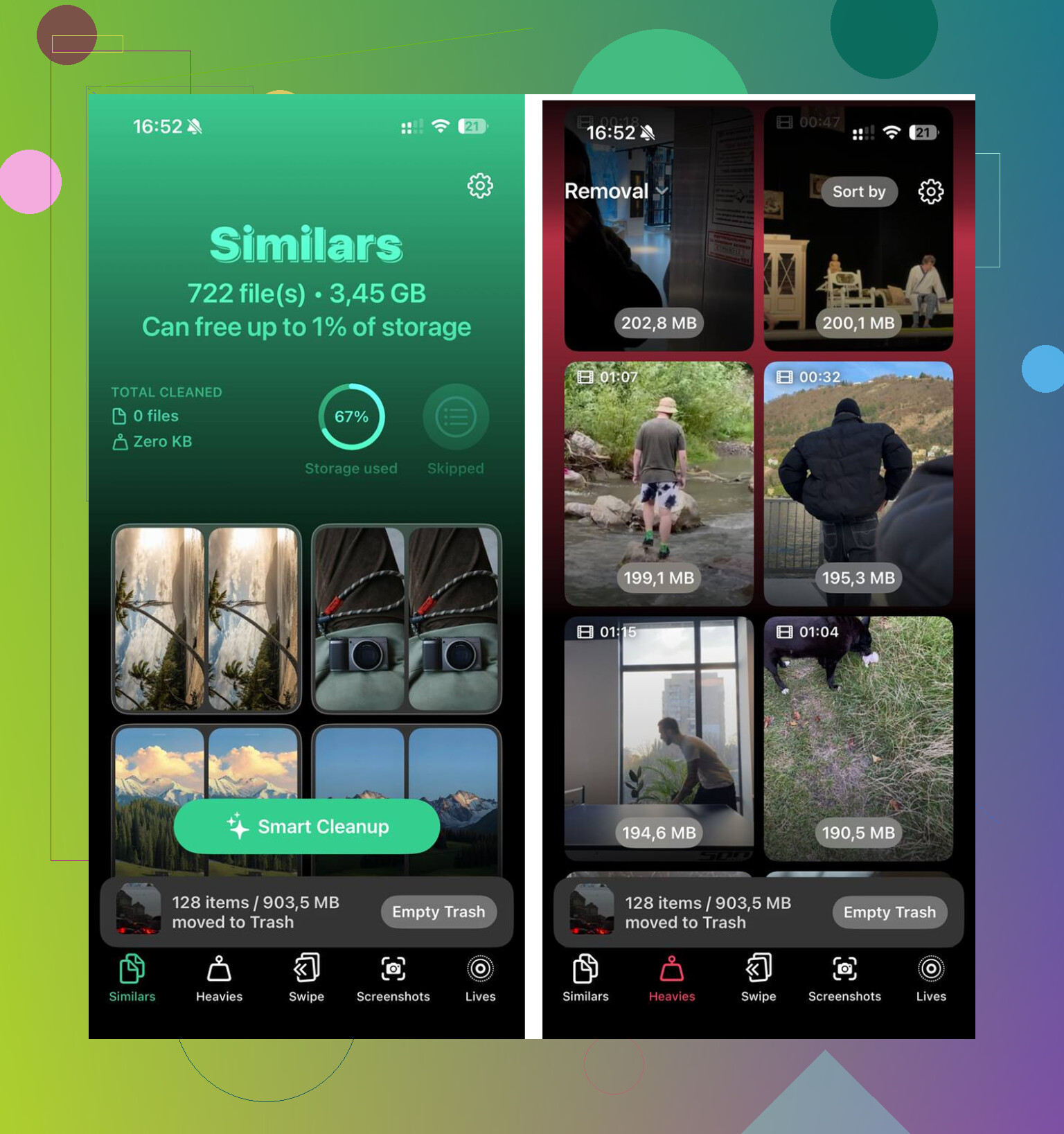
J’ai utilisé Clever Cleaner pour cette partie. Ce qui m’a marqué, c’est à quel point c’était direct.
La section Heavies affiche d’abord vos plus gros fichiers, avec des tailles clairement indiquées. La mienne était remplie de vieilles vidéos et d’enregistrements d’écran dont j’avais oublié l’existence. Voir les plus gros coupables tout en haut m’a évité beaucoup de fouilles.
La section Similars regroupe les photos presque identiques, pas seulement les doublons exacts. Rafales, cinq essais du même angle, premiers essais flous, ce genre de choses. J’ai parcouru les lots et gardé la meilleure. Bien plus rapide que de trier la photothèque à la main, sans comparaison.
Le traitement se fait sur l’appareil, ce qui a eu plus d’importance pour moi que je ne l’aurais pensé.
Après avoir libéré environ 20 Go entre les photos quasi en double, les anciennes vidéos et les étapes habituelles de nettoyage du cache, le téléphone a cessé de ralentir. Les Données système variaient encore un peu, mais ce n’était plus un problème parce que le stockage n’était plus saturé au point d’être à la limite.
La suppression des fichiers temporaires sur iPhone ne fait souvent presque rien, car les fichiers temporaires ne représentent souvent qu’une petite partie du problème.
Ce qui prend habituellement de la place :
-
Photos et vidéos.
Quelques clips en 4K prennent plus de place que des mois de cache du navigateur. Une minute de vidéo 4K/60 fps représente souvent environ 400 Mo. Dix minutes, et ça devient vite énorme. -
Messages.
Les photos, notes vocales, autocollants et pièces jointes vidéo y restent pendant des années. Vérifiez Réglages > Général > Stockage iPhone > Messages. -
Médias téléchargés.
Spotify, Netflix, YouTube, Podcasts. Les fichiers hors ligne ne s’affichent pas de façon évidente, et les gens oublient qu’ils existent. -
Documents et données des apps.
C’est différent du cache temporaire. Une app de chat avec des années de médias ou une app de notes avec des scans devient énorme. Vider le cache n’en supprimera pas une grande partie. -
Retard dans les rapports de stockage iOS.
Cette partie est importante. Les chiffres du stockage de l’iPhone ne se mettent pas toujours à jour immédiatement. Je l’ai déjà vu prendre des heures après un nettoyage, parfois après une recharge et un redémarrage.
Je suis d’accord avec @mikeappsreviewer sur un point, le cache se reconstruit vite. Je ne suis pas tout à fait d’accord sur le fait que le redémarrage fasse beaucoup. Ça aide pour les petits fichiers temporaires inutiles, bien sûr, mais si vous devez récupérer 10 Go, un redémarrage ne vous sauvera pas.
Le mieux est de regarder Stockage iPhone et de trier d’abord par les apps les plus volumineuses. Si Photos prend énormément de place, utilisez Clever Cleaner pour trouver plus vite les doublons, les grosses vidéos et les photos similaires. Cela a tendance à libérer un vrai espace, pas 300 Mo de faux gains. Cela vaut aussi le coup de regarder ce court clip sur comment libérer rapidement de l’espace sur iPhone. Le stockage m’agace aussi, honnêtement.
La suppression des fichiers temporaires sur iPhone semble généralement inutile, car les fichiers temporaires sont rarement la principale cause de l’espace de stockage occupé. Les Données système ne sont pas non plus une simple corbeille bien rangée que l’on peut vider sur commande. Elles incluent des caches, des journaux, des index, des restes de mises à jour, des polices, des voix Siri, des fragments de médias en streaming et des éléments qu’iOS recrée si nécessaire. Donc oui, vous supprimez 500 Mo et iOS en reconstruit discrètement la moitié.
Je suis d’accord avec @mikeappsreviewer sur le fait que le cache revient vite. Je ne suis pas tout à fait d’accord avec @voyageurdubois sur un seul point : parfois, c’est le graphique de stockage lui-même qui pose problème. L’affichage du stockage de l’iPhone peut avoir beaucoup de retard ou simplement être bizarre pendant un moment.
Voici ce que je vérifierais ensuite au lieu de répéter les suppressions de cache :
- Réglages > Général > Stockage iPhone, puis attendez une minute pour qu’il calcule complètement
- Pièces jointes volumineuses dans Messages
- Mémos vocaux
- Téléchargements dans l’app Fichiers
- Téléchargements de podcasts
- Médias WhatsApp/Telegram dans l’app elle-même, pas seulement dans Stockage iPhone
- Supprimés récemment dans Photos
Aussi, si Photos est le vrai gouffre d’espace, nettoyer le cache ne servira à rien. C’est là qu’un outil comme Clever Cleaner a réellement plus de sens, surtout pour les photos en double, les clichés similaires et les grosses vidéos. Cette évaluation de Clever Cleaner pour le nettoyage du stockage iPhone l’explique mieux qu’Apple, honnêtement.
Version courte : les fichiers temporaires sont généralement les miettes, pas la pizza.

Ce qui surprend généralement les gens, c’est ceci : le stockage de l’iPhone n’est pas une armoire à fichiers normale. Les « Données système » sont en partie un tampon mobile, en partie des index, en partie des éléments pouvant être purgés, et en partie des choses qu’iOS refuse d’expliquer clairement. Donc supprimer des fichiers temporaires peut libérer de l’espace, mais le graphique change à peine parce qu’iOS en reclassifie ou en reconstruit une partie presque immédiatement.
Je suis globalement d’accord avec @voyageurdubois, @boswandelaar et @mikeappsreviewer sur le fait que le cache est rarement le principal coupable. Là où je ne suis pas tout à fait d’accord, c’est avec l’idée que les Données système représentent toujours une utilisation « réelle » au sens pratique. Une partie ressemble davantage à un espace de travail réservé. Cela paraît inquiétant, mais ce n’est pas toujours l’élément qu’il faut traquer en premier.
Quelques points que les gens négligent et qui ne relèvent pas du conseil habituel de « vider le cache » :
- Les pièces jointes Mail et les boîtes aux lettres hors ligne peuvent grossir discrètement
- Les livres/PDF dans Apple Books
- GarageBand, iMovie, CapCut et des apps similaires stockent d’énormes ressources de projet
- Les enregistrements hors ligne de la Liste de lecture Safari
- Les paquets de mise à jour d’apps en attente en arrière-plan
- Les copies locales iCloud Drive dans Fichiers
De plus, si votre téléphone était presque plein, iOS a peut-être déjà compressé et purgé toutes les données temporaires qu’il pouvait supprimer sans risque. Cela signifie qu’au moment où vous videz manuellement le cache, il ne reste tout simplement plus grand-chose à récupérer.
Le meilleur indice, ce ne sont pas les Données système. C’est de savoir si l’espace libre recommence à diminuer après un jour ou deux. Si oui, une app ou votre photothèque/vidéothèque est la véritable fuite.
Si Photos est le problème, Clever Cleaner est en fait utile pour les éléments évidents :
Avantages :
- rapide pour repérer les photos en double et similaires
- efficace pour faire ressortir les grandes vidéos
- plus simple qu’une recherche manuelle
Inconvénients :
- pas une solution miracle pour les véritables Données système
- vous devez quand même vérifier avant de supprimer
- moins utile si votre problème de stockage vient des téléchargements, des messages ou des documents d’app
Donc oui, vider les fichiers temporaires semble souvent inutile parce que ça l’est en quelque sorte. Les gains importants viennent généralement des bibliothèques multimédias, des téléchargements et des données d’app encombrantes, pas des miettes de cache.