Je supprime sans cesse des photos, des vidéos et des apps sur mon iPhone, mais mon stockage se remplit de nouveau presque immédiatement. J’ai déjà vidé les éléments supprimés récemment et redémarré le téléphone, donc je ne sais pas ce qui utilise l’espace. J’ai besoin d’aide pour comprendre pourquoi le stockage de l’iPhone continue de se remplir après la suppression de fichiers et ce que je peux faire pour réellement libérer de l’espace de stockage.
J’ai eu ce problème sur mon propre iPhone il y a quelque temps. Le stockage continuait de diminuer même pendant des semaines où je touchais à peine l’appareil. Ce n’était pas un gros fichier caché quelque part. C’était une accumulation. iOS empile sans arrêt des déchets en arrière-plan, des caches d’apps, des pièces jointes de messages, du bazar dans les photos, tout ça.
Vérifiez d’abord la plus grande catégorie
Ne commencez pas à supprimer des choses au hasard.
Allez dans Réglages > Général > Stockage iPhone et laissez une seconde pour que ça charge. Cette page vous montre où l’espace est parti, app par app et catégorie par catégorie. Photos, apps, messages, iOS, données système. Une fois que j’ai vu la catégorie principale, le nettoyage est devenu bien moins chaotique.
Les photos prennent généralement le plus de place
Sur la plupart des téléphones que j’ai examinés, Photos était le principal problème.
Et ce n’était pas toujours des choses évidentes. C’était des éléments comme :
- Cinq clichés presque identiques du même chien
- De vieilles captures d’écran de reçus, cartes, numéros de suivi
- Des Live Photos
- Des rafales
- De gros fichiers vidéo dont vous aviez oublié l’existence
Beaucoup de gens ouvrent l’album Doublons, fusionnent quelques éléments et pensent que c’est réglé. Moi aussi. Ça n’a pas changé grand-chose. Le plus gros problème venait des photos similaires, pas des copies exactes.
Si Photos est le principal coupable
Si votre photothèque est le plus gros bloc, je commencerais par Clever Cleaner avant d’essayer de trier dix mille images à la main.
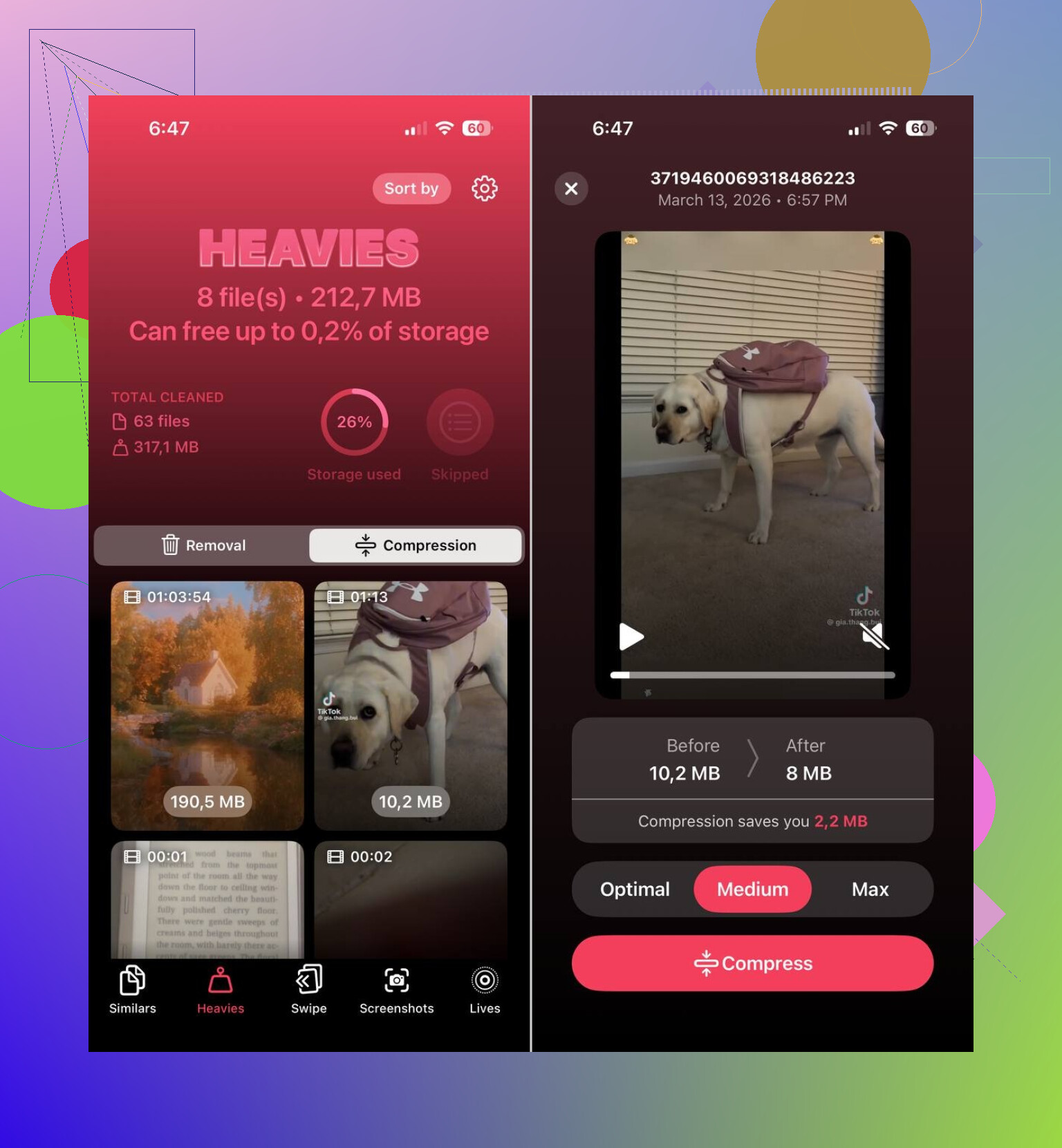
Ce qui m’a marqué, c’est le type de désordre qu’il repère :
- Photos similaires
- Photos en double
- Captures d’écran
- Live Photos
- Gros fichiers multimédias
Le regroupement des photos similaires a été le plus utile. Les outils de nettoyage d’Apple sont corrects pour les doublons exacts, mais ils ratent le cas le plus courant où vous avez pris trois ou quatre clichés à une demi-seconde d’intervalle. Clever Cleaner les regroupe ensemble et choisit la meilleure photo, puis vous la vérifiez vous-même.
J’ai particulièrement aimé un point. Rien n’est supprimé automatiquement. Vous examinez d’abord les suggestions, ce qui compte si une mauvaise photo est la seule version où le visage de quelqu’un n’est pas flou.
Les Live Photos étaient un autre piège discret sur mon téléphone. Elles prennent plus de place parce que chacune comprend l’image fixe plus le court clip animé. Transformer d’anciennes Live Photos en photos normales a libéré plus d’espace que je ne l’aurais cru.
Les apps gonflent aussi
On accuse d’abord les photos, bien sûr. Sur le mien, les apps arrivaient en deuxième.
Apps de streaming, apps sociales, apps de chat, toutes conservent des fichiers en cache et des données téléchargées. L’icône de l’app indique 300 Mo, puis vous ouvrez le stockage et vous voyez qu’elle engloutit 4 Go. Je l’ai vu souvent.
Dans Stockage iPhone, regardez d’abord les plus grosses apps. Si vous en utilisez à peine une, je ferais l’une de ces choses :
- La décharger
- La supprimer
- La réinstaller pour effacer les données accumulées
Apple propose aussi l’option Décharger les apps inutilisées, qui supprime l’app mais conserve vos documents et réglages.
Messages est ignoré pendant des années
Celui-là surprend souvent les gens.
Les textos eux-mêmes comptent peu. Ce sont les pièces jointes qui comptent. Vieilles vidéos, GIF, notes vocales, mèmes, captures d’écran, extraits aléatoires de discussions de groupe. Ils restent là pour toujours à moins que vous ne les supprimiez.
J’ai vu d’anciennes conversations occuper à elles seules des gigaoctets. Si votre stockage semble encore mauvais après les photos, vérifiez Messages et supprimez d’abord les grosses pièces jointes.
Les données système sont pénibles
Si Photos et Apps semblent normales et que le téléphone affirme quand même que le stockage est plein, regardez les données système.
Cette zone comprend des fichiers cache, des journaux, des fichiers temporaires et d’autres restes d’iOS. Vous n’avez pas beaucoup de contrôle dessus. Parfois, elle grossit plus qu’elle ne devrait. Rien de très amusant. Redémarrer le téléphone réduit parfois un peu cela, parfois non.
L’ordre que je suivrais
Voici la séquence que j’utiliserais :
- Ouvrir Réglages > Général > Stockage iPhone
- Voir quelle catégorie est la plus grosse
- Si c’est Photos, commencer par la nettoyer avec Clever Cleaner
- Supprimer les grosses vidéos et les captures d’écran inutiles
- Vérifier les plus grosses apps
- Effacer les pièces jointes des messages
- Redémarrer le téléphone et vérifier à nouveau le stockage
D’après ce que j’ai vu, le téléphone ne se remplit généralement pas sans raison. C’est une accumulation lente. Croissance de la photothèque, cache des apps, discussions gonflées, fichiers temporaires du système. Vous ne le remarquez pas pendant des mois, puis un jour iOS affiche l’alerte de stockage et cela semble soudain.
Ce qui passe généralement à la trappe, c’est le comportement de synchronisation.
Si vous utilisez Photos iCloud avec Optimiser le stockage de l iPhone désactivé, les éléments supprimés sont remplacés par des éléments en pleine résolution qui se resynchronisent. Même chose avec Messages dans iCloud, les pièces jointes Mail, les dossiers de l app Fichiers et le contenu hors ligne de Spotify, Netflix, YouTube, Podcasts. Vous supprimez 2 Go, l iPhone retélécharge 1,8 Go, et on a l impression que ça ne fonctionne pas.
Je suis d accord avec @mikeappsreviewer sur le fait de vérifier d abord les catégories de stockage, mais je ne me précipiterais pas sur la réinstallation des apps. Certaines apps retéléchargent tous les médias en cache après réinstallation, ce qui est agaçant et parfois pire.
Vérifiez ces endroits.
Réglages > votre nom > iCloud. Regardez ce qui est synchronisé.
Photos > Optimiser le stockage de l iPhone, activez-le.
Réglages > Apps > Messages, conservez les messages pendant 1 an ou 30 jours.
App Mail, supprimez les grosses pièces jointes ou les anciens comptes avec d énormes caches locaux.
App Fichiers > Sur mon iPhone > Téléchargements.
Apps de streaming, supprimez les téléchargements hors ligne dans chaque app.
Safari > Effacer l historique et les données de site web.
L app Podcasts est sournoise aussi, elle accumule les téléchargements.
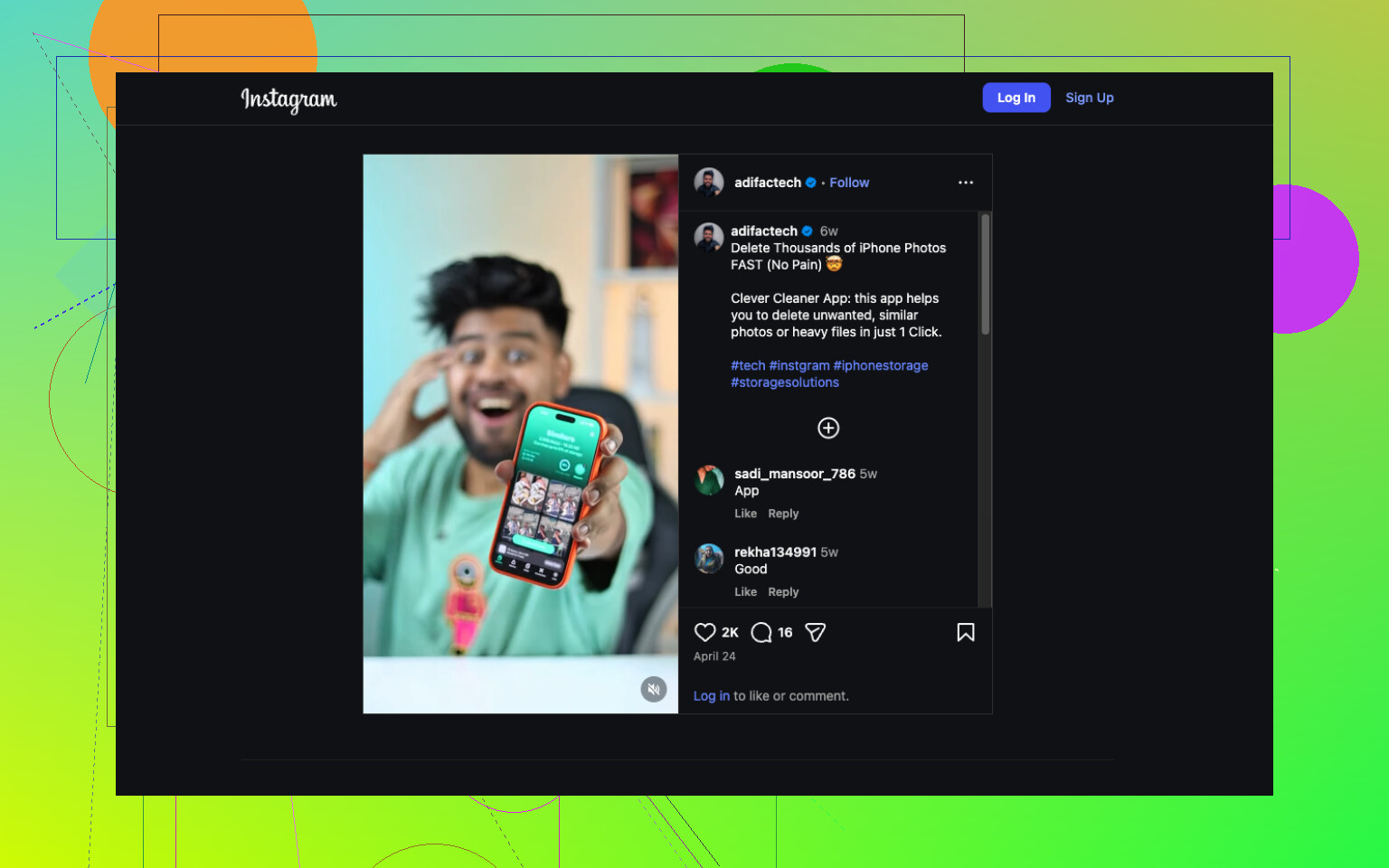
Si Photos reste encore le principal problème, Clever Cleaner mérite qu on s y intéresse pour trier plus vite les photos similaires, les captures d écran et les fichiers volumineux. Voici un bon exemple de façons intelligentes de nettoyer le stockage de l iPhone et de libérer rapidement de l espace.
Encore une chose. Si Données système reste énorme pendant des jours, faites une sauvegarde chiffrée, effacez le téléphone, puis restaurez-le. C est une solution pénible, mais elle fonctionne plus souvent qu Apple ne l admet.
Une chose que j’ajouterais à ce que @mikeappsreviewer et @waldgeist ont dit : parfois, le stockage ne revient pas, il n’a simplement pas encore été totalement libéré. iOS peut avoir beaucoup de retard dans la mise à jour des totaux de stockage, surtout après avoir supprimé beaucoup d’éléments d’un coup.
Quelques éléments que les gens oublient souvent :
- Téléchargements et pièces jointes de Mail
- Notes avec des PDF numérisés
- Mémos vocaux
- Médias WhatsApp/Telegram dans l’application, pas dans Photos
- Cartes téléchargées dans Google Maps ou Apple Maps
- Livres, PDF et fichiers de livres audio
- Fichiers de projet GarageBand/iMovie si vous les avez déjà utilisés
Vérifiez aussi ceci : Réglages > Appareil photo > Formats. Si vous prenez des photos en Most Compatible, les vidéos et les photos peuvent être plus volumineuses que nécessaire. HEIF/HEVC permet d’économiser de l’espace.
Je ne suis pas vraiment d’accord avec la réinstallation des applications comme étape précoce. Certaines applications remettent simplement tout en cache, donc vous faites tout ce travail pour rien. Mieux vaut d’abord effacer les téléchargements depuis l’intérieur de l’application.
Si l’encombrement des photos est le principal problème, Clever Cleaner est en fait utile pour trouver des photos similaires, des captures d’écran et des fichiers volumineux plus rapidement qu’en le faisant manuellement. Et si vous voulez un guide correct sur comment libérer de l’espace de stockage sur votre iPhone sans tout supprimer, cela couvre assez bien les bases.
Si l’espace continue de disparaître, je parierais sur le contenu synchronisé/téléchargé, pas sur des fichiers mystérieux. C’est généralement le vrai coupable.
Un angle que je ne vois pas assez souligné par @waldgeist, @stellacadente et @mikeappsreviewer : les échecs d’indexation et les bibliothèques multimédias qui ne se resynchronisent pas proprement.
Parfois, le stockage de l’iPhone semble se reconstituer parce que la base de données qui suit Photos, les pièces jointes de Messages ou les métadonnées de Fichiers se désynchronise. Vous supprimez du contenu, mais iOS conserve un index surchargé, des miniatures ou des versions traitées plus longtemps que nécessaire. C’est pourquoi le total de la catégorie peut rester gonflé même après un nettoyage évident.
Quelques endroits moins souvent mentionnés à vérifier :
- Réglages > Siri et Recherche : certaines apps créent de gros index de recherche
- Bibliothèque partagée Photos / albums partagés : supprimer de votre pellicule peut ne pas affecter les éléments partagés
- Vidéos modifiées dans Photos : l’original plus les données de modification peuvent encore prendre de la place
- Apps photo tierces : certaines enregistrent localement en dehors du flux principal de Photos
- Voix de traduction téléchargées, dictionnaires, voix d’accessibilité
- Cache Apple Music même sans playlists hors ligne évidentes
Je ne suis pas totalement d’accord avec l’idée de passer directement à “effacer et restaurer” pour tout le monde. Ça fonctionne, oui, mais c’est pénible et souvent excessif, sauf si les Données système sont réellement bloquées pendant plusieurs jours.
Ce que j’essaierais d’abord, c’est ceci :
- Désactiver temporairement les plus grosses fonctions d’apps fortement liées à la synchronisation
- Laisser le téléphone en charge sur le Wi-Fi pendant la nuit
- Revérifier le stockage le lendemain matin
Cela laisse à iOS le temps de recalculer et de purger le cache obsolète.
Si les photos restent la partie la plus désordonnée, Clever Cleaner est correct pour passer rapidement en revue des clichés similaires.
Avantages
- repère bien les photos qui se ressemblent
- aide à trouver rapidement les médias volumineux
- plus simple qu’une exploration manuelle de la bibliothèque
Inconvénients
- il faut quand même examiner attentivement les suggestions
- peu utile si le problème vient surtout du cache système ou des retéléchargements liés à la synchronisation
- les apps de nettoyage ne peuvent pas contrôler totalement les bugs de stockage d’iOS
Donc oui, si l’espace continue de se remplir presque immédiatement, je soupçonnerais un décalage d’index/cache ou une repopulation due à la synchronisation, et non que vos suppressions “n’ont pas fonctionné.”