Minha unidade apareceu de repente como uma partição RAW após corrupção do sistema de arquivos, e agora não consigo acessar arquivos importantes. Estou procurando orientações sobre métodos seguros de recuperação de dados de partição RAW, ferramentas ou etapas que possam me ajudar a recuperar os dados sem piorar o dano.
Já passei por isso mais de uma vez e, sim, uma partição RAW não significa que seus arquivos sumiram. Nas duas vezes, eu também não formatei primeiro. Eu colocaria a formatação mais para o fim da lista, não no começo.
O que normalmente aconteceu, pelo que vi, é que o Windows perdeu as informações do sistema de arquivos de que precisa para ler a unidade. Então ele mostra o aviso para formatar como se a partição estivesse vazia ou danificada além do uso. Muitas vezes não está. Seus dados ainda estão lá, mas o explorador de arquivos normal não faz ideia de como acessá-los.
Se a partição virou RAW por causa de danos no sistema de arquivos, esta é a ordem que eu seguiria:
- Não faça nada na partição RAW.
- Retire primeiro tudo o que for importante.
- Verifique se vale a pena tentar o reparo.
- Formate somente depois que seus arquivos estiverem seguros em outro lugar.
Para recuperação, eu iria de Disk Drill. Já usei ferramentas dessa categoria antes, e a parte útil aqui é como ele muda a abordagem com base no nível de dano do sistema de arquivos. Quando metadados suficientes sobrevivem, você recupera os arquivos com nomes e pastas. Quando o sistema de arquivos já está comprometido demais, ele recorre à varredura por assinatura de arquivo e procura tipos de arquivos conhecidos direto na superfície do disco. Isso importa quando o Windows não mostra nada além de RAW.
Meu processo aproximado seria este:
- Instale o Disk Drill em outra unidade, não na danificada.
- Selecione o disco RAW ou a partição RAW.
- Clique em Procurar dados perdidos. Em uma unidade externa, se ele perguntar o modo de varredura, use Varredura universal. Eu só usaria Recuperação avançada de câmera para cartões SD ou armazenamento de câmeras e drones.
- Espere a varredura completa terminar. Interromper antes já me prejudicou uma vez, então parei de fazer isso.
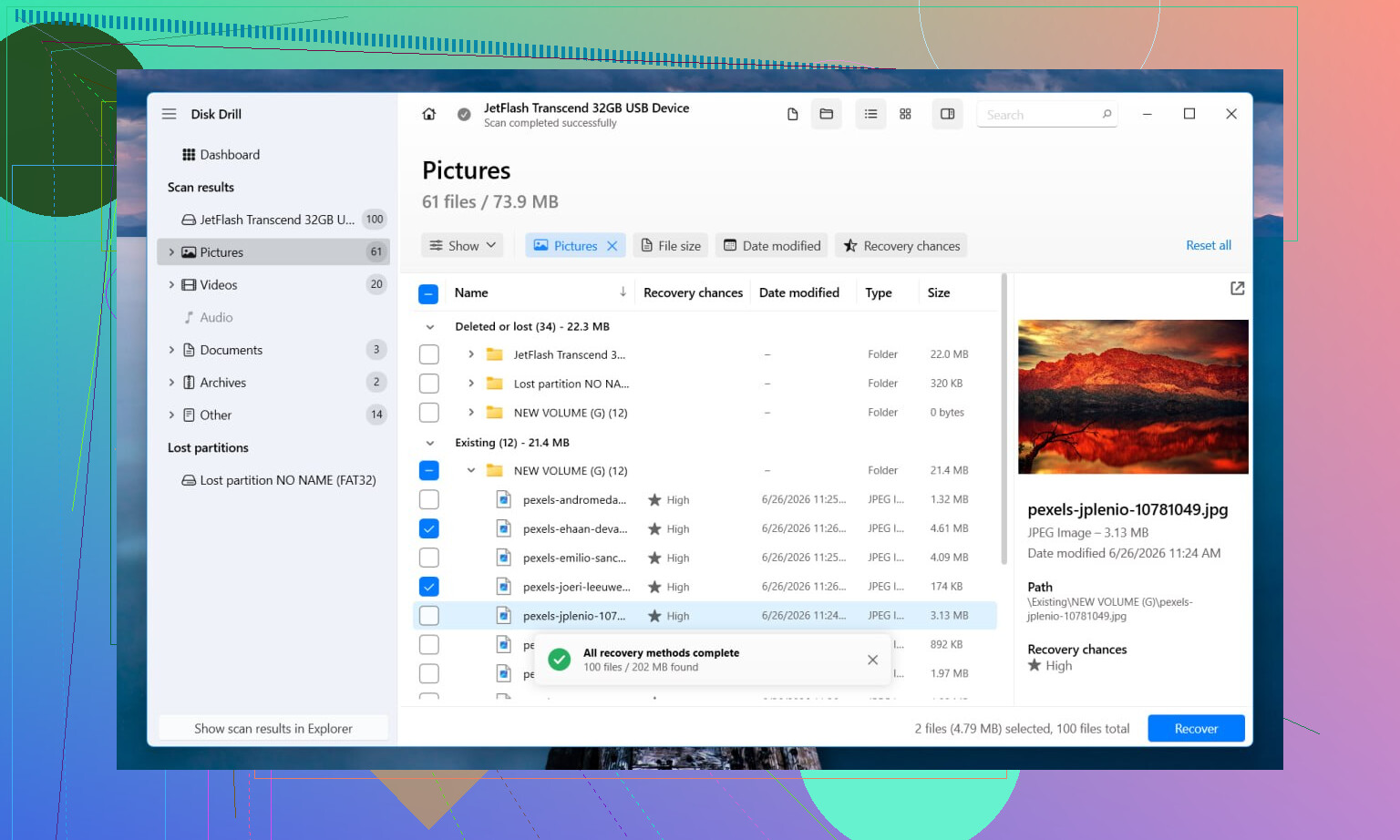
- Visualize os arquivos antes de recuperá-los, para saber se abrem e não são lixo.
- Salve os dados recuperados em outra unidade.
Se você quiser ferramentas gratuitas, eu olharia para TestDisk e PhotoRec. O TestDisk às vezes repara estruturas de partição ou do sistema de arquivos bem o suficiente para fazer a unidade voltar. O PhotoRec ignora o sistema de arquivos danificado e procura os arquivos diretamente. Ambos são gratuitos. Ambos são menos amigáveis se você nunca usou ferramentas de recuperação antes. Além disso, o PhotoRec tende a despejar os arquivos sem os nomes originais nem a estrutura de pastas, então a organização após a recuperação fica irritante rapidamente.
Depois que os arquivos estiverem protegidos, aí sim eu tentaria corrigir a própria partição. Se o TestDisk a reconstruir, ótimo, talvez você nem precise formatar. Se não, eu abriria o Gerenciamento de Disco, criaria uma nova partição, faria uma formatação rápida e depois copiaria os dados recuperados de volta.
Uma coisa que eu não ignoraria. Se a unidade começar a fazer cliques, ficar offline, reconectar aleatoriamente ou desaparecer durante a varredura, pare por aí. Isso aponta mais para problema de hardware do que para corrupção do sistema de arquivos. Aprendi da pior forma que tentativas repetidas de varredura em uma unidade com falha tendem a piorar as coisas, não a melhorar. Se os dados forem importantes, eu levaria a unidade para uma empresa de recuperação nesse estágio.
Faça uma coisa extra antes de qualquer tentativa de recuperação. Verifique a integridade SMART com CrystalDiskInfo ou smartctl. Se você vir setores realocados, setores pendentes, erros CRC aumentando ou muitos erros de leitura, pare de mexer no disco original. Primeiro clone-o com ddrescue para uma unidade saudável. Trabalhe a partir do clone. Essa etapa salva dados com mais frequência do que as pessoas imaginam.
Concordo com @mikeappsreviewer sobre evitar formatar primeiro. Discordo um pouco sobre tentar reparos cedo demais no disco original. CHKDSK, correções de partição e operações de gravação são onde as pessoas pioram uma situação ruim.
Minha ordem é:
- Ler o SMART.
- Clonar o disco se a integridade parecer instável.
- Examinar o clone ou a partição RAW em modo somente leitura.
- Recuperar os arquivos para outro disco.
- Reparar ou reformatar somente depois que os dados estiverem seguros.
Se você quiser uma interface gráfica, o Disk Drill é bom para recuperação de dados de partição RAW porque visualiza os arquivos bem e lida de forma razoável com sistemas de arquivos danificados. Se a unidade estiver estável, examine a partição, classifique os resultados por tipo de arquivo e data de modificação, e recupere primeiro um pequeno conjunto de teste. Se as visualizações falharem em arquivos comuns, espere corrupção.
Somente para NTFS, o DMDE também vale a pena conferir. Ele frequentemente encontra a estrutura antiga do volume e permite que você extraia pastas com os nomes intactos. É menos refinado, mas entrega mais do que se espera.
Se isto for um cartão SD ou pendrive, também tente primeiro outro leitor ou cabo. Parece bobo, resolve problemas com mais frequência do que as pessoas admitem.
Para quem está pesquisando, esta frase soa melhor: melhor software para recuperação de partição RAW e recuperação de arquivos de unidades corrompidas. Veja também melhor software de recuperação RAW para cartões SD e unidades danificados.
Uma coisa que eu acrescentaria ao que @mikeappsreviewer e @andarilhonoturno disseram: não presuma que a corrupção do sistema de arquivos é o único problema só porque a partição aparece como RAW. Às vezes a tabela de partição está ok e a ponte USB, o gabinete ou até mesmo a alimentação de energia é que são o verdadeiro problema. Já vi unidades aparecerem como RAW em uma dock e montarem normalmente em outra. Então, se isso for externo, teste outra porta, cabo, gabinete ou uma conexão SATA direta antes de se aprofundar demais.
Além disso, tenho uma pequena discordância com essa vibe de “escaneie primeiro, decida depois” que as pessoas às vezes têm. Se os arquivos forem realmente importantes, eu gastaria 5 minutos verificando se a capacidade da unidade parece correta na BIOS/Gerenciamento de Disco. Se de repente ela mostrar um tamanho estranho, 0 bytes ou continuar travando o sistema, pare de mexer nela. Isso já não é mais uma situação de “melhor software para recuperação de partição RAW”, isso é território de “não piore as coisas”.
Outra coisa que as pessoas ignoram: dê uma olhada na partição em um visualizador hexadecimal ou em algo como o DMDE antes de fazer qualquer tentativa de reparo. Se você ainda conseguir identificar um backup do setor de boot NTFS ou estruturas de pastas reconhecíveis, isso já diz muito sobre se a recuperação com nomes/pastas é realista. Se estiver tudo corrompido ou zerado em partes importantes, espere mais um resultado de extração bruta.
Quanto ao software, sim, o Disk Drill é uma opção sólida para recuperação de dados de partição RAW, especialmente se você quiser pré-visualizações e uma interface menos sofrida. Eu só seria criterioso e recuperaria primeiro um conjunto de amostra, não 500 GB de uma vez às cegas. Isso economiza tempo e permite ver se os documentos/fotos recuperados estão realmente utilizáveis.
Se quiser leitura extra, este tópico é bom: Conselhos sobre recuperação de unidade RAW sem piorar as coisas
O principal é isto: recupere em outro lugar, repare depois, e não deixe o Windows ajudar formatando, porque esse aviso é bom demais em aparecer rs.
Um ponto que eu acrescentaria ao que @andarilhonoturno, @shizuka e @mikeappsreviewer disseram: verifique se a partição está apenas RAW para o Windows, e não realmente morta. Um USB live do Linux às vezes consegue montar um volume NTFS/exFAT ilegível em modo somente leitura o suficiente para copiar arquivos sem fazer uma varredura completa de recuperação. Eu sei que algumas pessoas odeiam essa sugestão, mas, para sistemas de arquivos levemente danificados, isso pode ser mais rápido e menos caótico do que fazer carving em milhares de arquivos.
Além disso, sou um pouco contra partir direto para utilitários de reparo, mesmo em um clone, a menos que você tenha confirmado primeiro o tipo do sistema de arquivos. Uma suposição errada entre NTFS, exFAT e FAT32 pode te levar pelo caminho errado.
Se você usar o Disk Drill, os pontos positivos dele são bem claros:
- boa compatibilidade com visualização prévia
- fácil de classificar por tipo/data
- razoável ao combinar recuperação de metadados com varredura por assinatura
- interface amigável para iniciantes
Pontos negativos:
- não é a opção mais barata
- varreduras profundas podem demorar uma eternidade
- resultados de recuperação bruta podem perder nomes/pastas originais
- menos transparente do que ferramentas de nível mais baixo se você quiser inspecionar estruturas manualmente
Minha regra prática: se a unidade não monta em lugar nenhum, pule a tentativa de corrigir e foque na extração. Recupere primeiro algumas amostras de JPG, PDF, DOCX e vídeos. Se elas abrirem corretamente, continue. Se as visualizações parecerem corrompidas em geral, pare e reavalie, porque isso pode indicar problema de hardware ou sobrescrita pesada.
Se o Disk Drill não fornecer uma boa árvore de pastas, vale a pena comparar DMDE ou R-Studio antes de fazer qualquer coisa destrutiva. Primeiro a recuperação, depois a cirurgia no sistema de arquivos.