Na het installeren van een Outlook-update lijkt mijn PST-bestand te zijn verdwenen en kan ik mijn oude e-mails, contacten of mappen niet openen. Ik heb de gebruikelijke locaties voor Outlook-gegevensbestanden gecontroleerd, maar kan het nog steeds niet vinden. Ik heb echt hulp nodig om uit te zoeken of de update het heeft verwijderd, verplaatst of beschadigd, en welke stappen ik veilig kan nemen om het ontbrekende PST-bestand te herstellen.
Ik heb dit op de harde manier geleerd. Een PST verdwijnt tijdens het opschonen van een map, en Outlook ziet er plotseling leeg uit. Het voelt erger dan het is, maar je moet de pc even niet gebruiken. Wanneer Windows een bestand verwijdert, haalt het vaak alleen de verwijzing weg. De gegevens staan mogelijk nog steeds op de schijf totdat er nieuwe dingen bovenop terechtkomen. Blijf dus niet downloaden, installeren of bestanden verplaatsen.
Begin met de gemakkelijke plekken
Het eerste wat ik controleerde was de Prullenbak. Als je een normale verwijdering hebt gedaan, staat het PST-bestand daar mogelijk nog. Als je Shift+Delete hebt gebruikt, sla dit deel dan over.
Controleer daarna elke synchronisatieservice die aan de map is gekoppeld. OneDrive, Dropbox en vergelijkbare apps hebben meestal een prullenbakgebied of een pagina met verwijderde bestanden. Vertrouw niet alleen op de map op je pc. Open de service in je browser en kijk daar.
Controleer Windows op oudere mapkopieën
Soms heeft Windows een oudere versie van de map bewaard, en heb je geluk.
Gebruikelijke PST-locatie:
C:\Users\YourName\Documents\Outlook Files
Open de map waarin het bestand vroeger stond. Klik er met de rechtermuisknop op en kies vervolgens “Vorige versies herstellen.” Als je momentopnamen van vóór het verwijderen ziet, open er dan een en kopieer het PST-bestand naar een andere locatie.
Als het weg is, scan dan de schijf
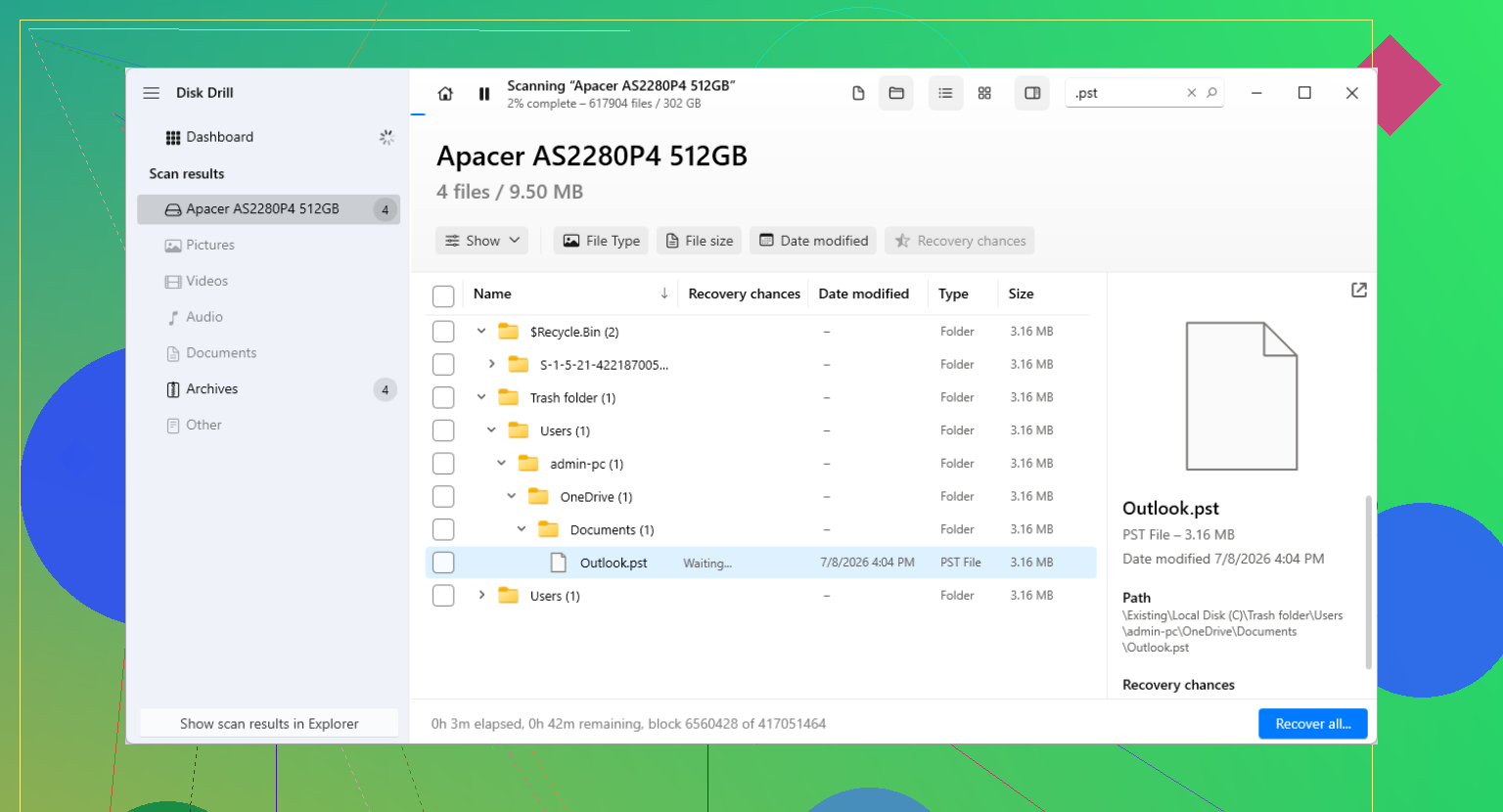
Wanneer het bestand niet in de Prullenbak, de cloudprullenbak of een oudere mapversie staat, zou ik overstappen op herstelsoftware. Ik had redelijke resultaten met Disk Drill. Het belangrijkste punt is eenvoudig. Schrijf niet meer gegevens naar dezelfde schijf als je een betere kans op herstel wilt.
De veiligste werkwijze ziet er zo uit:
Installeer de herstelapp op een andere schijf als je die hebt, of voer deze uit vanaf externe opslag.
Scan de schijf waarop de PST is verwijderd, meestal C:.
Filter of doorzoek de resultaten op .pst.
Kijk naar bestandsgroottes. Outlook maakt vaak een nieuw klein PST-bestand aan, en mensen pakken de verkeerde. Je oude bestand is vaak veel groter.
Herstel het bestand naar een andere map of een andere schijf. Zet het nog niet terug op dezelfde plek.
Open het herstelde bestand op de juiste manier
Dit onderdeel brengt mensen vaak in de war. Outlook maakt soms een nieuw leeg gegevensbestand aan nadat het oude is verdwenen. Je opent Outlook, ziet geen oude mail en gaat ervan uit dat het herstel is mislukt. Dat is niet altijd zo. Misschien kijk je alleen naar het vervangende bestand.
Ga in Outlook naar:
Bestand > Openen en exporteren > Outlook-gegevensbestand openen
Kies het herstelde PST-bestand. Als het bestand in orde is, zouden je oude mappen in het linkerdeelvenster moeten verschijnen. Zodra je hebt bevestigd dat je mail daar staat, ga je naar Accountinstellingen en stel je Outlook weer in op het herstelde bestand als standaardgegevensbestand.
IMAP helpt, maar slechts tot op zekere hoogte
Als je account IMAP is, zoals Gmail, Yahoo, Comcast en veel andere, staan je inbox en gesynchroniseerde mappen meestal ook op de mailserver. Door het account opnieuw te verbinden worden die vaak opnieuw opgebouwd via een nieuw OST-bestand.
Wat ik mensen heb zien missen, is de inhoud die alleen lokaal stond. Archieven, geïmporteerde mail, vreemde aangepaste mappen, oude opgeslagen mappen, opslag van het type On My Computer, dit alles kan alleen in het PST-bestand hebben gestaan. Dus zelfs als de mailbox weer synchroniseert, is het ontbrekende PST-bestand nog steeds belangrijk.
Nadat u het hebt teruggekregen
Zodra het bestand wordt geopend en uw e-mail verschijnt, stel dan meteen back-ups in. Bewaar het PST-bestand in een map die in back-ups is opgenomen. Kopieer het af en toe naar een externe schijf. Exporteer indien nodig volgens een schema een back-up. Jaren aan e-mail in één bestand zonder tweede kopie vraagt om problemen. Ik heb dat ooit gedaan. Was eerlijk gezegd niet leuk.
Als de herstelscan meer dan één PST-bestand vindt, begin dan met het grootste en test dat eerst in Outlook. In mijn ervaring zijn de kleine vaak rommel of nieuwe lege bestanden.
Ik zou één ding controleren voordat je de route voor bestandsherstel volgt van @mikeappsreviewer.
Outlook-updates verwijderen de PST vaak niet. Ze raken het pad ernaartoe kwijt, of schakelen je profiel over naar een nieuw leeg gegevensbestand. Dat ziet er hetzelfde uit als weg.
Probeer dit eerst.
Configuratiescherm, E-mail, Profielen weergeven.
Open je huidige profiel en daarna Gegevensbestanden.
Kijk of Outlook verwijst naar een vreemd pad, een oude stationsletter of een nieuw klein PST-bestand.
Zoek ook in Windows met deze filters:
*.pst
*.ost
Sorteer op Datum gewijzigd en Grootte. Als je een groot PST-bestand ziet in AppData, Documenten of een oude gebruikersmap, open het dan vanuit Outlook via Bestand, Openen en exporteren, Outlook-gegevensbestand openen.
Nog een plek die mensen vaak missen:
C:\Users\YourName\AppData\Local\Microsoft\Outlook
Sommige oudere configuraties slaan bestanden daar op.
Als de update het e-mailprofiel heeft beschadigd, maak dan een nieuw Outlook-profiel aan en koppel het gevonden PST-bestand. Ik heb dit meer dan eens opgelost zonder bestandsherstel nodig te hebben. Vervelend, maar snel.
Als er nergens een PST-bestand opduikt, dan is Disk Drill inderdaad een goede volgende stap voor herstel van Outlook-PST. Scan op grote .pst-bestanden en herstel ze naar een andere schijf. Kleine PST-bestanden zijn vaak lege vervangers, dus pak niet meteen de eerste treffer.
Ook de moeite waard om deze discussie over Outlook-PST-herstel te bekijken voor extra gevallen die mensen tegenkwamen:
praktische oplossingen voor het herstellen van een verwijderd Outlook-PST-bestand
Als je ons vertelt of dit POP, IMAP of een archief-PST was, wordt de volgende stap een stuk duidelijker.
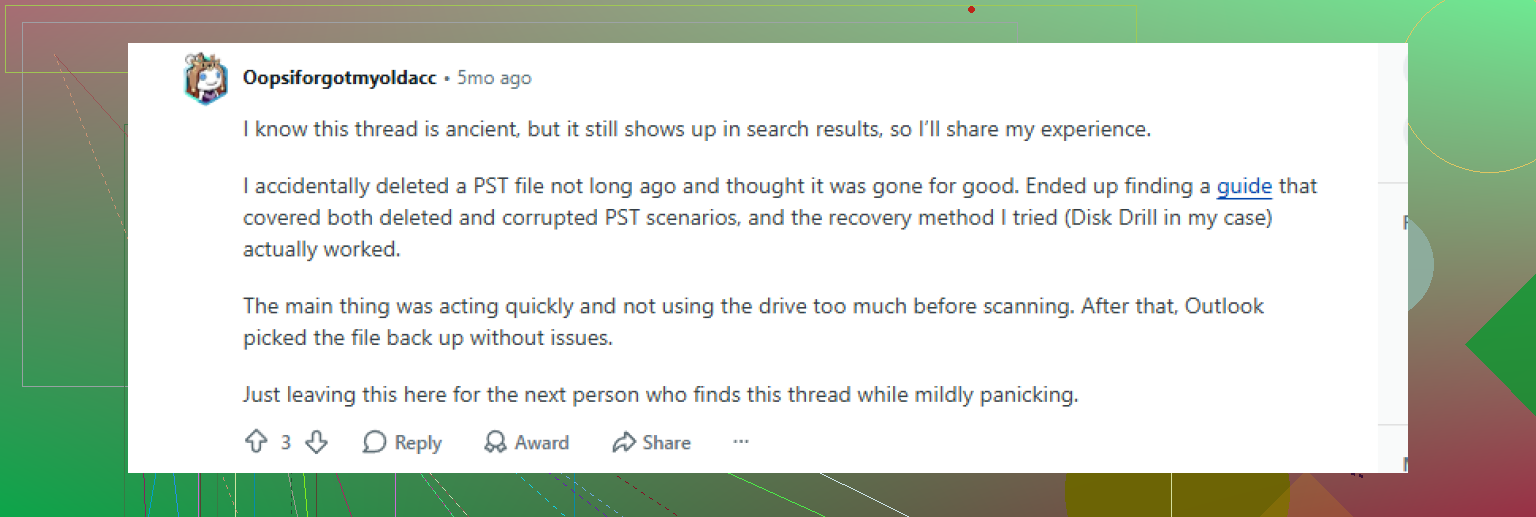
Ik zou een beetje terugduwen tegen de invalshoek van “het moet verwijderd zijn” van @mikeappsreviewer en @sonhadordobosque. Na Outlook-updates heb ik vaker gezien dat het PST-bestand nog wel bestaat, maar losgekoppeld, verborgen of zelfs hernoemd als een AutoArchive-bestand is, dan dat het echt is gewist.
Een paar controles die anders zijn dan de gebruikelijke bestandszoekopdracht:
- Ga in Outlook naar Bestand > Accountinstellingen > Accountinstellingen > Gegevensbestanden en kijk of er een vermelding is die als offline/niet beschikbaar is gemarkeerd.
- Controleer de AutoArchive-instellingen. Soms is oude mail verplaatst naar een archief-PST en zorgt de update ervoor dat Outlook die niet meer toont.
- Doorzoek Windows niet alleen op
*.pst, maar ook op:archive*.pstbackup*.pst*.tmp
- Schakel verborgen items in Verkenner in en zoek daarna opnieuw.
- Als je ooit een tweede Windows-profiel hebt gehad, controleer dan
C:\Users\OldProfileName\Documents\Outlook Files
Ook, als het bestand wordt gevonden maar niet wil openen, voer dan SCANPST.EXE uit. Veel mensen slaan dat over en gaan ervan uit dat het bestand weg is, terwijl het na de update slechts licht beschadigd is. Microsoft verstopt dat hulpprogramma nogal irritant in de Office-mappen.
Als er niets wordt gevonden, dan is Disk Drill inderdaad een verstandige volgende stap voor herstel van Outlook PST. Ik zou het eerder als laatste redmiddel gebruiken dan als eerste zet, maar het is degelijk voor het scannen van verwijderde of ontbrekende PST-bestanden.
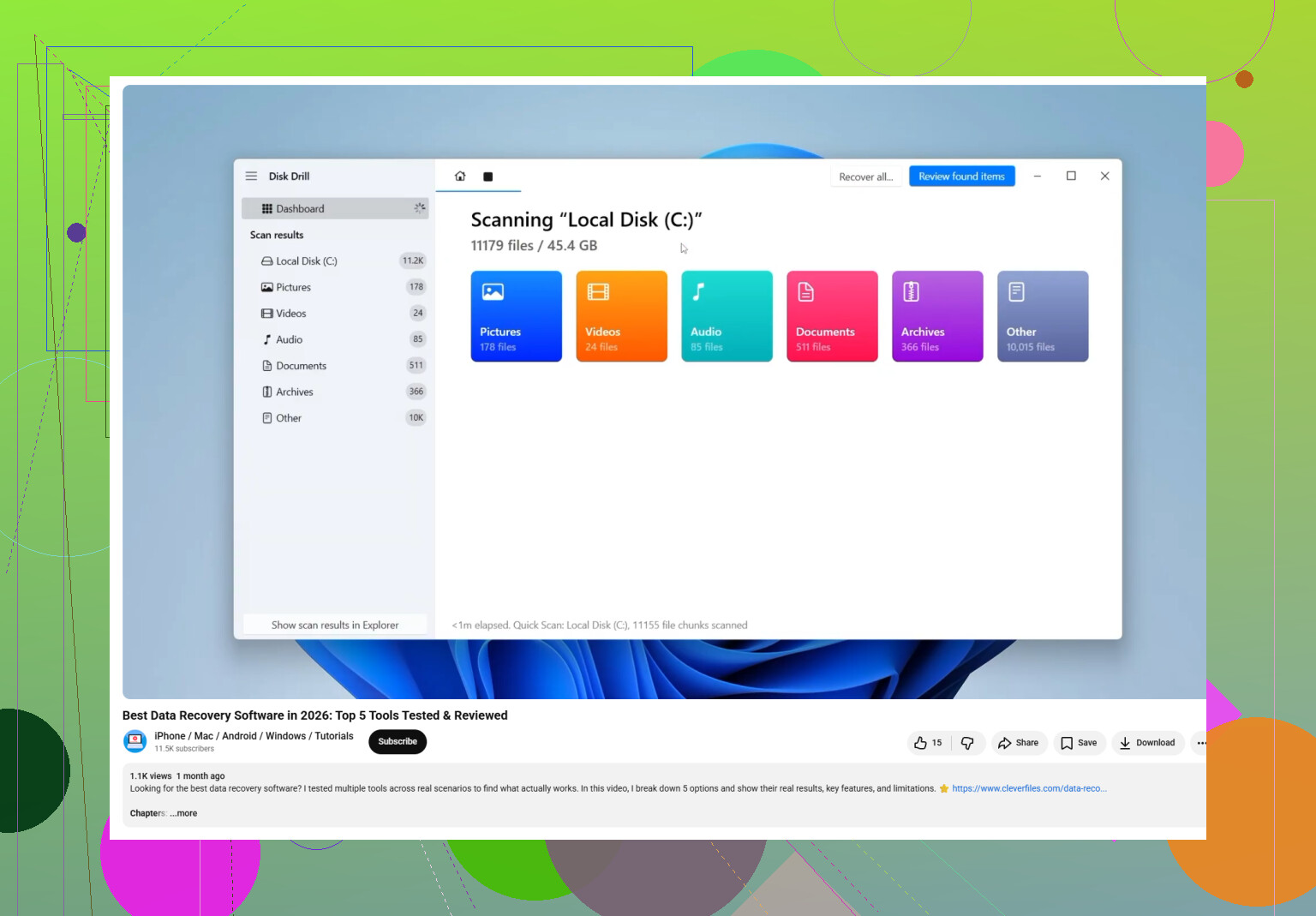
Voor iedereen die probeert de beste software voor Outlook PST-herstel te kiezen, is deze video eigenlijk een goed startpunt:
overzicht van de beste PST-herstelsoftware
Nog iets wat mensen vaak missen: als dit een POP-account was, is het PST-bestand veel belangrijker. Als het IMAP/Exchange was, staat je mail mogelijk nog steeds op de server en ontbreken alleen de lokale mappen. Groot verschil. Als het kan, controleer dan ook of je Contacten/Agenda ontbreken, want dat helpt om te bepalen of het om profielschade, bestandsbeschadiging of daadwerkelijke verwijdering gaat.
Eén invalshoek die ontbreekt bij @sonhadordobosque, @andarilhonoturno en @mikeappsreviewer: controleer of Outlook is bijgewerkt van 32-bits naar 64-bits Office-paden of andersom. Ik heb gezien dat PST’s op dezelfde plek blijven terwijl Outlook ineens in de verkeerde Office-profieltak kijkt en doet alsof het bestand verdwenen is.
Een paar minder voor de hand liggende controles:
- Logboeken → Windows-logboeken → Toepassing
Kijk naar Outlook- of Office-fouten direct na de update. Als je profiel-laad- of gegevensbestandsfouten ziet, wijst dat meer op configuratie/corruptie dan op verwijdering. - Probleem met de Windows Search-index
Soms is de PST er wel, maar mist Windows Search hem. Gebruik Opdrachtprompt:
dir C:\*.pst /s /a
Daarmee kun je bestanden vinden die Verkenner-zoeken overslaat. - Bestandseigendom/machtigingen
Klik met de rechtermuisknop op de vermoedelijke PST → Eigenschappen → Beveiliging. Updates kunnen er soms voor zorgen dat Outlook geen toegang meer heeft tot een bestand in een oude gebruikersmap. - Test in een ander Outlook-profiel op hetzelfde pc-gebruikersaccount
Niet alleen een nieuw e-mailprofiel, maar indien nodig een schone Windows-gebruiker. Klinkt overdreven, maar het kan snel vreemde permissie-/profielproblemen blootleggen.
Als je de PST wel vindt maar hij met fouten opent, kopieer hem dan eerst en herstel daarna de kopie. Werk niet op de enige versie.
Als hij echt verwijderd is, is Disk Drill een redelijke hersteloptie.
Voordelen van Disk Drill
- eenvoudige PST-filtering
- goed in het vinden van verwijderde grote bestanden
- voorbeeldweergave en grootte-informatie helpen om de echte mailbox te herkennen
Nadelen
- scanresultaten kunnen rommelig zijn
- herstelde bestandsnamen/mapstructuur kunnen slordig zijn
- de beste resultaten hangen sterk af van hoeveel de schijf na het verlies is gebruikt
Klein meningsverschil met de herstel-eerst-aanpak: bij updategerelateerde gevallen zou ik daadwerkelijke verwijdering nog steeds minder waarschijnlijk achten dan profiel-/padproblemen. Maar als dir /s niets vindt, is herstelmodus snel logisch.