Nach der Installation eines Outlook-Updates scheint meine PST-Datei verschwunden zu sein, und ich kann meine alten E-Mails, Kontakte oder Ordner nicht öffnen. Ich habe die üblichen Speicherorte für Outlook-Datendateien überprüft, kann sie aber trotzdem nicht finden. Ich brauche wirklich Hilfe, um herauszufinden, ob das Update sie entfernt, verschoben oder beschädigt hat und welche Schritte ich unternehmen kann, um die fehlende PST-Datei sicher wiederherzustellen.
Ich habe das auf die harte Tour gelernt. Eine PST verschwindet während einer Ordnerbereinigung, und Outlook sieht plötzlich leer aus. Es fühlt sich schlimmer an, als es ist, aber Sie sollten den PC erst einmal nicht weiter benutzen. Wenn Windows eine Datei löscht, entfernt es oft nur den Verweis. Die Daten befinden sich möglicherweise noch auf dem Laufwerk, bis neue Dateien darübergeschrieben werden. Laden Sie also nichts mehr herunter, installieren Sie nichts und verschieben Sie keine Dateien.
Beginnen Sie mit den einfachen Stellen
Als Erstes habe ich den Papierkorb überprüft. Wenn Sie eine normale Löschung durchgeführt haben, ist die PST möglicherweise noch dort. Wenn Sie Shift+Delete verwendet haben, überspringen Sie diesen Teil.
Prüfen Sie dann jeden Synchronisierungsdienst, der mit dem Ordner verknüpft ist. OneDrive, Dropbox und ähnliche Apps haben in der Regel einen Papierkorbbereich oder eine Seite für gelöschte Dateien. Verlassen Sie sich nicht auf den Ordner auf Ihrem PC. Öffnen Sie den Dienst in Ihrem Browser und sehen Sie dort nach.
Windows auf ältere Ordnerkopien prüfen
Manchmal hat Windows eine ältere Version des Ordners behalten, und dann haben Sie Glück.
Üblicher PST-Speicherort:
C:\Users\YourName\Documents\Outlook Files
Öffnen Sie den Ordner, in dem sich die Datei früher befand. Klicken Sie mit der rechten Maustaste darauf und wählen Sie dann Vorherige Versionen wiederherstellen. Wenn Sie Momentaufnahmen von vor dem Löschen sehen, öffnen Sie eine davon und kopieren Sie die PST an einen anderen Ort.
Wenn sie weg ist, scannen Sie das Laufwerk
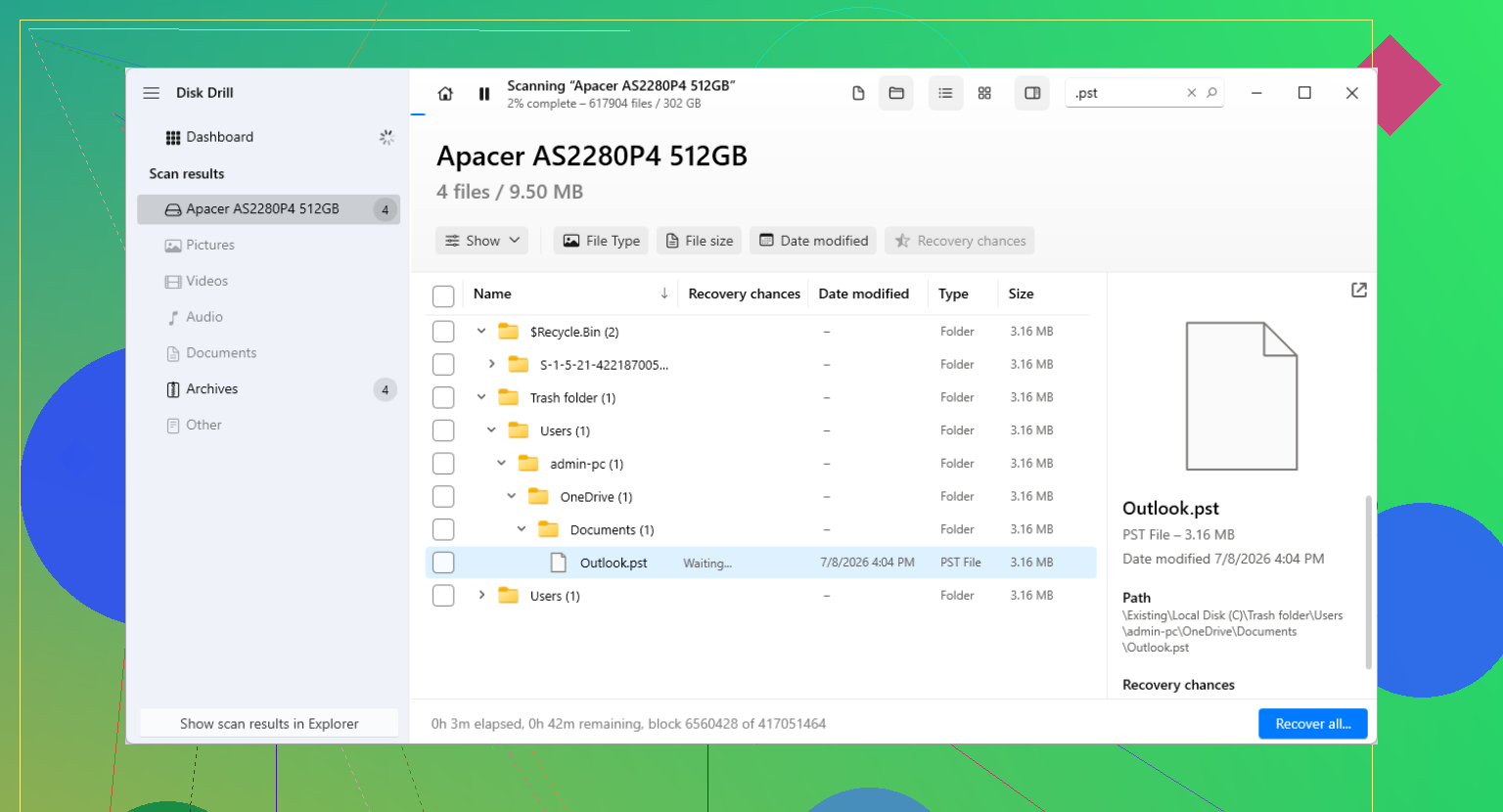
Wenn sich die Datei nicht im Papierkorb, im Cloud-Papierkorb oder in einer älteren Ordnerversion befindet, würde ich zu einer Wiederherstellungssoftware wechseln. Ich hatte recht gute Ergebnisse mit Disk Drill. Der wichtigste Punkt ist einfach. Schreiben Sie keine weiteren Daten auf dasselbe Laufwerk, wenn Sie bessere Chancen haben möchten.
Die sicherste Vorgehensweise sieht so aus:
Installieren Sie die Wiederherstellungs-App auf einem anderen Laufwerk, wenn Sie eines haben, oder führen Sie sie von einem externen Speicher aus.
Scannen Sie das Laufwerk, auf dem die PST gelöscht wurde, normalerweise C:.
Filtern oder durchsuchen Sie die Ergebnisse nach .pst.
Sehen Sie sich die Dateigrößen an. Outlook erstellt oft eine neue winzige PST, und Leute greifen zur falschen. Ihre alte Datei ist oft viel größer.
Stellen Sie die Datei in einem anderen Ordner oder auf einem anderen Laufwerk wieder her. Legen Sie sie noch nicht an denselben Ort zurück.
Öffnen Sie die wiederhergestellte Datei richtig
Dieser Teil bringt viele durcheinander. Outlook erstellt manchmal eine neue leere Datendatei, nachdem die alte verloren gegangen ist. Sie öffnen Outlook, sehen keine alten E-Mails und gehen davon aus, dass die Wiederherstellung fehlgeschlagen ist. Nicht immer. Möglicherweise sehen Sie nur die Ersatzdatei.
Gehen Sie in Outlook zu:
Datei > Öffnen und exportieren > Outlook-Datendatei öffnen
Wählen Sie die wiederhergestellte PST-Datei aus. Wenn die Datei in Ordnung ist, sollten Ihre alten Ordner im linken Bereich erscheinen. Sobald Sie bestätigt haben, dass Ihre E-Mails vorhanden sind, gehen Sie zu den Kontoeinstellungen und stellen Sie Outlook wieder so ein, dass die wiederhergestellte Datei als Standarddatendatei verwendet wird.
IMAP hilft, aber nur bis zu einem gewissen Punkt
Wenn Ihr Konto IMAP verwendet, wie Gmail, Yahoo, Comcast und viele andere, befinden sich Ihr Posteingang und synchronisierte Ordner normalerweise ebenfalls auf dem Mailserver. Durch erneutes Verbinden des Kontos werden diese oft über eine neue OST-Datei wiederhergestellt.
Was ich oft übersehen sehe, sind die nur lokal gespeicherten Inhalte. Archive, importierte E-Mails, ungewöhnliche benutzerdefinierte Ordner, alte gespeicherte Ordner, Speicher vom Typ Auf meinem Computer – all das könnte nur in der PST gespeichert gewesen sein. Selbst wenn das Postfach also wieder synchronisiert wird, ist die fehlende PST weiterhin wichtig.
Nachdem Sie sie zurückbekommen haben
Sobald sich die Datei öffnet und Ihre E-Mails angezeigt werden, richten Sie sofort Backups ein. Bewahren Sie die PST in einem Ordner auf, der in die Sicherungen einbezogen wird. Kopieren Sie sie ab und zu auf ein externes Laufwerk. Exportieren Sie bei Bedarf regelmäßig eine Sicherung. Jahre an E-Mails in einer einzigen Datei ohne zweite Kopie zu speichern, ist riskant. Ich habe das einmal so gemacht. War ehrlich gesagt nicht lustig.
Wenn der Wiederherstellungsscan mehr als eine PST findet, beginnen Sie mit der größten und testen Sie sie zuerst in Outlook. Meiner Erfahrung nach sind die winzigen oft nur Müll oder neue leere Dateien.
Ich würde eine Sache prüfen, bevor ich dem Weg zur Dateiwiederherstellung von @mikeappsreviewer folge.
Outlook-Updates löschen die PST oft nicht. Sie verlieren den Pfad dorthin oder stellen Ihr Profil auf eine neue leere Datendatei um. Das sieht genauso aus wie weg.
Probieren Sie zuerst das hier.
Systemsteuerung, Mail, Profile anzeigen.
Öffnen Sie Ihr aktuelles Profil, dann Datendateien.
Prüfen Sie, ob Outlook auf einen merkwürdigen Pfad, einen alten Laufwerksbuchstaben oder eine neue kleine PST verweist.
Durchsuchen Sie Windows außerdem mit diesen Filtern:
*.pst
*.ost
Sortieren Sie nach Änderungsdatum und Größe. Wenn Sie eine große PST in AppData, Dokumente oder einem alten Benutzerordner sehen, öffnen Sie sie in Outlook über Datei, Öffnen und exportieren, Outlook-Datendatei öffnen.
Noch ein Ort, den viele übersehen:
C:\Users\YourName\AppData\Local\Microsoft\Outlook
Einige ältere Setups legen dort Dateien ab.
Wenn das Update das Mailprofil beschädigt hat, erstellen Sie ein neues Outlook-Profil und binden Sie die gefundene PST an. Ich habe das mehr als einmal ohne jegliche Dateiwiederherstellung behoben. Nervig, aber schnell.
Wenn nirgendwo eine PST auftaucht, dann ja, Disk Drill ist ein solider nächster Schritt für die Wiederherstellung von Outlook-PSTs. Scannen Sie nach großen .pst-Dateien und stellen Sie sie auf einem anderen Laufwerk wieder her. Kleine PSTs sind oft leere Ersatzdateien, also nehmen Sie nicht gleich den ersten Treffer.
Es lohnt sich auch, diese Diskussion zur Outlook-PST-Wiederherstellung für weitere Fälle zu lesen, auf die Leute gestoßen sind:
Praxisnahe Lösungen zum Wiederherstellen einer gelöschten Outlook-PST-Datei
Wenn Sie uns sagen, ob es sich um POP, IMAP oder eine Archiv-PST handelte, wird der nächste Schritt viel klarer.
Ich würde der Haltung Es muss gelöscht worden sein von @mikeappsreviewer und @sonhadordobosque ein wenig widersprechen. Nach Outlook-Updates habe ich öfter gesehen, dass die PST noch existiert, aber getrennt, ausgeblendet oder sogar in eine AutoArchiv-Datei umbenannt wurde, anstatt wirklich gelöscht zu sein.
Ein paar Prüfungen, die sich von der üblichen Dateisuche unterscheiden:
- Gehen Sie in Outlook zu Datei > Kontoeinstellungen > Kontoeinstellungen > Datendateien und suchen Sie nach einem Eintrag, der als offline/nicht verfügbar markiert ist.
- Prüfen Sie die AutoArchiv-Einstellungen. Manchmal wurden alte E-Mails in eine Archiv-PST verschoben und das Update hat dazu geführt, dass Outlook sie nicht mehr anzeigt.
- Durchsuchen Sie Windows nicht nur nach
*.pst, sondern auch nach:archive*.pstbackup*.pst*.tmp
- Aktivieren Sie ausgeblendete Elemente im Datei-Explorer und suchen Sie dann erneut.
- Wenn Sie irgendwann einmal ein zweites Windows-Profil hatten, prüfen Sie
C:\Users\OldProfileName\Documents\Outlook Files
Wenn die Datei gefunden wird, sich aber nicht öffnen lässt, führen Sie außerdem SCANPST.EXE aus. Viele Leute überspringen das und nehmen an, die Datei sei weg, obwohl sie nach dem Update nur leicht beschädigt ist. Microsoft versteckt dieses Tool ärgerlicherweise in den Office-Ordnern.
Wenn nichts gefunden wird, dann ist Disk Drill tatsächlich ein sinnvoller nächster Schritt für die Wiederherstellung von Outlook-PST-Dateien. Ich würde es eher als letzten Ausweg statt als ersten Schritt verwenden, aber es ist solide zum Scannen nach gelöschten oder fehlenden PST-Dateien.
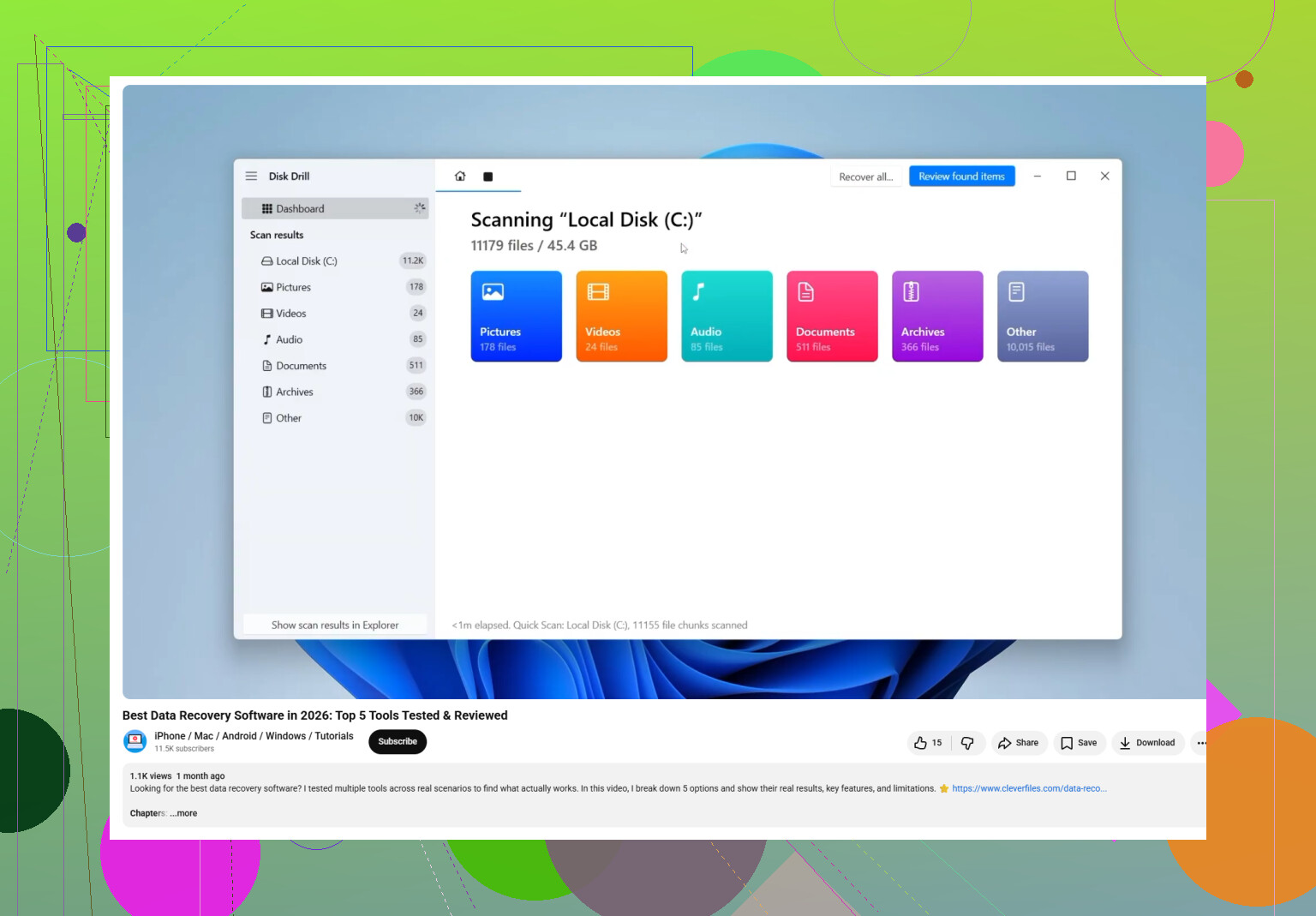
Für alle, die versuchen, die beste Software zur Wiederherstellung von Outlook-PST-Dateien auszuwählen, ist dieses Video tatsächlich ein guter Ausgangspunkt:
Überblick über die beste PST-Wiederherstellungssoftware
Noch etwas, das viele übersehen: Wenn dies ein POP-Konto war, ist die PST deutlich wichtiger. Wenn es ein IMAP-/Exchange-Konto war, befinden sich Ihre E-Mails möglicherweise noch auf dem Server und nur die lokalen Ordner fehlen. Großer Unterschied. Wenn möglich, prüfen Sie, ob auch Ihre Kontakte/Ihr Kalender fehlen, denn das hilft dabei einzugrenzen, ob es sich um Profilschäden, Dateibeschädigung oder eine tatsächliche Löschung handelt.
Ein Blickwinkel fehlt bei @sonhadordobosque, @andarilhonoturno und @mikeappsreviewer: Prüfen Sie, ob Outlook von 32-Bit- auf 64-Bit-Office-Pfade oder umgekehrt aktualisiert wurde. Ich habe erlebt, dass PSTs an Ort und Stelle bleiben, während Outlook plötzlich im falschen Office-Profilzweig sucht und so tut, als wäre die Datei verschwunden.
Ein paar nicht offensichtliche Prüfungen:
- Ereignisanzeige → Windows-Protokolle → Anwendung
Suchen Sie direkt nach dem Update nach Outlook- oder Office-Fehlern. Wenn Sie Fehler beim Laden des Profils oder der Datendatei sehen, deutet das eher auf Konfiguration/Beschädigung als auf Löschung hin. - Problem mit dem Windows-Suchindex
Manchmal ist die PST vorhanden, aber die Windows-Suche findet sie nicht. Verwenden Sie die Eingabeaufforderung:
dir C:\*.pst /s /a
Damit können Dateien gefunden werden, die die Explorer-Suche überspringt. - Dateibesitz/Berechtigungen
Rechtsklick auf die vermutete PST → Eigenschaften → Sicherheit. Updates führen manchmal dazu, dass Outlook nicht mehr auf eine Datei zugreifen kann, die sich in einem alten Benutzerordner befindet. - In einem anderen Outlook-Profil unter demselben PC-Benutzerkonto testen
Nicht nur ein neues Mailprofil, sondern bei Bedarf auch ein sauberes Windows-Benutzerkonto. Klingt übertrieben, kann aber Berechtigungs-/Profilprobleme schnell aufdecken.
Wenn Sie die PST finden, sie sich aber mit Fehlern öffnen lässt, kopieren Sie sie zuerst und reparieren Sie dann die Kopie. Arbeiten Sie nicht an der einzigen Version.
Wenn sie tatsächlich gelöscht wurde, ist Disk Drill eine vernünftige Wiederherstellungsoption.
Vorteile von Disk Drill
- einfache PST-Filterung
- gut beim Finden gelöschter großer Dateien
- Vorschau- und Größeninformationen helfen, das echte Postfach zu erkennen
Nachteile
- Scan-Ergebnisse können unübersichtlich sein
- wiederhergestellte Dateinamen/Ordnerstruktur können chaotisch sein
- die besten Ergebnisse hängen stark davon ab, wie viel das Laufwerk nach dem Verlust noch verwendet wurde
Kleine Meinungsverschiedenheit mit dem Wiederherstellung-zuerst-Ansatz: Bei updatebedingten Fällen würde ich eine tatsächliche Löschung weiterhin für weniger wahrscheinlich halten als einen Defekt bei Profil/Pfad. Aber wenn dir /s nichts findet, ist der Wiederherstellungsmodus schnell sinnvoll.