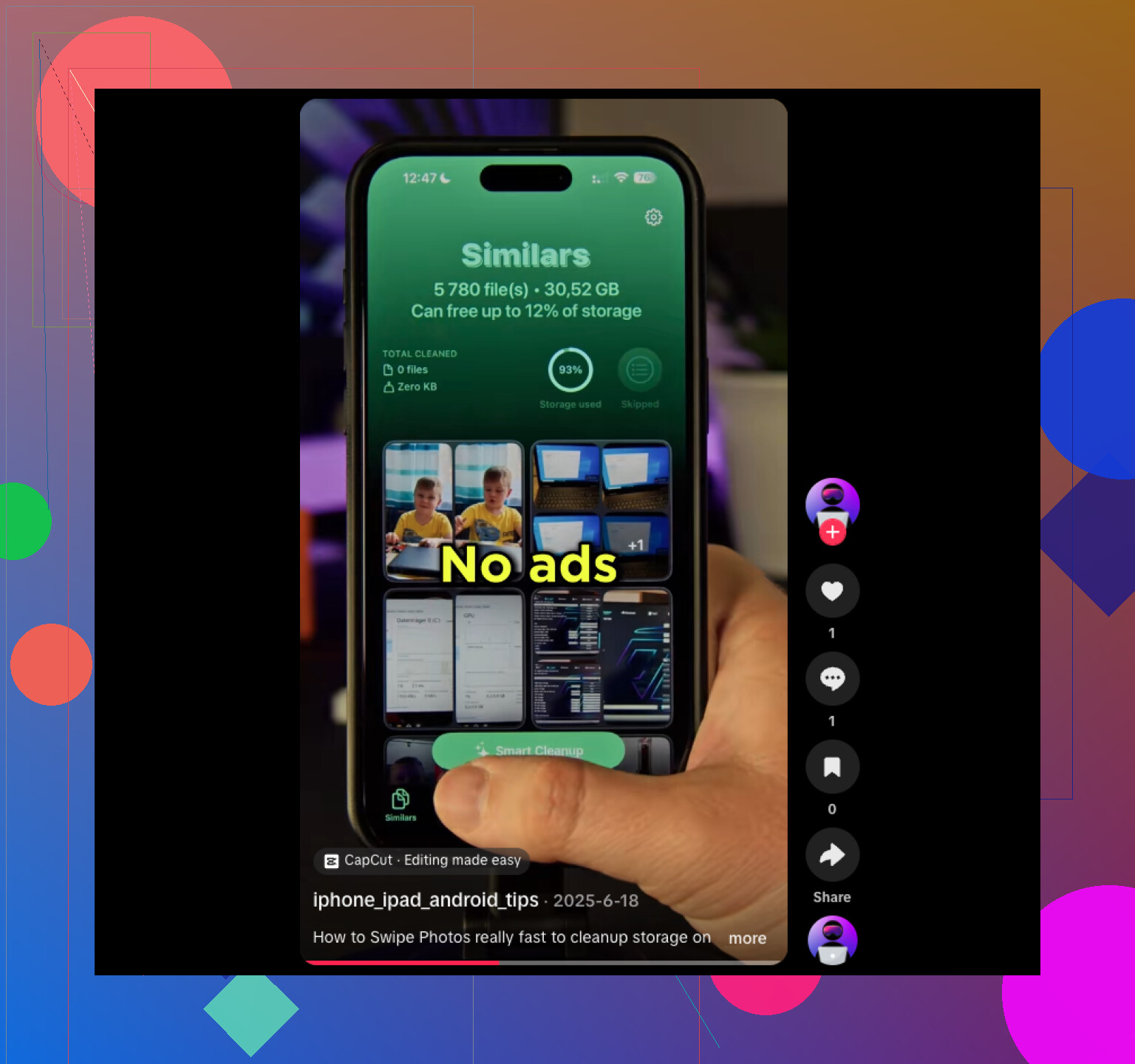
Estoy intentando limpiar el almacenamiento de mi iPhone y sé que tengo muchas fotos duplicadas o muy similares, pero no logro averiguar la mejor manera de encontrarlas. Hace poco tomé un montón de fotos en un evento y ahora mi app Fotos está llena de tomas casi idénticas. Necesito ayuda para encontrar fotos similares en iPhone para poder eliminar las extras sin perder las que quiero conservar.
La limpieza integrada de Fotos de Apple solo es medio útil.
Detecta duplicados exactos. Mismo archivo, misma imagen, listo. No agrupa coincidencias cercanas. Así que si hiciste 12 fotos del mismo perro girando la cabeza dos grados cada vez, el iPhone ve 12 fotos distintas. También las copias editadas. Versión recortada, versión más brillante, misma foto con un filtro, todo se trata como si fueran archivos no relacionados.
Si lo único que necesitas es limpiar duplicados, aquí tienes la ruta corta:
- Abre Fotos.
- Desplázate hasta Utilidades.
- Toca Duplicados.
- Revisa los grupos y pulsa Fusionar.
Para fotos similares, terminé necesitando otra app.
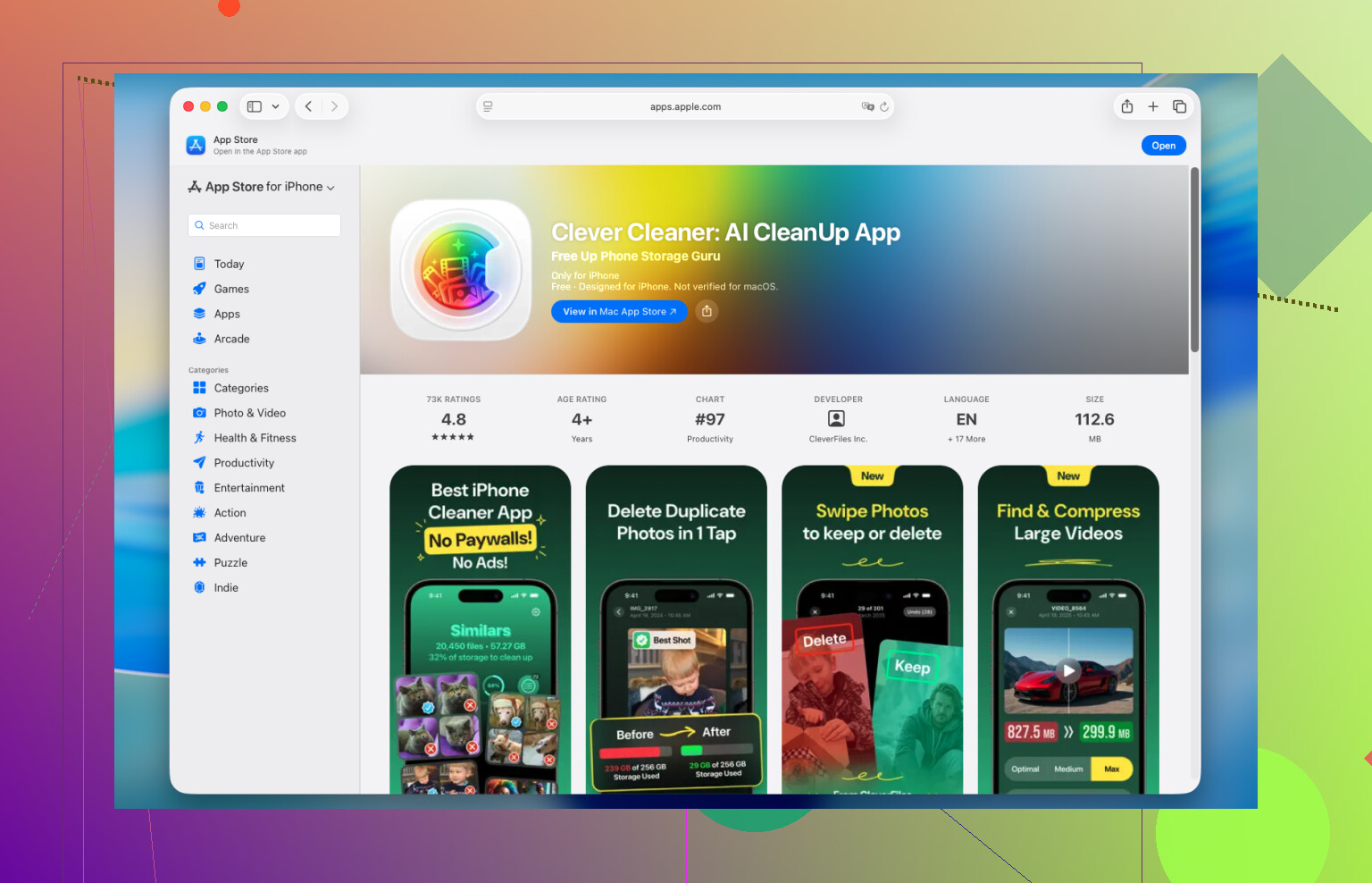
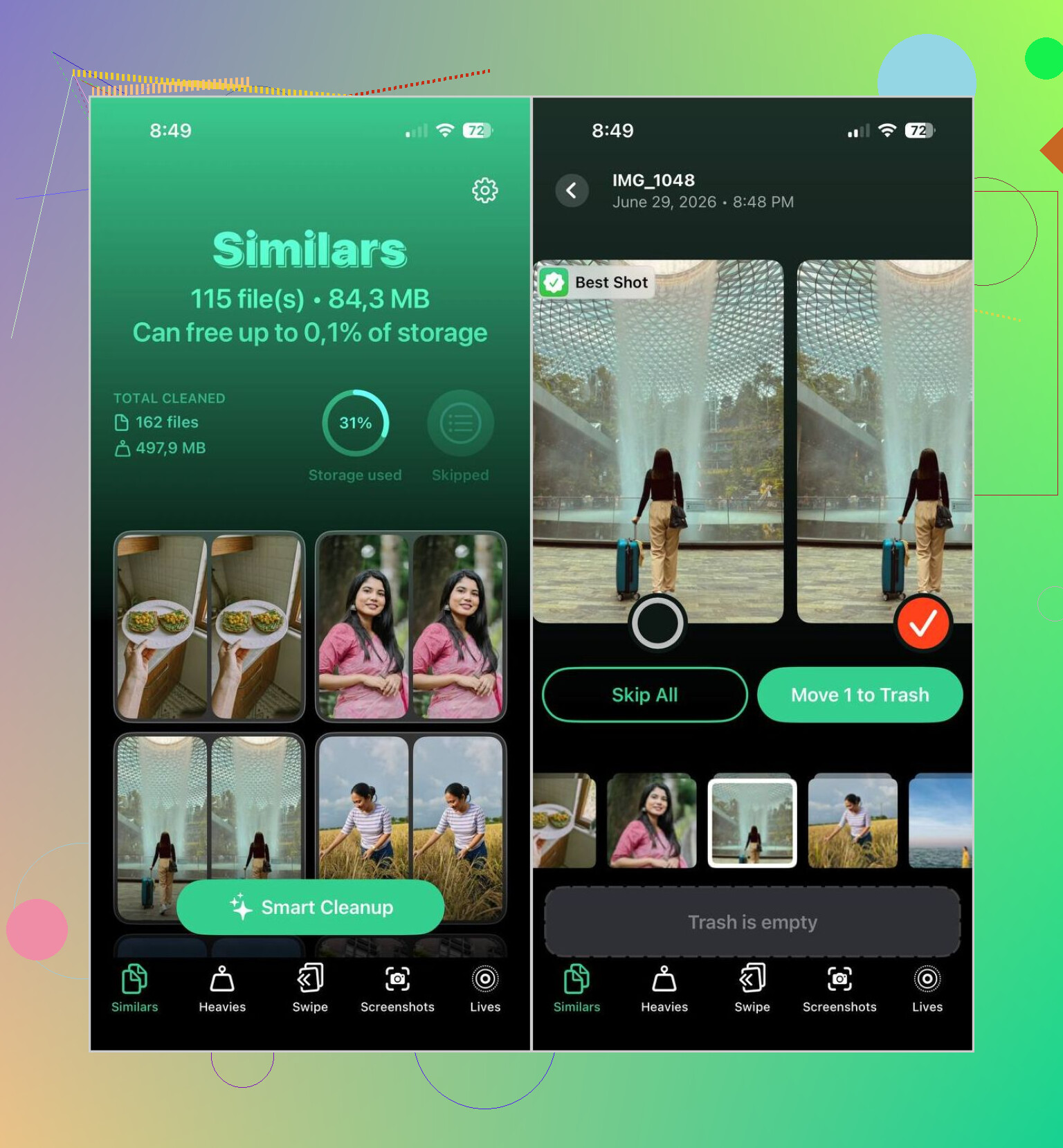
Probé unas cuantas y me quedé con Clever Cleaner. Normalmente abandono estas apps de limpieza rápido porque muchas te meten suscripciones o esconden lo útil detrás de muros de pago. Esta se sintió menos molesta. Lo que más me llamó la atención fue cómo agrupaba fotos lo bastante parecidas como para ser el mismo momento, en lugar de limitarse a emparejar archivos idénticos. Su elección de Mejor toma también fue decente. No perfecta, pero aun así mejor que ordenar 3.000 fotos a mano a las 11:40 p. m.
Así es como la usé:
- Instala Clever Cleaner y dale acceso a tu fototeca.
- Abre la pestaña Similares.
- Espera a que termine el escaneo.
- Revisa los resultados agrupados, o usa Limpieza inteligente si quieres que haga la primera pasada.
- Si la app eligió mal la foto que quieres conservar, cámbiala tú mismo.
- Borra el resto.
- Vacía Eliminado recientemente en Fotos si quieres recuperar el almacenamiento de inmediato.
También valía la pena usar algunas herramientas extra:
- Duplicados, para limpiar copias exactas.
- Pesados, que muestra tus videos más grandes rápidamente.
- Compresión de video, si quieres archivos más pequeños en lugar de borrar clips.
- Lives, que convierte Live Photos en fotos fijas normales y libera espacio.
- Capturas de pantalla, para limpiar basura vieja por lotes.
- Modo deslizamiento, donde conservas o borras manualmente deslizando. Un poco tonto, un poco útil, funcionó bien cuando no confiaba en el escaneo.
Una parte que me gustó más de lo que esperaba es que procesa la fototeca en el propio iPhone en lugar de enviar tus fotos a otro sitio. Me sentí mejor al dar acceso por eso.
Si no quieres otra app en tu teléfono, Fotos todavía te da algunas alternativas manuales:
- Usa Buscar para personas, mascotas, lugares, objetos o eventos.
- Ordena por fecha, ya que las fotos casi idénticas normalmente quedan separadas por solo unos segundos.
- Revisa los álbumes de ráfagas y quédate con el fotograma que quieras.
- Mira Personas y mascotas, Viajes o Tipos de contenido. A veces esos álbumes reúnen cosas relacionadas en un solo lugar.
Ninguna de esas opciones integradas encuentra fotos similares por sí sola. Ayudan cuando estás limpiando una sección pequeña. Pero si tu fototeca es enorme, hacerlo manualmente cansa rápido. A mí una app dedicada me resultó mucho más rápida y, sinceramente, menos irritante.
Fotos del iPhone es flojo para esto. Encuentra duplicados exactos. Hace un mal trabajo con coincidencias cercanas del mismo momento.
Estoy de acuerdo con parte de lo que dijo @mikeappsreviewer, pero me convence menos hacer la limpieza dentro de Fotos para lotes grandes de eventos. Se vuelve lento muy rápido, y aun así terminas revisando a ojo 20 fotos de la misma pose. Si tu objetivo es ahorrar almacenamiento, los peores culpables suelen ser las ráfagas, las Live Photos y los clips de video, no solo las fotos fijas duplicadas.
Lo que me funcionó mejor:
- Abre Fotos y revisa Álbumes, luego Tipos de contenido.
- Empieza con Live Photos, Ráfagas y Videos.
- En Ráfagas, elige primero las que vas a conservar. Apple oculta mucho desorden ahí.
- Ordena las fotos de tu evento por fecha y revisa la ventana de 30 minutos en la que disparaste sin parar.
- Si quieres detección de fotos similares, usa Clever Cleaner. Agrupa mejor las fotos parecidas que las herramientas predeterminadas de Apple.
- Después de borrar, reinicia Fotos y vacía Eliminado recientemente, o la cifra de almacenamiento no cambiará de inmediato.
Un consejo que mucha gente pasa por alto. Desactiva “Conservar originales” en los flujos de trabajo de la cámara si importas copias editadas desde otras apps. Esas pilas consumen espacio muy rápido.
Si quieres más opiniones de usuarios, este hilo es útil para encontrar fotos similares en iPhone e ideas de apps de limpieza:
mejor discusión de Reddit sobre cómo encontrar fotos similares en iPhone
Versión corta. Para duplicados exactos, usa Fotos. Para fotos similares, Clever Cleaner es más rápido. Para lograr el mayor ahorro de espacio, ataca primero los videos y las Live Photos. Es aburrido, pero funciona.
En realidad, dividiría esto en dos tareas, porque la gente las mezcla todo el tiempo:
- encontrar duplicados reales
- encontrar fotos de tipo por qué tomé 17 de la misma cara
@mikeappsreviewer y @andarilhonoturno ya cubrieron la ruta obvia de las apps, y sí, Clever Cleaner probablemente sea lo más fácil si quieres una agrupación real de fotos similares en iPhone. Apple todavía no es muy buena en esa parte. Pero no estoy muy de acuerdo con la idea de que debas empezar por las similares primero si el almacenamiento es el objetivo principal.
Si quieres ahorrar espacio lo más rápido posible, ve a por estas antes que nada:
- grabaciones de pantalla
- videos largos en 4K
- Live Photos que no te importan
- restos de ráfagas
- exportaciones editadas de Instagram, Lightroom, VSCO, etc.
Muchas situaciones de mi app de fotos está llena en realidad son problemas de video disfrazados de problemas de fotos jaja.
Una cosa que ayuda dentro de Fotos, sin hacer exactamente los mismos pasos que ya publicaron, es usar el botón Filtros mientras ves tu biblioteca. Filtra por Favoritos, Editadas, Fotos o Videos y reduce el desorden. Luego aléjate hasta la vista mensual y ataca un evento o día a la vez. Se siente mucho menos brutal que desplazarte por todo el carrete hasta que tu pulgar se rinda.
Para fotos de eventos específicamente, mi método perezoso es:
- quédate con 1 o 2 por pose
- elimina de inmediato cualquier cosa borrosa
- si dos son básicamente idénticas, quédate con la que tenga mejores ojos o enfoque
- si piensas quizá la use después, probablemente no lo harás
Si de verdad quieres una guía más clara, esta guía gratuita para limpiar fotos similares en iPhone es bastante fácil de seguir.
Así que sí, versión corta: Apple Photos está bien para duplicados exactos, Clever Cleaner es mejor para tomas similares, pero los mayores ahorros de almacenamiento normalmente están escondidos en videos y Live Photos. Es un poco molesto, pero esa suele ser la verdad.