Ho utilizzato la funzione di unione dei duplicati di Foto su iPhone e ha combinato le immagini in un modo che non mi aspettavo. Alcune immagini hanno mantenuto la versione sbagliata o hanno perso dettagli che volevo salvare. Ho bisogno di aiuto per capire come funziona l unione dei duplicati in Foto su iPhone e se esiste un modo per annullarla o per evitare che accada di nuovo.
Il tuo iPhone include già un rilevatore di duplicati, quindi inizierei da lì prima di fare qualsiasi altra cosa.
Apri Foto. Scorri verso il basso fino a Utility, oppure Raccolte > Utility nelle versioni più recenti di iOS. Tocca Duplicati. Poi premi Seleziona, Seleziona tutto e Unisci.
Quello che succede dopo è piuttosto semplice. iOS rimuove le copie extra e mantiene una sola versione, insieme ai metadati che riesce a conservare. Una cosa che ho notato dopo una grande importazione è che la sezione Duplicati non si è riempita subito. Il telefono controlla la tua libreria in background, quindi potrebbe volerci un po’ prima che tutto venga visualizzato.
Il limite qui riguarda le foto che sembrano quasi uguali ma non sono lo stesso file. Se hai scattato cinque foto della stessa ricevuta, una raffica del tuo cane che corre o due foto a un secondo di distanza, Apple di solito le considera elementi separati. Quindi unisci i duplicati, guardi di nuovo la libreria e continua comunque a sembrarti disordinata. Mi è successo proprio questo.
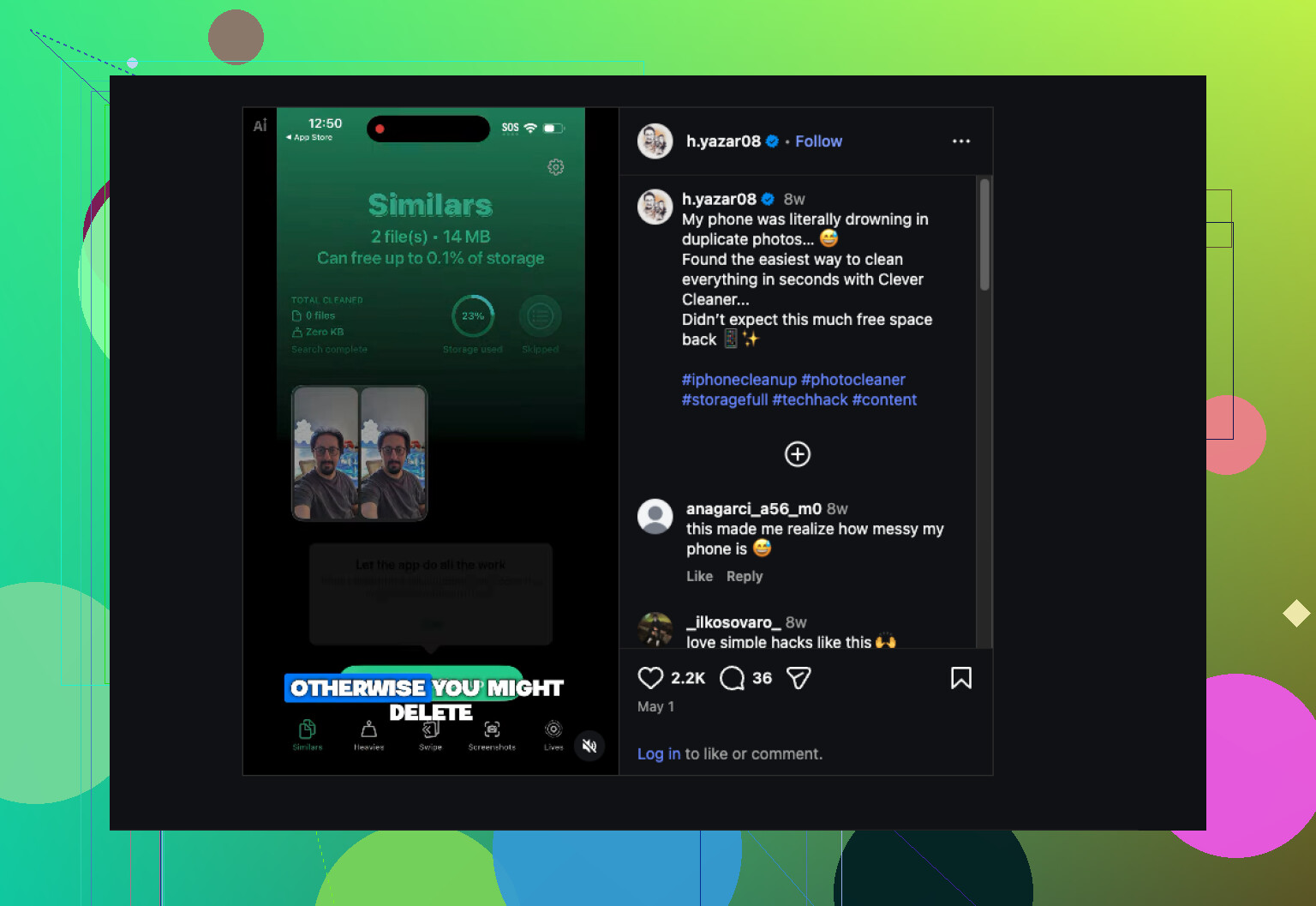
Per questo sono passato a Clever Cleaner. Negli anni la mia libreria fotografica è diventata ingestibile, e la maggior parte del disordine era fatta di foto simili, non di copie identiche.
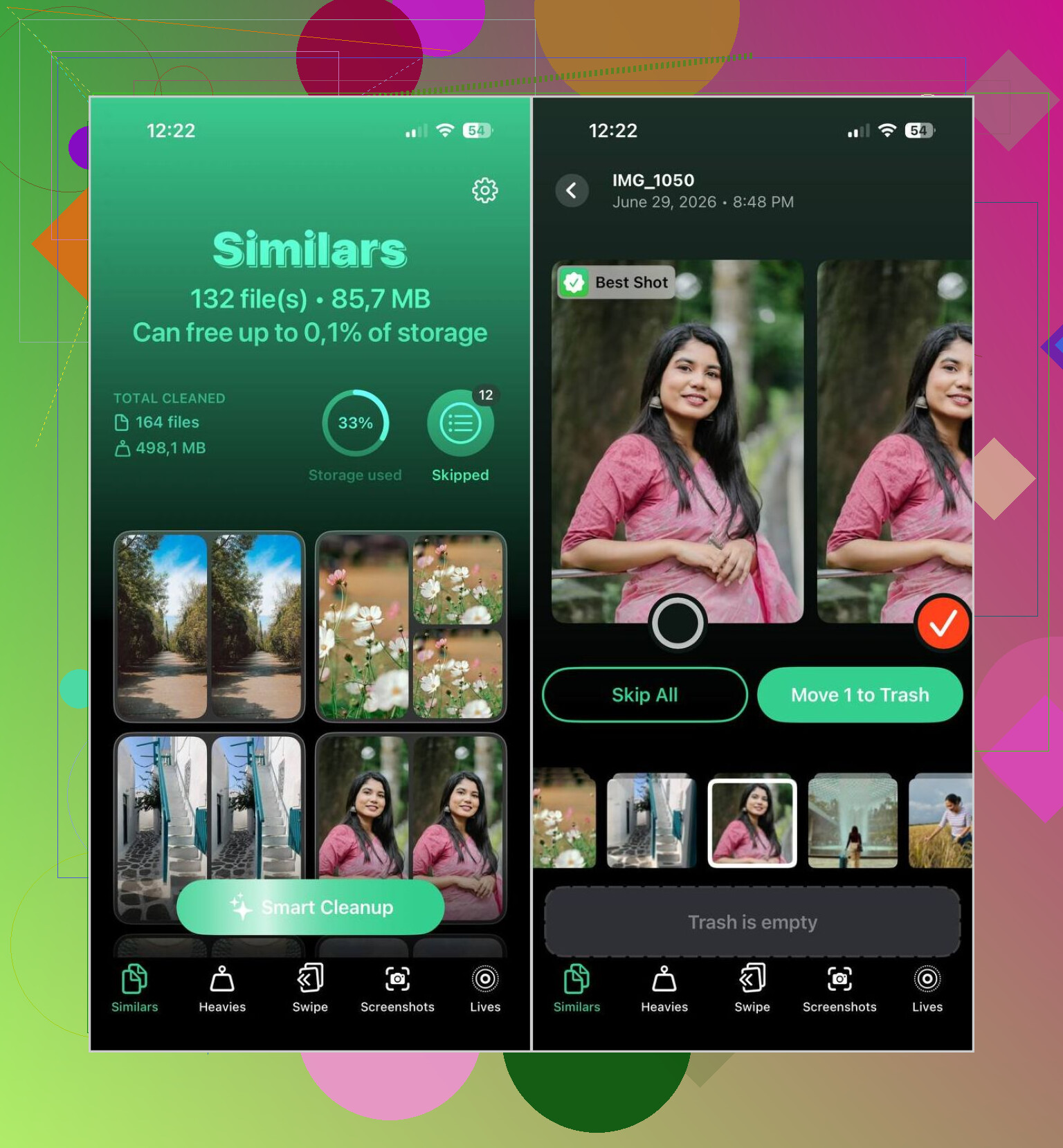
Quello che mi ha colpito è stato il modo in cui analizza il contenuto dell’immagine invece di limitarsi a confrontare file identici. Raggruppa le foto molto simili, contrassegna lo scatto che ritiene migliore, e poi puoi seguire la sua scelta oppure cambiarla tu stesso. Se la tua libreria è enorme, questo fa risparmiare molto tempo. Prima mi ritrovavo a ingrandire minuscole differenze tra dieci versioni della stessa foto. È diventato stancante in fretta.
Questo è il flusso che uso:
- Installa Clever Cleaner.
- Lascia che scansioni la tua libreria Foto.
- Apri la scheda Simili.
- Esegui Pulizia intelligente, oppure ordina ogni gruppo manualmente.
- Ripristina tutto ciò che non vuoi rimuovere.
- Completa la pulizia.
- Svuota Eliminati di recente se vuoi recuperare subito spazio di archiviazione.
Per quanto mi riguarda, le scelte dell’AI erano valide. Controllo comunque i gruppi prima di eliminare qualcosa, perché non mi fido ciecamente di nessuno strumento per le foto, ma raramente ho dovuto sostituire la foto consigliata da tenere.
Anche gli strumenti extra si sono rivelati utili, non semplici riempitivi.
- Heavies mostra prima le tue foto e i tuoi video più pesanti, così puoi individuare cosa occupa spazio.
- Video Compression riduce le dimensioni dei video grandi senza eliminarli.
- Screenshots raccoglie tutto il disordine dei vecchi screenshot in un unico posto.
- Lives converte le Live Photos in immagini fisse quando non ti interessa la parte in movimento.
- Swipe ti offre una vista rapida per ordinare mese per mese, che mi è sembrata meno fastidiosa che scavare nell’intera libreria.
Se il tuo problema sono i veri duplicati, lo strumento integrato di Apple è sufficiente. Se invece il disordine deriva da quasi duplicati, scatti ripetuti, raffiche e tutte quelle foto casuali quasi uguali, io ho avuto più fortuna con la seconda soluzione.
Sì. Lo strumento di unione di Apple è più rigido di quanto la maggior parte delle persone si aspetti.
Non fonde due foto in una migliore. Sceglie un elemento da tenere, rimuove gli altri e cerca di preservare i metadati. Se una copia aveva una modifica diversa, un ritaglio diverso, un tipo di file diverso o una cronologia di sincronizzazione diversa, il risultato potrebbe sembrarti sbagliato. Fastidioso, ma normale.
Ci sono alcune cose che traggono in inganno.
- Modificata vs originale. Foto spesso mantiene l elemento con la versione che preferisce, non quella che volevi tu.
- JPEG vs HEIC. Stessa immagine, formato diverso, dimensione diversa, conservazione dei dettagli diversa.
- Ritardo di sincronizzazione di iCloud. Per un po un dispositivo mostra informazioni vecchie.
- Live Photo vs immagine fissa. Anche qui le scelte di unione diventano complicate.
Non sono del tutto d accordo con @mikeappsreviewer su un punto. Lo strumento di Apple va bene per i duplicati esatti, ma io non unirei in blocco tutti i gruppi senza prima controllarli. Se ti interessano le modifiche o la qualità dell immagine, è con Seleziona tutto, Unisci che le persone finiscono per pentirsene.
Quello che faccio ora è questo.
Per prima cosa, confronto le informazioni del file prima di unire. Controllo risoluzione, tipo di file e se una delle due è modificata.
Secondo, aggiungo ai preferiti o salvo in un album la versione che voglio tenere.
Terzo, unisco in piccoli gruppi.
Quarto, controllo Eliminati di recente nel caso in cui debba recuperare qualcosa rapidamente.
Se la tua libreria ha molti quasi duplicati, raffiche, ricevute, screenshot e copie importate, Clever Cleaner ha più senso di Apple Foto. Ti dà più controllo su quale scatto resta. Per chi cerca la migliore app per iPhone per rimuovere foto duplicate e ripulire immagini simili, anche questa discussione è utile: migliore app per iPhone per eliminare foto duplicate e immagini simili
In breve, l unione di Apple va bene per le corrispondenze esatte. Non è un gestore della qualità delle foto. Ecco perché sembra deludente.
Sì, “Unisci” di Apple è etichettato in modo un po fuorviante. Sembra che combini in modo intelligente le parti migliori delle foto duplicate, ma in realtà mantiene solo un record della risorsa ed elimina le altre preservando tutti i metadati che può. Ecco perché dà una brutta sensazione quando conserva quella sbagliata.
Sono per lo più daccordo con @kakeru qui. In realtà penso che @mikeappsreviewer sia un po troppo tranquillo riguardo allunione in blocco. Se una copia è stata modificata, sincronizzata da un altro dispositivo, salvata da Messaggi o esportata in un formato diverso, la versione mantenuta potrebbe non essere quella che ti interessa. Quindi la delusione è reale, non è un errore dellutente.
Quello che mi ha aiutato è stato cambiare il flusso di lavoro, non fidarmi di Unisci come strumento di pulizia. Prima di unire, ora controllo:
- se un file è modificato
- se uno è una Live Photo e laltro no
- tipo e dimensione del file
- se uno proviene da unesportazione di unapp o dal salvataggio di uno screenshot
Inoltre, se la foto conta davvero, prima salvo la versione preferita in File. È piuttosto assurdo che questo sia necessario, ma eccoci qui.
Per le vere foto duplicate su iPhone, Foto di Apple va abbastanza bene. Per scatti simili, raffiche o quasi duplicati, è debole. È lì che Clever Cleaner ha più senso, perché puoi rivedere i gruppi e tenere tu stesso la versione migliore invece di lasciare che Apple indovini. Se vuoi una spiegazione più chiara di come le persone gestiscono la pulizia di foto duplicate e simili su iPhone, questa guida alla pulizia delle foto duplicate su iPhone è più facile da seguire rispetto alla formulazione di Apple.
Quindi sì, deluso? Assolutamente comprensibile. La funzione di unione di Apple è più deduplicare il database che proteggere limmagine migliore.