La mia unità APFS su Mac ha smesso di montarsi dopo un arresto anomalo e Utility Disco non riesce a ripararla. Devo recuperare file importanti prima di riformattare, quindi sto cercando uno strumento affidabile per il recupero dati APFS che funzioni su macOS.
Smetti subito di usare l’unità APFS. Questa è la cosa principale. Se hai eliminato una cartella e hai già svuotato il Cestino, i dati potrebbero essere ancora lì, ma solo finché qualcosa non li sovrascrive. Copiare nuovi file su quella stessa unità, installarvi app o continuare a lavorarci può rendere il recupero molto più difficile.
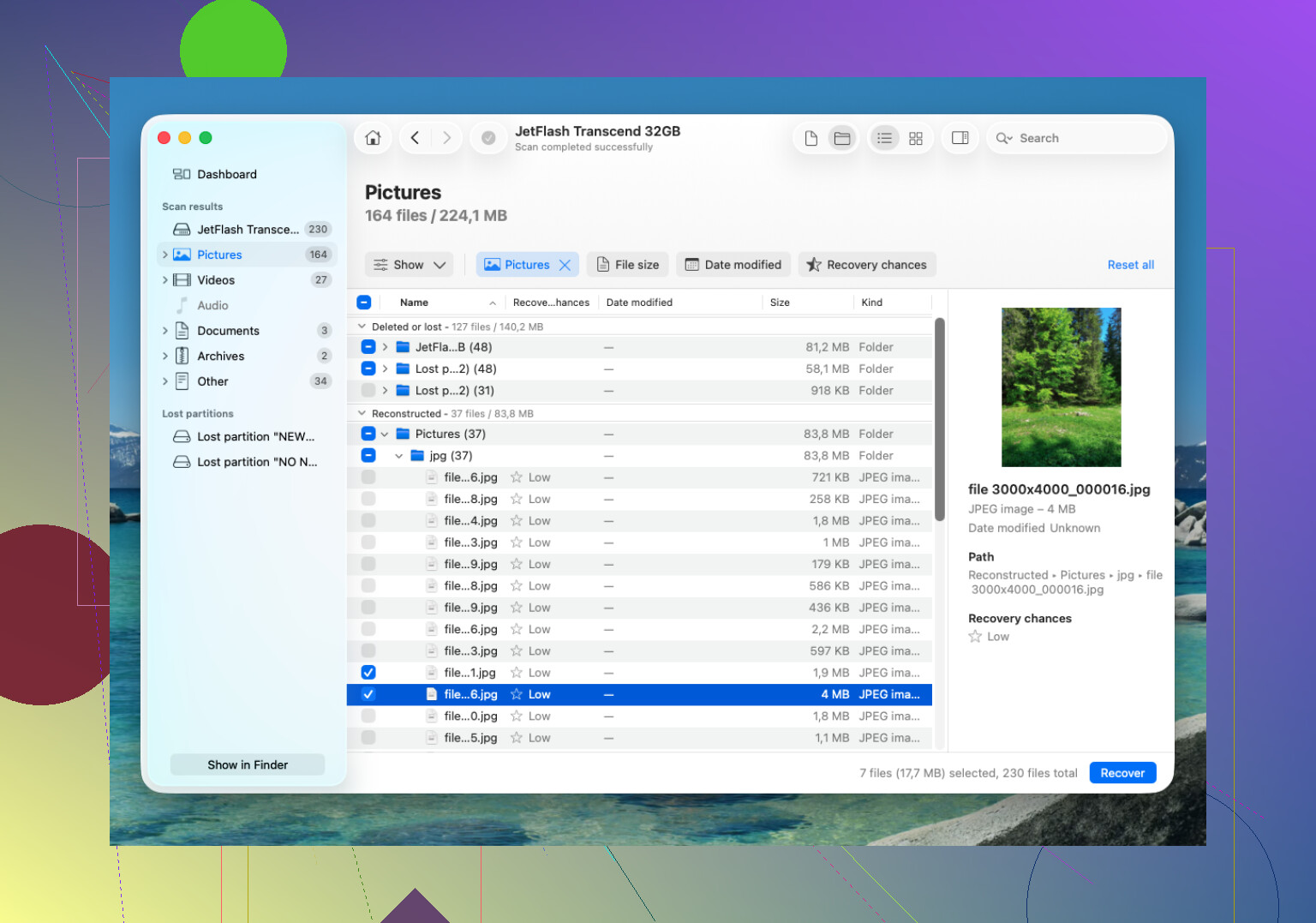
Per il recupero APFS, Disk Drill è di solito una delle opzioni migliori da provare per prime. APFS è un po’ più complicato dei file system più vecchi, e uno strumento che sa leggere correttamente APFS ha più probabilità di ripristinare i file con i nomi e le cartelle originali, invece di restituirti un enorme mucchio di nomi di file casuali.
L’approccio di base sarebbe questo:
- Installa Disk Drill su un’unità diversa, non sull’unità APFS da cui stai cercando di recuperare i dati.
- Collega l’unità APFS esterna al tuo Mac. Se è l’unità interna, concedi a Disk Drill l’Accesso completo al disco quando macOS lo richiede.
- Scegli il volume APFS in Disk Drill ed esegui Cerca dati persi.
- Lascia terminare la scansione. Non fermarti dopo i primi risultati, soprattutto su un’unità più grande.
- Se possibile, visualizza in anteprima i file prima di recuperarli.
- Recupera i file su un’altra unità. Non salvare mai i file recuperati di nuovo sullo stesso disco APFS.
Controlla anche i tuoi backup prima di spendere troppo tempo con i software di recupero. Se usi Time Machine, quella è la strada più semplice. Vale anche la pena controllare le istantanee APFS, dato che macOS in alcuni casi può conservare istantanee locali. Se la cartella eliminata si trova in una di queste, ripristinarla da lì è più pulito che eseguire una scansione di recupero file.
Il grande problema è il TRIM sugli SSD. Se i dati eliminati erano su un SSD, macOS potrebbe cancellare quei blocchi eliminati in background. Quando succede, di solito il software di recupero non riesce più a ripristinare quei file. Ecco perché devi smettere di usare il Mac o l’SSD non appena ti accorgi che manca qualcosa. Su un normale disco rigido esterno, in genere le probabilità di recupero sono migliori perché gli HDD non funzionano allo stesso modo.
Se Disk Drill non trova i file, prova PhotoRec come soluzione di riserva. È gratuito e può recuperare molto, ma non preserva davvero la struttura delle cartelle APFS o i nomi dei file perché funziona tramite firme dei file. Quindi potresti recuperare i dati, ma rimetterli in ordine dopo può essere un pasticcio.
Se l’unità fa clic, perde la connessione o compare solo a volte, non continuare a eseguire scansioni. Questo indica più un problema hardware, e i tentativi fai da te possono peggiorare le cose. A quel punto, un laboratorio professionale di recupero è la scelta più sicura. Molti offrono una valutazione gratuita e condizioni del tipo “nessun dato, nessun costo”, ma i costi possono andare da circa 300 $ a ben oltre 1.000 $ a seconda del problema. Per un’unità sana in cui si è trattato solo di un’eliminazione accidentale, però, il software è la prima cosa che proverei.
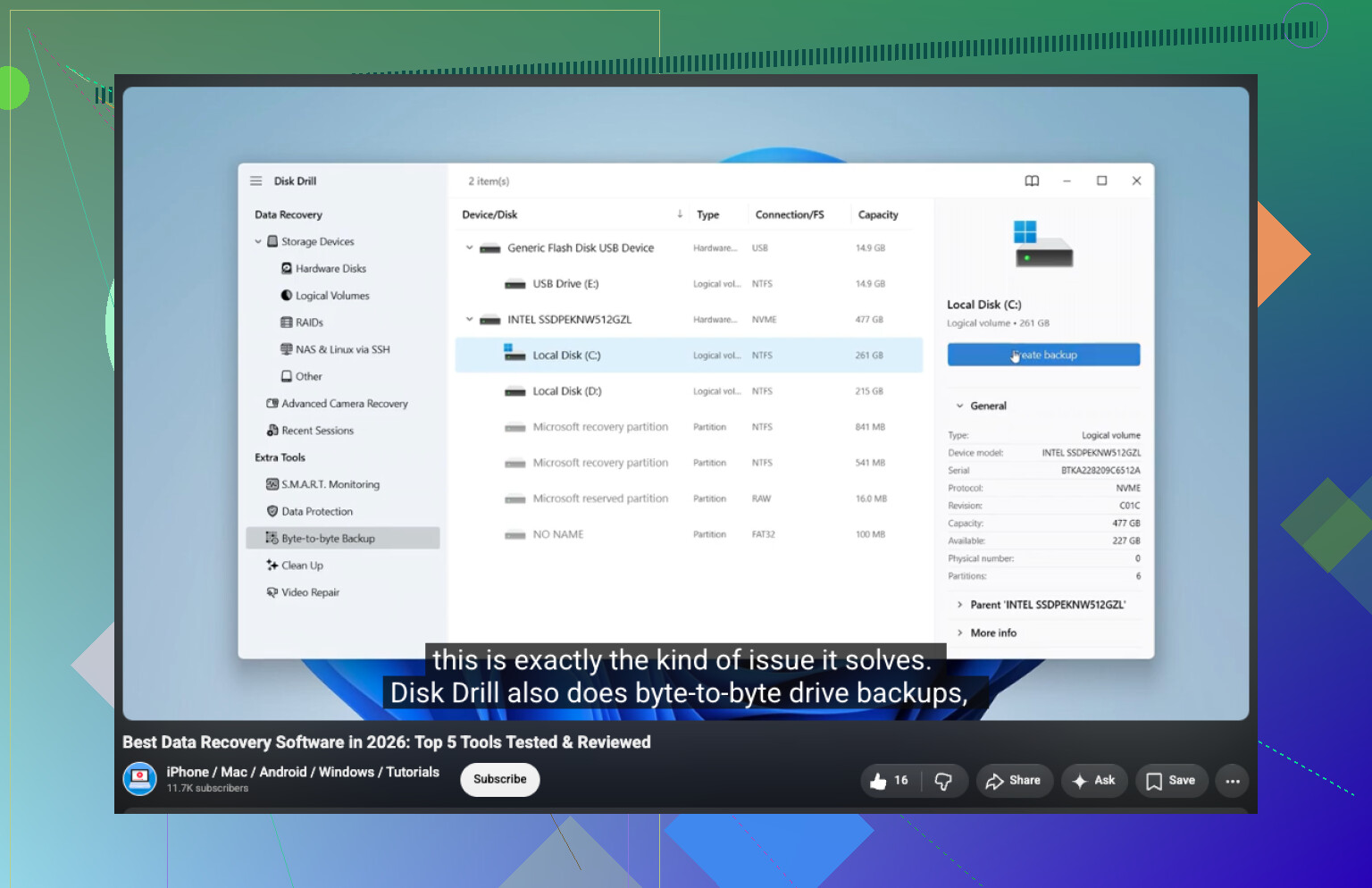
Il problema fastidioso è che le app di recupero possono peggiorare un’unità instabile semplicemente leggendo ogni blocco. Se il disco APFS ha smesso di montarsi dopo un crash, per prima cosa controllerei se sembra in buone condizioni e se rimane connesso. Se si disconnette, fa clic, diventa molto caldo o mostra errori di I/O, clonalo o crea un’immagine su un’altra unità prima di eseguire Disk Drill o qualsiasi altra cosa. Disk Drill è una scelta ragionevole per APFS se l’hardware è stabile, ma non considerare la scansione stessa come innocua. Eseguilo da un altro Mac o da un’altra unità di avvio, salva i file recuperati altrove e, se l’unità si comporta male a livello fisico, smetti di toccarla e vai direttamente in un centro di recupero dati.
Se il volume APFS fosse crittografato, qui farebbe una grande differenza. Se FileVault era attivo, qualsiasi strumento, incluso Disk Drill, è utile solo se riesce a vedere il contenitore APFS e se hai ancora la password o la chiave di recupero. Non cancellare, non inizializzare e non creare un nuovo volume APFS quando macOS te lo propone. Controllerei prima diskutil list per vedere se il contenitore/volume viene rilevato. Se lo è, Disk Drill è un primo tentativo ragionevole, ma esegui la scansione del disco fisico/contenitore anziché solo del volume disattivato se il volume non si monta. Se macOS vede solo il bridge USB o la capacità dell unità è errata, il recupero software probabilmente non è la strada giusta.