Mi iPhone sigue diciendo que el almacenamiento está casi lleno, pero cuando reviso fotos, aplicaciones y contenido multimedia, los números no parecen coincidir. He eliminado aplicaciones grandes, he descargado fotos a la nube, he borrado descargas e incluso lo he reiniciado, pero la barra de almacenamiento sigue apareciendo casi al máximo. ¿Qué podría estar ocupando tanto espacio oculto y qué pasos puedo seguir para liberarlo de forma segura sin perder datos importantes?
Esto pasa mucho en los iPhone. Las cifras en Ajustes a menudo se ven mal o incompletas.
Esto es lo que suele ocupar espacio y no se ve a primera vista:
- Datos del sistema (antes “Otros”)
• Ve a Ajustes > General > Almacenamiento del iPhone
• Desplázate hasta que veas “Datos del sistema”
• Ahí se guardan cachés, registros, datos de Siri, del teclado, archivos temporales, etc.
• Puede crecer hasta 10–30 GB en algunos teléfonos.
No se puede borrar directamente, pero sí reducir:
• Reinicia tu iPhone varias veces seguidas.
• Déjalo conectado al Wi‑Fi y enchufado toda la noche. iOS limpia más cuando está cargando.
• Si parece una locura, haz copia de seguridad en iCloud o en un ordenador y luego:
Ajustes > General > Transferir o restablecer el iPhone > Borrar contenidos y ajustes
Después restaura desde la copia. Esto suele reducir los Datos del sistema a la mitad o más.
- Cachés de apps que no se ven claramente
Algunas apps muestran un tamaño pequeño, pero guardan muchísimos “Documentos y datos”.
Suelen ser culpables:
• Apps sociales como Instagram, TikTok, Facebook
• Apps de streaming como Netflix, Spotify, YouTube
• Apps de mensajería como WhatsApp, Telegram, iMessage
Qué hacer:
• Abre cada app y busca en sus ajustes “Borrar caché”, “Borrar descargas”, “Contenido sin conexión”.
• En Netflix o Spotify, elimina las descargas sin conexión.
• En WhatsApp, ve a Ajustes > Almacenamiento y datos > Gestionar almacenamiento y borra chats y archivos grandes.
• Si la app sigue viéndose enorme en Ajustes > Almacenamiento del iPhone, bórrala y reinstálala.
-
Fotos ocultas y archivos de iMessage
Dices que ya liberaste fotos, pero comprueba esto:
• Fotos > Álbumes > Eliminado recientemente. Vacíalo.
• Fotos > Álbumes > Oculto. Elimina lo que no necesites.
• Mensajes > Ajustes > Mensajes > Conservar mensajes. Si está en “Siempre”, cámbialo a 1 año o 30 días.
• En Ajustes > General > Almacenamiento del iPhone > Mensajes, entra y borra adjuntos de “Fotos”, “Vídeos” u “Otros”. -
Confusión con iCloud
A veces el almacenamiento se ve raro porque:
• Fotos en iCloud está activado y “Optimizar almacenamiento del iPhone” está desactivado. Eso mantiene copias en alta resolución en el dispositivo.
• Para arreglarlo, ve a Ajustes > [tu nombre] > iCloud > Fotos y activa “Optimizar almacenamiento del iPhone”.
• Esto reduce el espacio local que ocupan las fotos con el tiempo. -
Correo y archivos sin conexión
• Las apps de correo guardan adjuntos grandes. En Ajustes > Mail, limita cuántos días sincronizar o elimina cuentas que no uses.
• Revisa Archivos > En mi iPhone y borra descargas antiguas, documentos sin conexión y vídeos. -
Copias de seguridad en el dispositivo
• Conecta el iPhone a un ordenador con Finder o iTunes. A veces hay copias de seguridad locales antiguas que confunden la cifra que crees que usas.
• En el iPhone ve a Ajustes > [tu nombre] > iCloud > Copia en iCloud y comprueba qué copias de dispositivos hay. Elimina las copias antiguas que no necesites. -
Usa una app limpiadora para acelerar el proceso
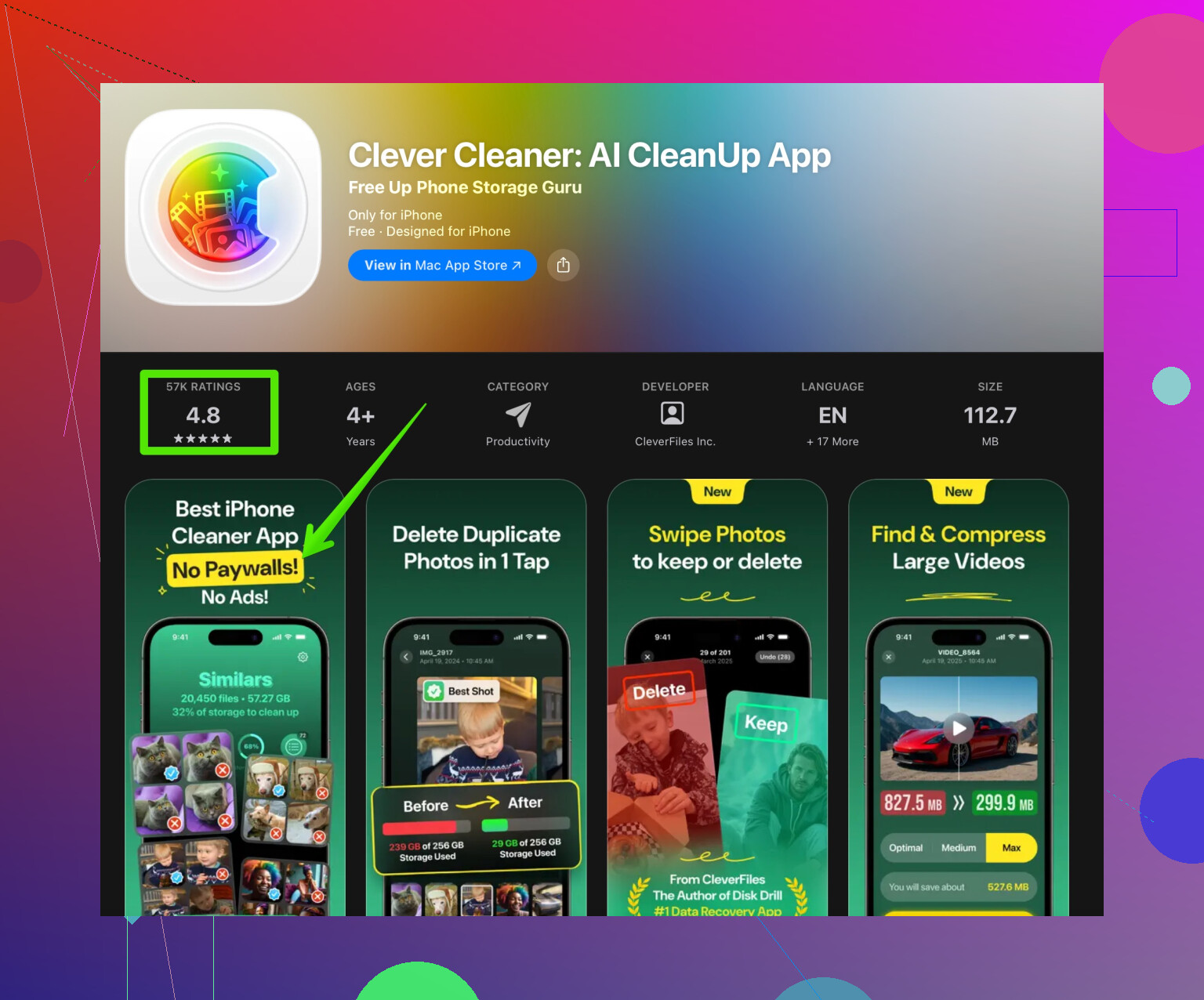
Si no quieres revisar app por app, una app tipo limpiador ayuda a detectar basura grande como contactos duplicados, fotos repetidas y otros restos.
Una como Clever Cleaner App se centra en limpiar archivos innecesarios y elementos duplicados para liberar el almacenamiento del iPhone más rápido. Puedes verla aquí:
Limpia el almacenamiento de tu iPhone con Clever Cleaner
Lista rápida de pasos a seguir en orden:
- Vacía “Eliminado recientemente” en Fotos.
- En Almacenamiento del iPhone, borra apps grandes que no uses y reinstala las que estén hinchadas.
- Borra cachés dentro de apps sociales y de streaming.
- Reduce los adjuntos de Mensajes y pon “Conservar mensajes” en 1 año o 30 días.
- Activa “Optimizar almacenamiento del iPhone” para Fotos en iCloud.
- Reinicia un par de veces y deja el teléfono cargando con Wi‑Fi.
- Si Datos del sistema sigue enorme y nada ayuda, haz una copia de seguridad completa, borra todo el contenido y luego restaura. Es la solución radical, pero funciona cuando las cifras de almacenamiento parecen estropeadas.
Mi iPhone no deja de advertirme que el almacenamiento está casi lleno, pero las cifras de Fotos, Apps y Multimedia no cuadran. Ya eliminé apps grandes, descargué fotos, borré descargas y reinicié varias veces, y el almacenamiento sigue misteriosamente casi lleno.
@mik34 ya cubrió lo obvio como Datos del sistema y cachés, así que intentaré no repetir todo eso.
Algunos otros enfoques que suelen explicar el almacenamiento “perdido”:
-
Retraso en la gráfica de almacenamiento / indexación
La barra en Ajustes > General > Almacenamiento del iPhone suele ir con varias horas de retraso. iOS hace mucha indexación en segundo plano:- Indexación de búsqueda de Spotlight
- Análisis de fotos (caras, objetos, texto en imágenes)
- Biblioteca de apps y sugerencias de Siri
Durante eso, el almacenamiento puede verse “mal”.
Lo que he visto que ayuda: - Dejar el teléfono conectado a la corriente, en Wi‑Fi y con la pantalla bloqueada durante unas horas.
- No estar abriendo Almacenamiento del iPhone cada 2 minutos. Revísalo una vez por la mañana y otra por la noche.
A veces el almacenamiento “fantasma” simplemente desaparece cuando termina la indexación.
-
Contenido grande “En mi iPhone” dentro de apps
No solo la app Archivos, sino contenido sin conexión específico de cada app:- Apps de “leer después” o PDFs con años de documentos.
- Apps de mapas con regiones sin conexión (Google Maps, Maps.me, etc.).
- Apps de aprendizaje de idiomas con cursos descargados.
Esto puede aparecer como “app pequeña, Documentos y datos enormes”. Abre cada una y busca “sin conexión”, “descargado” o “guardado para usar sin conexión”.
Si una app no tiene opción clara para borrar, normalmente la borro y la reinstalo.
-
iCloud Drive y carpetas compartidas en caché local
En Archivos > iCloud Drive o Carpetas compartidas, algunos archivos se guardan sin conexión aunque parezcan “en la nube”.- Abre Archivos
- Entra en iCloud Drive y Carpetas compartidas
- Mantén pulsados los archivos grandes y elige “Eliminar descarga” en lugar de Eliminar (así se quedan en iCloud pero liberas espacio local).
Esto no siempre se muestra claramente en el desglose de Almacenamiento del iPhone, por eso se siente como uso “fantasma”.
-
Copias locales de álbumes compartidos y apps de galería de terceros
Incluso si ya descargaste Fotos:- Los álbumes compartidos pueden seguir guardando miniaturas locales y algo de contenido en caché.
- Las galerías de terceros (Google Fotos, Dropbox, OneDrive, etc.) pueden mantener copias locales o cachés de “copia de seguridad y sincronización”.
Revisa en los ajustes de cada app: - “Liberar espacio”
- “Borrar caché local”
- “Eliminar originales que ya están respaldados”
Además, si usas Google Fotos, verifica que hiciste “Liberar espacio” dentro de su app, no solo en Fotos de Apple.
-
Almacenamiento dañado / contenido medio borrado
A veces, después de actualizaciones de iOS, descargas fallidas o sincronizaciones interrumpidas, terminas con almacenamiento raro y huérfano que no encaja bien en ninguna categoría.
En realidad discrepo un poco con @mik34 sobre usar muchos reinicios como “solución” principal. En mi experiencia, si el almacenamiento está realmente corrupto, varios reinicios hacen muy poco. Lo que me ha ayudado con más fiabilidad:- Hacer copia de seguridad en iCloud o en el ordenador
- Ir a Ajustes > Tu nombre > iCloud > desactivar lo que no necesites respaldar (datos de apps antiguas, juegos al azar, etc.)
- Luego usar la opción “Borrar contenidos y ajustes”
- Configurar el iPhone de nuevo y restaurar solo lo que realmente usas (algunas personas se saltan la restauración completa y reinstalan las apps manualmente, lo que suele dar el resultado más limpio).
-
Safari y “atajos” de otros navegadores
Todo el mundo conoce la caché de Safari, pero otros navegadores pueden ocultar bastante:- Chrome, Firefox, Edge, Brave suelen tener vídeos en caché, descargas y datos de sitios.
Dentro de cada navegador: - Borra los datos de navegación (sobre todo imágenes/archivos en caché y datos sin conexión).
Algunos sitios que usan PWA / apps web sin conexión pueden ocupar una cantidad sorprendente.
- Chrome, Firefox, Edge, Brave suelen tener vídeos en caché, descargas y datos de sitios.
-
Estrategia de limpieza basada en el tiempo
En lugar de borrar cosas al azar, haría esto:- En Ajustes > General > Almacenamiento del iPhone, ordena las apps por tamaño y mira la línea de Último uso. Borra todo lo que no hayas usado en meses, aunque “solo” ocupe unos cientos de MB; se acumula.
- Configura Mensajes para conservar durante 1 año o 30 días, como se ha comentado, pero también elimina de verdad los grupos antiguos con montones de vídeos.
- Calendario, Notas y Notas de voz a veces también guardan archivos adjuntos gigantes o grabaciones antiguas que no entran en tu “cálculo mental”.
-
Si estás cansado de buscar manualmente
Como ya has eliminado lo obvio y sigue pareciendo raro, este es justo el tipo de caso en el que una app de limpieza te ayuda a ver lo que pasaste por alto. Mucha gente usa la Clever Cleaner App para:- Encontrar fotos duplicadas y ráfagas
- Ordenar y borrar en masa vídeos similares
- Limpiar archivos enormes de chats y basura variada
Si quieres algo rápido que te muestre los peores culpables sin tener que abrir 40 apps, merece la pena probarla. Puedes verla aquí:
herramientas inteligentes para limpiar el almacenamiento del iPhone rápido
Dado lo que ya has hecho, mi apuesta es:
- Un bloque enorme de Datos del sistema +
- Cachés ocultas de apps (redes sociales / streaming / mapas / nube) +
- Retraso en la gráfica de almacenamiento
Yo:
- Limpiaría cachés de navegadores y apps de nube,
- Revisaría Archivos e iCloud Drive en busca de copias sin conexión,
- Lo dejaría enchufado y en Wi‑Fi toda la noche,
- Si los números siguen sin cuadrar, haría una copia de seguridad completa y luego un borrado/restauración desde cero.
Es molesto, pero ese “reset nuclear” suele ser el momento en que las cifras dejan de mentir.