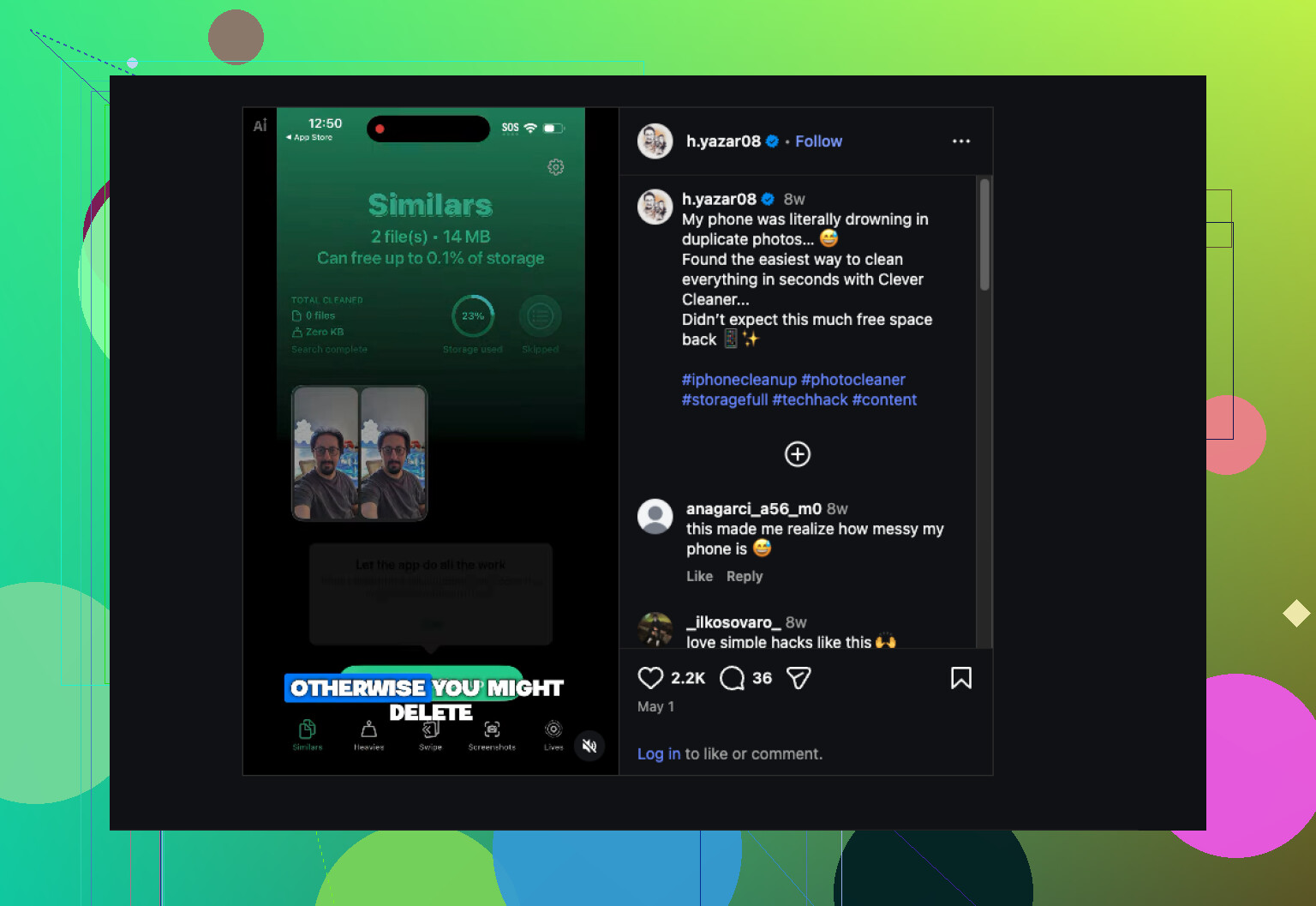
J’ai utilisé la fonction de fusion des doublons de Photos sur iPhone et elle a combiné des photos d’une manière à laquelle je ne m’attendais pas. Certaines images ont conservé la mauvaise version ou ont perdu des détails que je voulais sauvegarder. J’ai besoin d’aide pour comprendre comment fonctionne la fusion des doublons dans Photos sur iPhone et s’il existe un moyen de l’annuler ou d’éviter que cela ne se reproduise.
Votre iPhone inclut déjà un détecteur de doublons, donc je commencerais par là avant de faire quoi que ce soit d’autre.
Ouvrez Photos. Faites défiler vers le bas jusqu’à Utilitaires, ou Collections > Utilitaires sur les versions plus récentes d’iOS. Touchez Doublons. Ensuite, appuyez sur Sélectionner, Tout sélectionner, puis Fusionner.
La suite est assez simple. iOS supprime les copies en trop et conserve une version, avec les métadonnées qu’il peut préserver. Une chose que j’ai remarquée après une grosse importation, c’est que la section Doublons ne se remplit pas immédiatement. Le téléphone analyse votre photothèque en arrière-plan, donc cela peut prendre un peu de temps avant que tout apparaisse.
Là où cela montre ses limites, c’est avec les photos qui se ressemblent beaucoup sans être le même fichier. Si vous avez pris cinq clichés du même reçu, une rafale de votre chien en train de courir, ou deux photos prises à une seconde d’intervalle, Apple traite généralement cela comme des éléments distincts. Donc vous fusionnez les doublons, vous regardez à nouveau votre photothèque, et elle semble toujours en désordre. C’est exactement ce qui m’est arrivé.
C’est pourquoi je suis passé à Clever Cleaner. Ma photothèque est devenue ingérable au fil des ans, et la majeure partie du contenu inutile était constituée de photos similaires, pas de copies exactes.
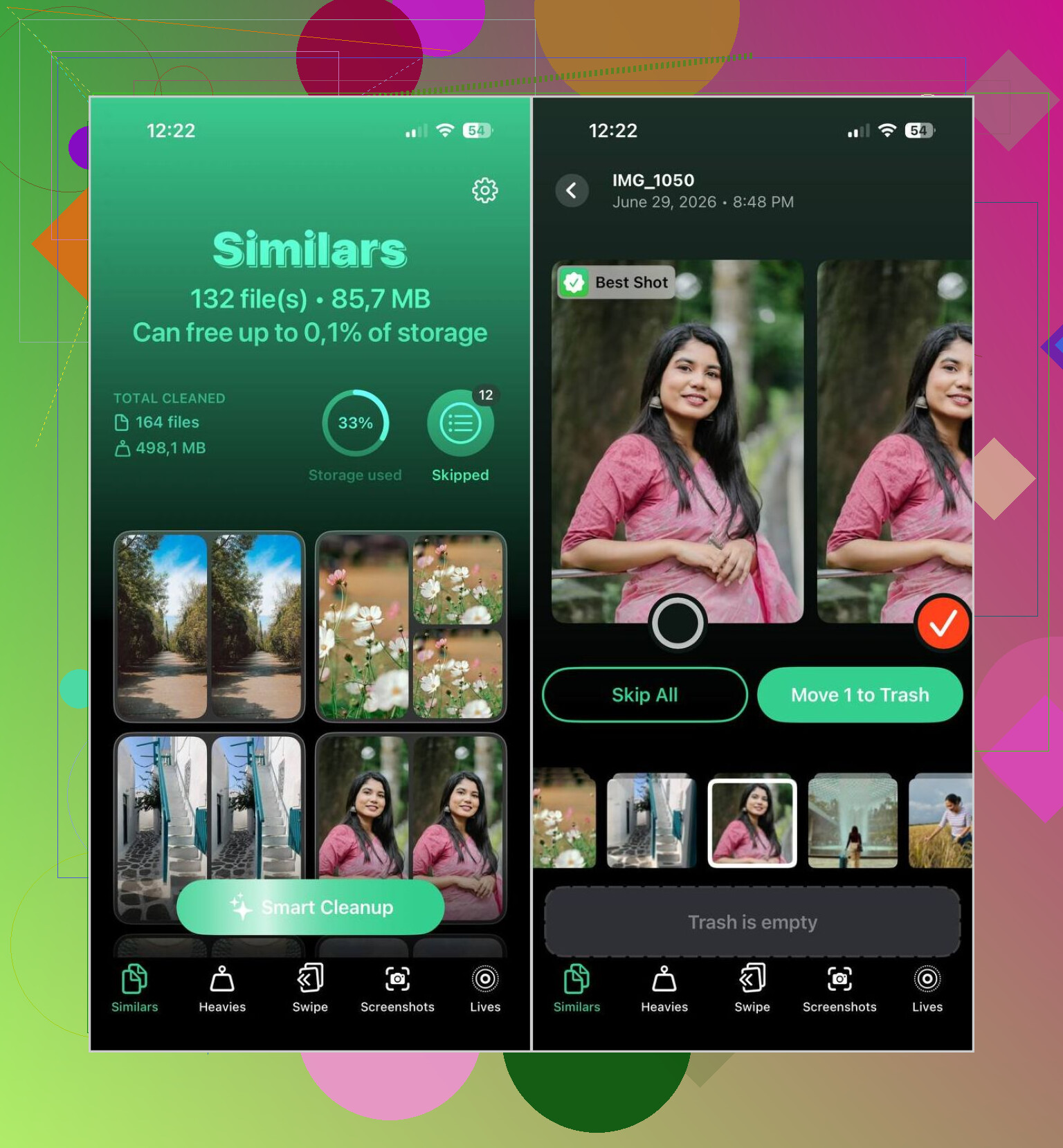
Ce qui m’a marqué, c’est la façon dont l’app analyse le contenu de l’image au lieu de seulement faire correspondre des fichiers identiques. Elle regroupe les quasi-doublons, marque le cliché qu’elle considère comme le meilleur, puis vous pouvez soit suivre sa suggestion, soit la remplacer vous-même. Si votre photothèque est énorme, cela fait gagner beaucoup de temps. Avant, je zoomais sur de minuscules différences entre dix versions de la même photo. C’est vite devenu pénible.
Voici le processus que j’utilise :
- Installez Clever Cleaner.
- Laissez l’app analyser votre photothèque.
- Ouvrez l’onglet Similaires.
- Lancez Smart Cleanup, ou triez chaque groupe vous-même.
- Restaurez tout ce que vous ne voulez pas supprimer.
- Terminez le nettoyage.
- Videz Supprimés récemment si vous voulez récupérer l’espace de stockage tout de suite.
Dans mon utilisation, les choix de l’IA étaient corrects. Je vérifie quand même les groupes avant de supprimer quoi que ce soit, parce que je ne fais confiance à aucun outil photo à l’aveugle, mais j’ai rarement eu besoin de remplacer la photo recommandée à conserver.
Les outils supplémentaires se sont révélés utiles aussi, pas simplement du remplissage.
- Heavies affiche d’abord vos plus grosses photos et vidéos, pour que vous puissiez repérer ce qui prend de l’espace de stockage.
- Video Compression réduit la taille des grosses vidéos sans les supprimer.
- Screenshots rassemble tout le désordre des anciennes captures d’écran au même endroit.
- Lives convertit les Live Photos en images fixes quand la partie animée ne vous importe pas.
- Swipe vous offre une vue de tri rapide mois par mois, ce qui m’a semblé moins agaçant que de parcourir toute la photothèque.
Si votre problème concerne de vrais doublons, l’outil intégré d’Apple suffit. Si votre désordre vient de quasi-doublons, de prises répétées, de rafales et de toutes ces photos aléatoires presque identiques, j’ai eu de meilleurs résultats avec la deuxième solution.
Oui. L’outil de fusion d’Apple est plus strict que la plupart des gens ne l’imaginent.
Il ne mélange pas deux photos pour en faire une meilleure. Il choisit un élément à conserver, supprime les autres et essaie de préserver les métadonnées. Si une copie avait une modification différente, un recadrage, un type de fichier ou un historique de synchronisation différent, le résultat peut vous sembler incorrect. C’est agaçant, mais normal.
Quelques points piègent les gens.
- Modifiée vs originale. Photos conserve souvent l’élément avec la version qu’il préfère, pas celle que vous vouliez.
- JPEG vs HEIC. Même image, format différent, taille différente, conservation des détails différente.
- Décalage de synchro iCloud. Un appareil affiche encore les anciennes infos pendant un moment.
- Live Photo vs image fixe. Les choix de fusion deviennent compliqués ici aussi.
Je ne suis pas tout à fait d’accord avec @mikeappsreviewer sur un point. L’outil d’Apple convient pour les doublons exacts, mais je ne fusionnerais pas tous les groupes en masse sans les vérifier d’abord. Si vous tenez aux modifications ou à la qualité d’image, c’est avec Tout sélectionner, Fusionner que les gens se font avoir.
Voici ce que je fais maintenant.
D’abord, comparer les infos du fichier avant la fusion. Vérifiez la résolution, le type de fichier et si l’une est modifiée.
Ensuite, mettre en favori ou enregistrer dans un album la version que vous voulez garder.
Troisièmement, fusionner par petits lots.
Quatrièmement, vérifier Supprimées récemment au cas où vous devriez récupérer rapidement quelque chose.
Si votre photothèque contient beaucoup de quasi-doublons, rafales, reçus, captures d’écran et copies importées, Clever Cleaner a plus de sens qu’Apple Photos. Il vous donne plus de contrôle sur la photo à conserver. Pour les personnes qui cherchent la meilleure application iPhone pour supprimer les photos en double et nettoyer les images similaires, ce fil aide aussi : meilleure application iPhone pour supprimer les photos en double et les images similaires
Version courte, la fusion d’Apple est correcte pour les correspondances exactes. Ce n’est pas un gestionnaire de qualité photo. Voilà pourquoi cela semble décevant.
Oui, la fonction « Merge » d’Apple est en quelque sorte mal nommée. On dirait qu’elle va intelligemment combiner les meilleures parties de photos en double, mais en réalité elle ne conserve qu’un seul enregistrement de ressource et supprime les autres tout en préservant autant de métadonnées que possible. C’est pour ça que c’est frustrant quand elle garde la mauvaise.
Je suis globalement d’accord avec @kakeru ici. En fait, je pense que @mikeappsreviewer est un peu trop détendu à propos de la fusion en masse. Si une copie a été modifiée, synchronisée depuis un autre appareil, enregistrée depuis Messages ou exportée dans un format différent, la version conservée n’est peut-être pas celle qui vous importe. Donc la déception est réelle, ce n’est pas une erreur de l’utilisateur.
Ce qui m’a aidé, c’est de changer de méthode de travail, au lieu de faire confiance à Merge comme outil de nettoyage. Avant de fusionner, je vérifie maintenant :
- si un fichier a été modifié
- si l’une est une Live Photo et l’autre non
- le type et la taille du fichier
- si l’une provient d’une exportation d’application ou d’une capture d’écran enregistrée
Aussi, si la photo compte vraiment, j’enregistre d’abord la version préférée dans Fichiers. C’est un peu bête que ce soit nécessaire, mais bon.
Pour les vraies photos en double sur iPhone, Apple Photos est correct sans plus. Pour les clichés similaires, les rafales ou les quasi-doublons, c’est faible. C’est là que Clever Cleaner a plus de sens, parce que vous pouvez examiner les groupes et conserver vous-même la meilleure version au lieu de laisser Apple deviner. Si vous voulez une explication plus claire de la façon dont les gens gèrent le nettoyage des photos en double et similaires sur iPhone, cette présentation du nettoyage des photos en double sur iPhone est plus facile à suivre que la formulation d’Apple.
Donc oui, déçu ? Tout à fait légitime. La fusion d’Apple sert davantage à dédupliquer la base de données qu’à protéger la meilleure image.