Ma carte SD a soudainement cessé d’apparaître sur mon Mac après que j’ai déplacé des photos importantes et des fichiers vidéo depuis un appareil photo. Utilitaire de disque peut voir la carte, mais je ne peux pas accéder aux fichiers, et je crains qu’ils soient corrompus ou supprimés accidentellement. J’ai besoin d’aide pour une récupération sécurisée de carte SD sur Mac sans aggraver la perte de données.
Je suis passé par là, et oui, c’est nul. Vous terminez une prise de vue, branchez la carte SD sur votre Mac, et le dossier est vide. Ou vous touchez supprimer tout par erreur et vous sentez votre estomac se nouer. J’ai fait les deux. Quelques fois avec macOS et des cartes d’appareil photo, la situation était pire qu’elle n’aurait dû l’être.
La première chose à faire, c’est d’arrêter d’utiliser la carte tout de suite. Retirez-la de l’appareil photo. Débranchez-la du Mac. Quand un fichier est supprimé, les données restent généralement encore un moment sur la carte. Le système marque l’espace comme libre, puis de nouveaux fichiers commencent à prendre la place. Si vous continuez à prendre des photos ou à copier des fichiers, vous augmentez les chances d’effacer les photos que vous voulez récupérer. Après écrasement, c’est fini.
Avant d’installer quoi que ce soit, faites les vérifications ennuyeuses.
Regardez le petit commutateur de verrouillage sur la carte SD. S’il a glissé sur Lock, votre Mac peut se comporter bizarrement avec elle ou ne pas afficher correctement les fichiers.
Essayez un autre lecteur de carte.
Essayez un autre port USB.
Nettoyez les contacts s’ils semblent sales. J’ai déjà eu un adaptateur bon marché qui a provoqué une fausse alerte de carte morte pendant une demi-heure. Vraiment agaçant.
Une chose que beaucoup de gens ratent sur Mac, c’est que les fichiers supprimés depuis un support externe atterrissent parfois dans un dossier caché sur la carte elle-même, et non dans la Corbeille principale de votre ordinateur. Ouvrez la carte dans Finder, puis appuyez sur Command + Shift + . Vous devriez voir les éléments cachés. Cherchez un dossier estompé nommé .Trashes ou quelque chose d’approchant. J’ai déjà récupéré tout un lot d’images comme ça une fois, sans aucune application de récupération.
Si la carte n’apparaît pas dans Finder, vérifiez Utilitaire de disque. Utilisez Spotlight, ouvrez-le, puis inspectez la barre latérale. Si la carte apparaît en gris, cliquez sur Monter. Si elle apparaît mais semble anormale, SOS est là, même si je serais prudent. J’ai vu des outils de réparation rendre la récupération ultérieure plus difficile parce qu’ils réécrivent des parties du système de fichiers.
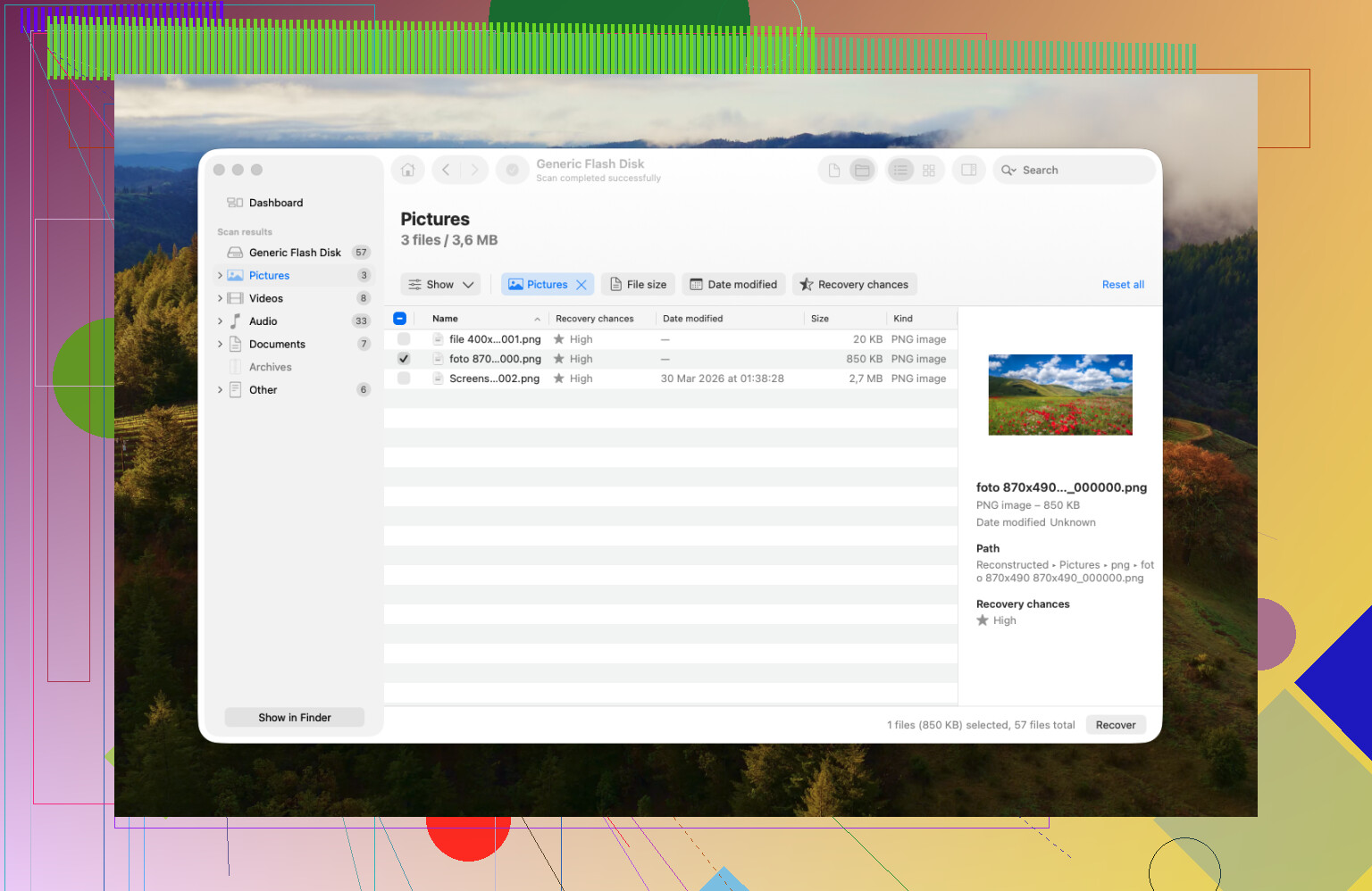
Quand les outils intégrés du Mac ne donnent rien, un logiciel de récupération est généralement l’étape suivante. Après en avoir essayé beaucoup au fil des ans, je reviens toujours à Disk Drill sur Mac.
Pourquoi celui-là. Surtout parce qu’il ne paraît pas maladroit sur macOS. Certaines applications de récupération donnent l’impression d’être de vieux logiciels Windows traînés sur un Mac puis abandonnés là. Celui-ci est plus facile à utiliser, et une fonction compte plus qu’on ne le pense, la sauvegarde octet par octet. Faites d’abord une image de la carte SD, puis analysez l’image au lieu de solliciter directement la carte. Si la carte est instable, c’est très important. Je l’ai appris après qu’une carte défaillante s’est encore dégradée au milieu d’une analyse. Depuis, je clone d’abord quand une carte paraît suspecte.
Si vous filmez des vidéos, il y a une autre raison pour laquelle les gens en parlent souvent. Les clips fragmentés, surtout ceux provenant de caméras d’action ou de drones, reviennent souvent corrompus avec beaucoup d’outils. Écran noir, aucune lecture, fichier inutilisable. Disk Drill a une option Récupération avancée caméra pour ce genre de cas. Chez moi, elle a mieux fonctionné avec des vidéos de caméra que les analyseurs génériques que j’avais essayés avant. Vous pouvez d’abord lancer l’analyse et voir ce qui apparaît avant de payer, ce qui aide si vous ne voulez pas dépenser de l’argent sur un pari à l’aveugle.
Si votre budget est de zéro et que les aspérités ne vous dérangent pas, PhotoRec vaut toujours le détour. C’est gratuit et open source. C’est aussi laid, basé sur le terminal, et peu indulgent. Pas de belle interface. Les fichiers récupérés reviennent généralement avec des noms génériques comme File001.jpg, File002.jpg, etc. Si vous récupérez une grosse carte, tout trier ensuite est pénible. Malgré tout, je l’ai vu extraire des fichiers de cartes auxquelles les gens avaient déjà renoncé, donc je ne l’écarterais pas.
Quelques choses que je fais maintenant parce que j’ai appris à mes dépens :
- Ne sauvegardez pas les fichiers récupérés sur la même carte SD. Placez-les d’abord sur votre Mac ou sur un disque externe.
- Éjectez correctement la carte. La retirer en plein processus est l’un des moyens les plus simples de la corrompre.
- Formatez la carte dans l’appareil photo après la récupération, pas dans Utilitaire de disque. Les appareils photo aiment leur propre structure de fichiers. J’ai moins de problèmes étranges avec les cartes quand je le fais là.
Restez calme, n’écrivez rien de nouveau sur la carte, et commencez par les étapes les moins invasives. Si la carte répond encore, vos chances sont correctes. Fautes de frappe mises à part, je commencerais par les fichiers cachés, puis Utilitaire de disque, puis une analyse sur une copie clonée.
Si Utilitaire de disque voit la carte SD, votre Mac détecte encore le matériel. C est important. Le problème vient souvent du système de fichiers, pas de la mémoire flash elle-même.
Je ferais d abord deux vérifications, puisque @mikeappsreviewer a déjà couvert la voie de récupération la plus courante.
- Ouvrez Terminal et exécutez :
diskutil list
Trouvez l identifiant de la carte SD, comme disk4 ou disk5. Ensuite, exécutez :
diskutil info /dev/disk4
Cherchez le type de système de fichiers et l état du montage. S il indique que la partition existe mais ne se monte pas, essayez :
sudo diskutil mountDisk /dev/disk4
Si le montage échoue avec des erreurs de système de fichiers, arrêtez-vous là. Ne continuez pas à insister.
- Vérifiez si les photos sont visibles à un niveau plus bas.
Essayez :
ls /Volumes
Si la carte apparaît là, listez le contenu avec :
ls -la /Volumes/YourCardName
Je ne suis pas tout à fait d accord avec l idée d utiliser Premiers secours trop tôt. Sur une carte SD instable, les tentatives de réparation modifient parfois des données de répertoire dont vous avez encore besoin. Pour la récupération de photos, un accès en lecture seule d abord est plus sûr.
Si Finder reste vide, créez une image disque, puis analysez l image. Disk Drill convient très bien pour cela sur Mac, surtout si votre carte se déconnecte pendant la lecture. PhotoRec est plus efficace qu on ne le pense, mais le tri des résultats est pénible et les noms de fichiers sont détruits.
Si la carte vient d un appareil photo, encore une chose. Vérifiez la présence d un dossier DCIM depuis Terminal même si Finder n affiche rien. J ai déjà vu des cartes exFAT avec des indicateurs de répertoire endommagés exposer quand même les fichiers de cette façon. C est étrange, mais cela arrive.
Cela peut aussi aider si vous voulez un guide clair pour la récupération de carte SD sur macOS :
récupération de fichiers d une carte SD sur Mac étape par étape
Ne reformatez pas tout de suite. Si la carte se déconnecte, clique ou affiche 0 octet en lecture, passez à une récupération professionnelle. Cela indique généralement un problème matériel, pas une simple corruption.

Si Utilitaire de disque le voit mais pas Finder, je traiterais cela comme un cas de corruption logique, pas encore comme une carte morte. Je diffère légèrement de @mikeappsreviewer et @boswandelaar ici : je ne passerais pas trop de temps à essayer de la monter de force encore et encore. Des tentatives répétées sur une carte SD instable peuvent aggraver la situation, surtout si le lecteur/la carte se déconnecte sans cesse.
Ce que je ferais à la place :
- Vérifiez Console sur Mac pendant l’insertion de la carte. Parfois, macOS enregistre des erreurs d’E/S, un système de fichiers non pris en charge ou des déconnexions répétées.
- Essayez la carte sur un autre Mac ou même un PC Windows. Pas pour la récupération, juste pour confirmer si le problème est spécifique au Mac.
- Si la carte vient d’un appareil photo, vérifiez si Transfert d’images voit quelque chose. Étrangement, Finder peut échouer alors que Transfert d’images récupère encore les photos.
- Si les fichiers sont importants, faites d’abord une image complète et travaillez à partir de celle-ci, pas directement sur la carte.
C’est là que Disk Drill peut avoir du sens sur Mac. Je ne dis pas que c’est magique, mais pour la récupération de carte SD sur Mac, l’intérêt est d’abord de créer une image de la carte, puis d’analyser cette image pour retrouver des photos/vidéos. C’est plus sûr que de manipuler le support d’origine cinquante fois. En cas de structure de répertoires endommagée, c’est souvent la différence entre « quelques fichiers récupérés » et « oups, maintenant elle est fichue ».
Aussi, s’il s’agit de fichiers vidéo provenant d’un appareil photo, ne jugez pas la récupération uniquement au nom des fichiers. Il arrive que des clips soient récupérés mais perdent leurs noms/leur structure de dossiers alors que le média reste lisible.
Si la carte affiche une capacité erronée, se déconnecte en cours de lecture ou devient très chaude, arrêtez les tentatives maison et faites appel à un pro. Ce n’est généralement pas un simple souci de système de fichiers.
Pour un guide Mac connexe, cette discussion est en fait assez pertinente :
récupération pratique de données de carte SD sur Mac à partir d’un cas Reddit