J’essaie de libérer de l’espace de stockage sur mon iPhone et je sais que j’ai beaucoup de photos en double ou très similaires, mais je n’arrive pas à trouver la meilleure façon de les repérer. J’ai récemment pris tout un tas de photos lors d’un événement, et maintenant mon app Photos est pleine de clichés presque identiques. J’ai besoin d’aide pour trouver des photos similaires sur iPhone afin de supprimer les extras sans perdre celles que je veux conserver.
Le nettoyage intégré de Photos d’Apple n’est utile qu’à moitié.
Il repère les doublons exacts. Même fichier, même image, c’est réglé. Il ne regroupe pas les quasi-doublons. Donc si vous avez pris 12 photos du même chien en train de tourner la tête de deux degrés à chaque fois, l’iPhone voit 12 photos séparées. Les copies modifiées aussi. Version recadrée, version plus lumineuse, même photo avec un filtre, tout est traité comme des fichiers sans rapport.
Si vous avez seulement besoin de supprimer les doublons, voici le chemin le plus court :
- Ouvrez Photos.
- Faites défiler jusqu’à Utilitaires.
- Touchez Doublons.
- Parcourez les groupes et touchez Fusionner.
Pour les photos similaires, j’ai fini par avoir besoin d’une autre app.
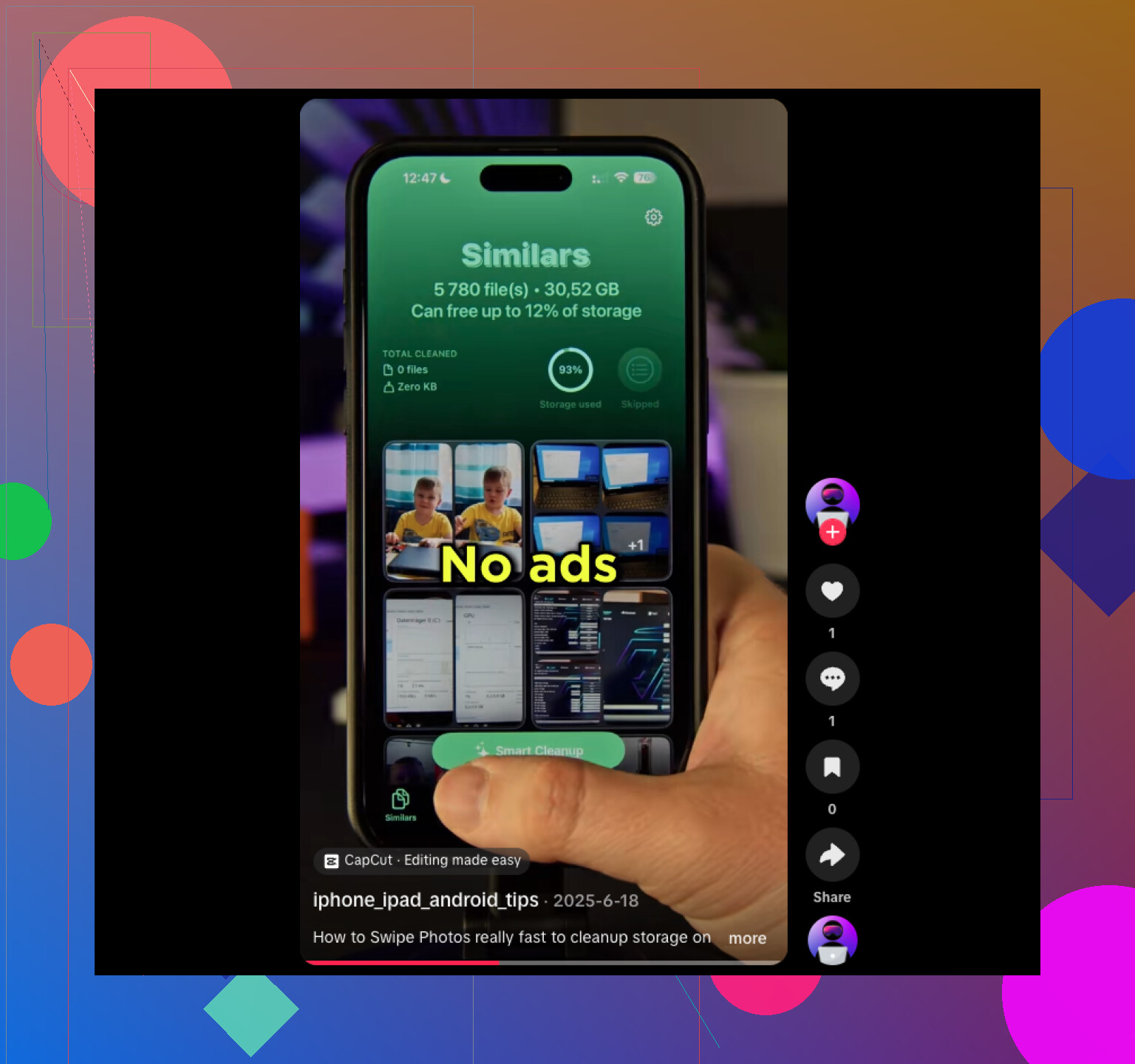
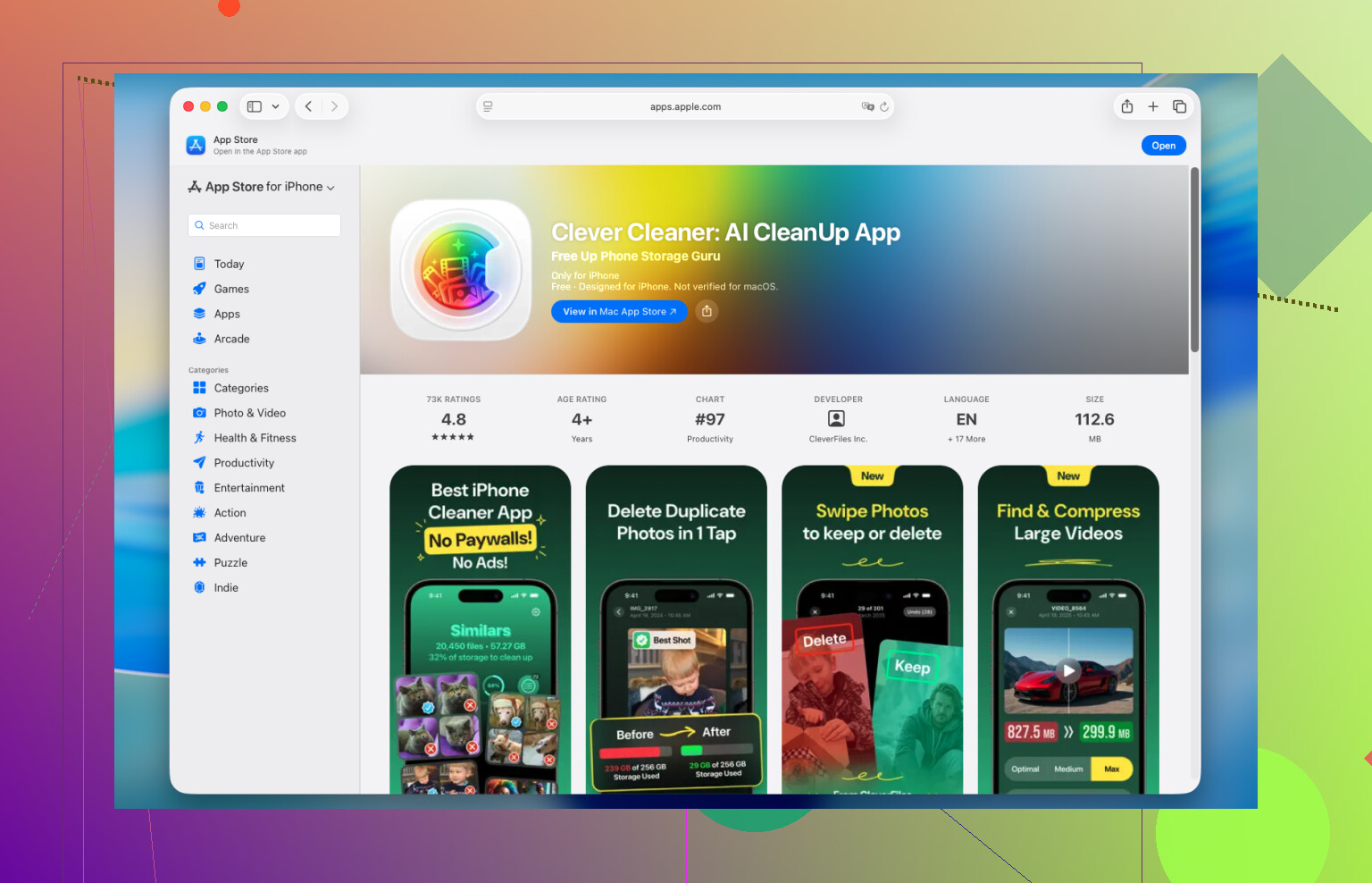
J’en ai essayé quelques-unes et j’ai gardé Clever Cleaner. En général, j’abandonne vite ces apps de nettoyage parce que beaucoup poussent des abonnements ou cachent les fonctions utiles derrière des paywalls. Celle-ci m’a semblé moins agaçante. Ce qui m’a marqué, c’est la façon dont elle regroupait les photos assez proches pour correspondre au même moment, au lieu de ne faire correspondre que les fichiers identiques. Son choix de Meilleure photo était correct aussi. Pas parfait, mais quand même mieux que trier 3 000 photos à la main à 23 h 40.
Voici comment je l’ai utilisée :
- Installez Clever Cleaner et autorisez l’accès à votre photothèque.
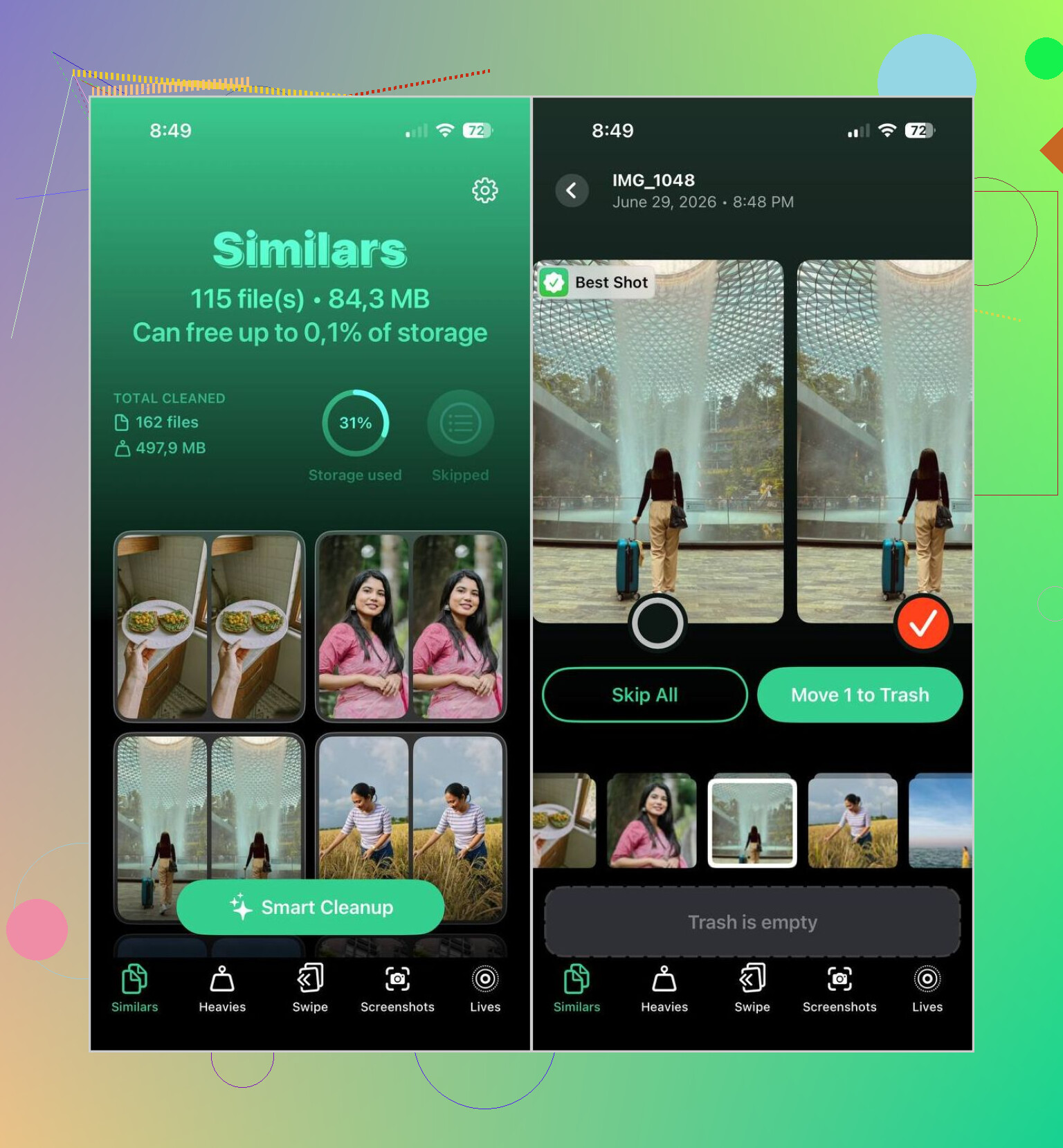
- Ouvrez l’onglet Similaires.
- Attendez que l’analyse se termine.
- Vérifiez les résultats regroupés, ou utilisez Nettoyage intelligent si vous voulez qu’elle fasse le premier tri.
- Si l’app a choisi la mauvaise photo à garder, changez-la vous-même.
- Supprimez le reste.
- Videz le dossier Supprimés récemment dans Photos si vous voulez récupérer l’espace immédiatement.
Quelques outils supplémentaires qu’elle propose valaient aussi le coup :
- Doublons, pour supprimer les copies exactes.
- Heavies, qui affiche rapidement vos plus grosses vidéos.
- Compression vidéo, si vous voulez des fichiers plus petits au lieu de supprimer des clips.
- Lives, qui transforme les Live Photos en images fixes classiques et libère de l’espace.
- Captures d’écran, pour supprimer les vieux éléments inutiles par lots.
- Mode balayage, où vous gardez ou supprimez manuellement en faisant glisser. Un peu bête, un peu utile, ça a bien fonctionné quand je ne faisais pas confiance à l’analyse.
Un point que j’ai plus aimé que prévu, c’est qu’elle traite la photothèque directement sur l’iPhone au lieu d’envoyer vos photos ailleurs. Je me suis senti plus à l’aise pour accorder l’accès à cause de ça.
Si vous ne voulez pas d’une autre app sur votre téléphone, Photos vous offre quand même quelques solutions manuelles :
- Utilisez Rechercher pour les personnes, les animaux, les lieux, les objets ou les événements.
- Triez par date, puisque les clichés quasi identiques sont généralement pris à quelques secondes d’intervalle.
- Vérifiez les albums Rafale et gardez l’image que vous voulez.
- Parcourez Personnes et animaux, Voyages ou Types de médias. Ces albums rassemblent parfois des éléments liés au même endroit.
Aucune de ces options intégrées ne trouve les photos similaires toute seule. Elles aident quand vous nettoyez une petite section. Mais si votre photothèque est énorme, le faire manuellement devient vite pénible. J’ai trouvé qu’une app dédiée était bien plus rapide et, franchement, moins irritante.
Photos sur iPhone est faible pour ça. Il trouve les doublons exacts. Il gère mal les quasi-correspondances prises au même moment.
Je suis d’accord avec une partie de ce que @mikeappsreviewer a dit, mais je suis moins convaincu par le nettoyage directement dans Photos pour de gros lots d’événements. Ça ralentit vite, et vous finissez quand même par examiner 20 clichés de la même pose. Si votre objectif est le stockage, les pires coupables sont généralement les rafales, les Live Photos et les clips vidéo, pas seulement les photos fixes en double.
Ce qui a mieux fonctionné pour moi :
- Ouvrez Photos et vérifiez Albums, puis Types de médias.
- Commencez par Live Photos, Rafales et Vidéos.
- Dans Rafales, choisissez d’abord les meilleures. Apple y cache beaucoup d’encombrement.
- Triez vos photos d’événement par date et examinez la fenêtre de 30 minutes pendant laquelle vous avez mitraillé.
- Si vous voulez une détection des photos similaires, utilisez Clever Cleaner. Il regroupe mieux les clichés ressemblants que les outils par défaut d’Apple.
- Après suppression, redémarrez Photos et videz Suppressions récentes, sinon le chiffre du stockage ne changera pas tout de suite.
Une astuce que beaucoup de gens ignorent. Désactivez Keep Originals dans les flux de travail de l’appareil photo si vous importez des copies modifiées depuis d’autres apps. Ces piles prennent vite de la place.
Si vous voulez plus d’avis d’utilisateurs, ce fil est utile pour trouver des photos similaires sur iPhone et des idées d’apps de nettoyage :
meilleure discussion Reddit sur la recherche de photos similaires sur iPhone
Version courte. Pour les doublons exacts, utilisez Photos. Pour les clichés similaires, Clever Cleaner est plus rapide. Pour les plus gros gains d’espace, attaquez-vous d’abord aux vidéos et aux Live Photos. C’est ennuyeux, mais ça marche.
Je diviserais en fait cela en deux tâches, parce que les gens les confondent tout le temps :
- trouver les vrais doublons
- trouver les photos du genre pourquoi ai-je pris 17 fois le même visage
@mikeappsreviewer et @andarilhonoturno ont déjà couvert la voie évidente de l’application, et oui, Clever Cleaner est probablement le plus simple si vous voulez un vrai regroupement des photos similaires sur iPhone. Apple n’est toujours pas très bon sur ce point. Mais je ne suis pas vraiment d’accord avec l’idée qu’il faut commencer par les similaires si l’objectif principal est le stockage.
Si vous voulez libérer de l’espace le plus rapidement possible, attaquez-vous à ceci avant tout le reste :
- enregistrements d’écran
- longues vidéos 4K
- Live Photos dont vous ne vous souciez pas
- restes de rafales
- exports modifiés depuis Instagram, Lightroom, VSCO, etc.
Beaucoup de situations du genre mon app Photos est pleine sont en réalité des problèmes de vidéos déguisés en problèmes de photos lol.
Une chose utile dans Photos, sans refaire exactement les mêmes étapes déjà publiées, c’est d’utiliser le bouton Filtres pendant que vous consultez votre bibliothèque. Filtrez par Favoris, Modifiées, Photos ou Vidéos pour réduire le bazar. Ensuite, dézoomez jusqu’à la vue mensuelle et attaquez un événement ou un jour à la fois. Cela paraît bien moins brutal que de faire défiler toute votre pellicule jusqu’à ce que votre pouce abandonne.
Pour les photos d’événements en particulier, ma méthode paresseuse est :
- en garder 1 ou 2 par pose
- supprimer immédiatement tout ce qui est flou
- si deux sont pratiquement identiques, garder celle avec les meilleurs yeux/la meilleure mise au point
- si vous pourriez peut-être l’utiliser plus tard, vous ne le ferez probablement pas
Si vous voulez quand même un guide plus clair, ce guide gratuit pour nettoyer les photos similaires sur iPhone est assez facile à suivre.
Donc oui, version courte : Apple Photos convient pour les doublons exacts, Clever Cleaner est meilleur pour les prises similaires, mais les plus gros gains de stockage se cachent généralement dans les vidéos et les Live Photos. C’est un peu agaçant, mais c’est généralement la vérité.