外付けハードドライブはこれまで正常に動作していたのに、突然 Windows で NTFS ではなく RAW と表示され、どのファイルにもアクセスできなくなりました。データ損失を避けたいため、まだ再フォーマットはしていません。元の NTFS パーティションを復元したり、データを失わずに RAW ドライブを修復したりする方法はありますか?
少し前にこれに遭遇しました。ドライブがRAWとして表示されても、必ずしもファイルが消えたことを意味するわけではありません。多くの場合、WindowsがNTFS構造を見失ったか、その一部が壊れています。データ自体はそこに残っていることが多いですが、そこへたどる地図が壊れているのです。
最初からRAWをNTFSに変換しようとはしません。まずファイルを取り出します。その後でドライブを対処します。
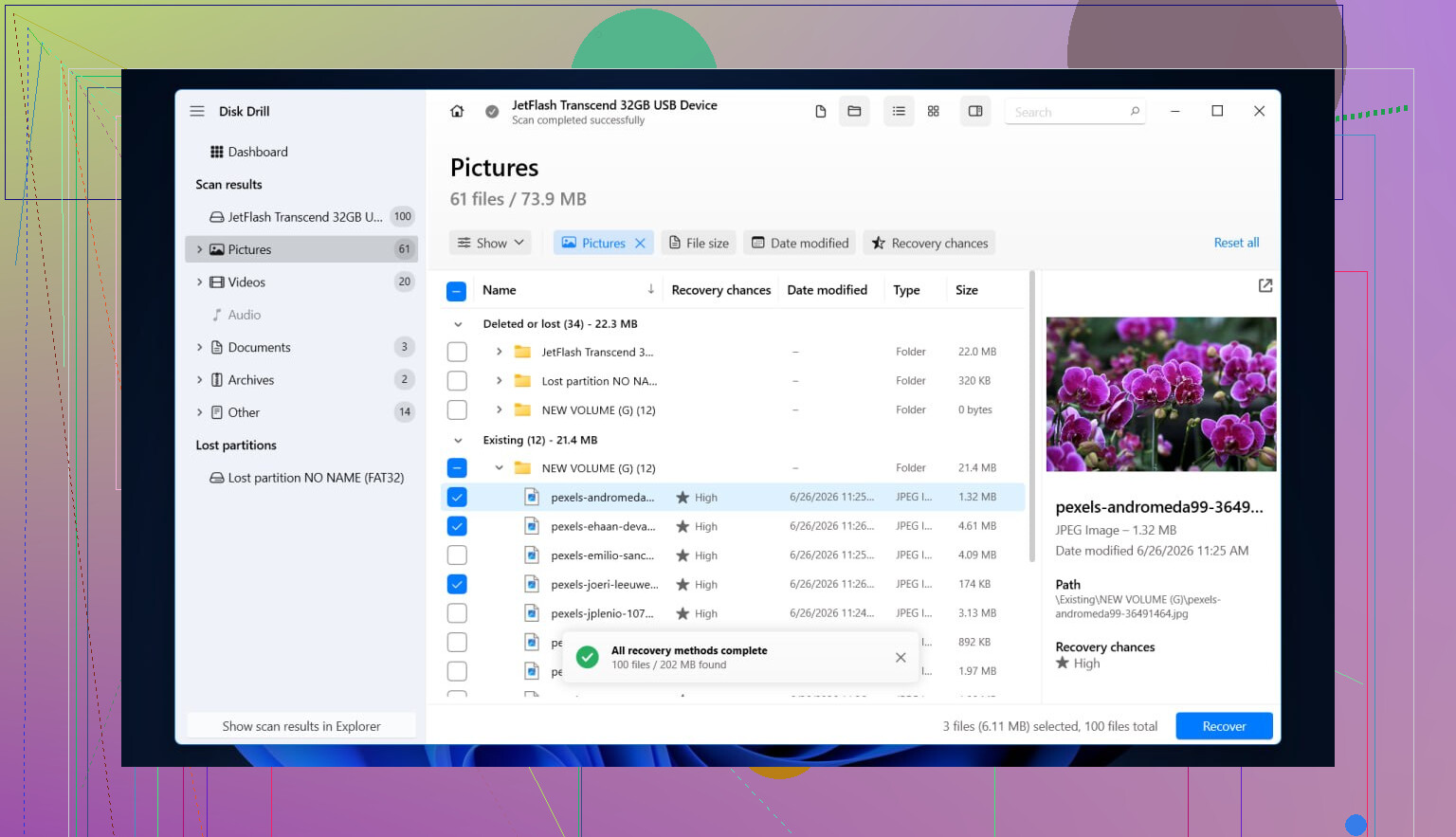
まず、Disk Drillでデータを取り出します
- RAWドライブには何も書き込まないでください。フォーマットしないでください。初期化しないでください。CHKDSKも実行しないでください。
- Disk Drillを別のディスクにインストールします。壊れた方ではありません。
- 起動して、一覧からRAWドライブを選びます。パーティションと物理デバイス全体の両方が表示されるなら、ディスク全体をスキャンするのがおすすめです。
- 失われたデータを検索をクリックします。
- 待ちます。大容量の外付けHDDでは、この部分はかなり時間がかかります。
- 結果が読み込まれたら、既存、削除または消失、再構築済みを確認します。
- フィルターと検索欄を使って、延々とスクロールしなくて済むようにします。
- 復元する前に、いくつかのファイルをプレビューしてください。プレビューが問題なく開くなら、かなり良い兆候です。
- 必要なものを選びます。
- 十分な空き容量がある別のドライブにすべて復元します。RAWディスクには書き戻さないでください。
このケースで役立ったのは、Disk DrillがWindowsで先にマウントされるのを待たずにRAWボリュームを読み取れることです。NTFSレコードが部分的に無事なら、元のフォルダー名やファイル名を取り戻せるかもしれません。ファイルシステムの損傷が深刻すぎる場合でも、シグネチャスキャンの結果によって写真、文書、動画、その他の一般的なファイル形式を取り出せる可能性があります。
次に、ドライブ自体を修復します
ファイルを安全な場所に移したら、その後でディスクをNTFSとして再構築できます。
方法1: ディスクの管理でフォーマットする
- ディスクの管理を開きます。
- RAWと表示されているパーティションを見つけます。
- 右クリックして、フォーマットを選びます。
- NTFSを選択します。
- クイック フォーマットにチェックを入れたままにします。
- 必要ならドライブ名を付けます。
- OKをクリックして、完了するまで待ちます。
ディスクを再び使えるようにするのが目的なら、これが最も無難な方法です。とはいえ、これはフォーマットであることに変わりないので、実行するのは復旧後であって、復旧前ではありません。
方法2: エクスプローラーから同じことを行う
- PCを開きます。
- RAWドライブを右クリックします。
- フォーマットを選びます。
- ファイルシステムをNTFSに設定します。
- クイック フォーマットはオンのままにします。
- 開始します。
方法3: 通常のフォーマットが失敗する場合はDiskPartを使う
- 管理者としてコマンドプロンプトを開きます。
diskpartと入力しますlist diskと入力しますselect disk Xと入力し、XをRAWドライブの番号に置き換えます。list volumeと入力しますselect volume Xと入力し、XをRAWボリュームに置き換えます。format fs=ntfs quickと入力しますassignと入力しますexitと入力します
DiskPartは慎重に使ってください。ディスク番号を1つ間違えるだけで、別のドライブを消し飛ばします。実際、10秒ほどでやってしまって、その後2日間後悔していた人を見たことがあります。
もう1つ。ドライブが問題なくフォーマットできても、後でまたRAWに戻るようなら、私はそのドライブを信用するのをやめます。私の場合、こうした挙動は不良セクタや不安定なハードウェアと一致していました。その時点では、そのディスクは怪しいものとして扱い、大事なものは何も置かないようにします。
Windows がドライブを突然 RAW と認識しても、元の NTFS パーティションが必ずしも失われたわけではありません。多くの場合、ブートセクタ、MFT、またはパーティションエントリが破損しただけです。ファイルはまだ残っている可能性があります。
大きな点で @mikeappsreviewer に同意します。最初にフォーマットしてはいけません。ただ、すぐに修復ツールに飛びつく点については少し意見が違います。修復を試す前に、まずハードウェア側を確認してください。USB ケーブルを交換する。別の USB ポートを試す。別の PC でも試す。外付けドライブでは、不良なブリッジ基板や電力不足が RAW 表示の原因になることが、思っているよりよくあります。ケーブルを交換しただけで通常の NTFS に戻ったドライブを見たことがあります。ばかげていますが、実際に起こります。
それでもドライブが RAW と表示されるなら、最善の手順はこれです。
-
CrystalDiskInfo などで SMART の状態を確認する。
状態が悪そうだったり、代替処理保留セクタや代替処理済みセクタが増えているなら、それ以上触らないでください。 -
データが重要なら、まずセクタ単位のイメージを作成する。
HDD Raw Copy Tool や ddrescue のようなものを使ってください。元のディスクではなく、イメージに対して作業します。ドライブが劣化している場合、これは重要です。 -
バックアップイメージを作成した後でのみ NTFS 修復を試す。
ここで一般的なツールは TestDisk です。失われたパーティションエントリを復元したり、バックアップコピーから NTFS ブートセクタを修復できることがあります。うまくいけば、元のファイル名やフォルダ構成を保ったままボリュームを再マウントできます。フォーマットは不要です。 -
TestDisk でアクセスが復元しない場合は、ファイル復旧に切り替える。
ここで Disk Drill が役に立ちます。RAW ドライブへの対応が良く、NTFS メタデータがまだ読み取れるなら、フォルダ構造付きでデータを取り出せることがよくあります。無理な場合は、ファイルシグネチャ方式に切り替わります。復旧したファイルは別のディスクに保存してください。
避けるべきことの一つは、RAW ボリュームに対して CHKDSK を実行することです。しょっちゅう勧める人がいますが、悪い考えです。破損した NTFS 構造に対しては、特にディスクに不良セクタがある場合、状況をさらに悪化させることがよくあります。
復旧後は、パーティションテーブルを消去して NTFS でフォーマットしてください。その後またドライブが RAW になるようなら、引退させるべきです。
簡単な手順を見たいなら、データを失わずに RAW を NTFS に変換する方法 に関するこのガイドが、手順の順番をかなり分かりやすく説明しています。

RAW が必ずしも「死んだパーティション」を意味するわけではありませんが、@mikeappsreviewer と @jeff に関しては1点だけ少し異論があります。すべてのケースで即座に修復を試みる必要があるわけではありません。これが外付けドライブで突然起きた場合、Windows は完全に壊れた NTFS ボリュームではなく、正常でない取り外し、不安定なエンクロージャ、または破損したパーティションエントリに反応していることがあります。
まず私なら、ディスクがディスクの管理でどう表示されるか確認します。
- サイズが正しく、パーティションもまだ存在しているのに、ファイルシステムが RAW と表示されるなら、NTFS メタデータの破損の可能性が高いです。
- パーティション全体が消えている、または未割り当てなら、パーティションテーブルの問題である可能性が高いです。
- 容量が正しくない、またはドライブが何度も切断されるなら、ハードウェアの不具合っぽいです。
その時点で、「NTFS を復元する」という話は、何が壊れたのかによります。NTFS ブートセクタやパーティションレコードだけの問題なら、フォーマットせずに復元できる場合もあります。MFT がひどく破損しているなら、真のパーティション復元よりもファイル復旧のほうが現実的なことが多いです。
また、「変換」ツールにあまり期待しすぎないほうがいいです。その多くは、手順を増やしただけのマーケティングに過ぎません。データが重要なら、安全な順序は次のとおりです。
- ドライブの電源オンオフ回数を最小限にする。
- ドライブが不安定なら、まずクローンまたはイメージを作成する。
- 読み取り専用の復旧、または非破壊のパーティション確認を試す。
- 正常にマウントを復元できない場合は、Disk Drill のようなツールで別のディスクにファイルを復旧する。
Disk Drill がここで便利なのは、Windows が NTFS パーティションのマウントを拒否していても、RAW の外付けハードドライブを直接スキャンしてファイルを復旧できるからです。これは、人々が望むような魔法の「RAW を NTFS に戻す」ボタンではなくても、実際にはよくある現実的な答えです。
もう1つ見落とされがちな点として、エンクロージャを確認してください。外付けケース内の SATA-USB 基板が妙な RAW 検出の原因になっていて、実際の中のドライブ自体は無事だった、というのを私は見たことがあります。別のアダプタやエンクロージャで安全にテストできるなら、試す価値はあります。
補足情報として、私はこの RAW ドライブと破損ドライブ向けの最適なデータ復旧ソフト の動画が役に立つと感じました。また、ツールを比較しているなら、RAW、NTFS、外付けハードドライブ復旧向けの最適な復旧ソフト一覧も調べてみてください。
ですので、元の NTFS パーティションが復元できる場合は確かにありますが、それを主な計画として当てにしないほうがいいです。「まずデータを復旧し、その後で修復する」と考えてください。そこを飛ばして後悔する人が多いのです。

私は@jeffと@voyageurduboisの重要な一点には同意します。RAWだからといって、自動的にNTFSパーティションが永遠に失われたことを意味するわけではありません。ですが、「まず復元」という考えには少し異論があります。これが外付けHDDなら、ファイルシステムの損傷は単なる症状であって、本当の問題ではないこともあります。
多くの人が見落としがちな確認事項がいくつかあります。
- Event Viewerで、RAWになった前後の時間帯にdisk、ntfs、またはstorahciのエラーが出ていないか確認する。
- Device ManagerでUSB大容量記憶装置をアンインストールして再接続する。めったに直りませんが、Windowsが妙なキャッシュをしているのを見たことがあります。
- ドライブがエンクロージャに入っているなら、スピンアップ音、カチカチ音、または再接続を繰り返すような音がしないか確認する。これは多くの人が思う以上に重要です。
元のNTFSを復元することについて言えば、NTFSブートセクタやパーティションメタデータだけが破損した場合は、確かに可能なこともあります。ですが、保証はできません。ドライブの物理状態が不安定なら、追加のスキャンはどれも賭けになります。
@mikeappsreviewerと少し意見が違うのは、「パーティションを修復すること」を主目的にはしないという点です。主目的は、読み取れるデータを保全することです。ディスクが十分安定しているようなら、イメージ化が理想です。そうでなければ、反応しているうちに救出できるものを回収します。
Disk Drillは、この種のケースには適しています。WindowsがマウントしなくてもRAWボリュームをスキャンできるからです。長所: UIがシンプル、損傷したNTFSからのファイル抽出が得意、メタデータが残っていればファイル名やフォルダ構造も保持されることが多い。短所: 大容量の外付けドライブではディープスキャンに非常に時間がかかる、NTFSの破損がひどいと結果が雑然としやすい、そして最良の機能は完全無料での復旧を期待する人向けではありません。
私なら次の順番で進めます。
- エンクロージャやケーブルの異常を切り分ける。
- SMART、少なくとも基本的な健康状態の兆候を確認する。
- 重要なファイルを別のディスクに復旧する。必要ならDisk Drillを使う。
- その後に初めて、再構築や再フォーマットを試す。
もしドライブが2回RAWになるなら、「直そう」とするのはやめて引退させます。そのパターンは、たいていファイルシステムのエラーそのものより多くを物語っています。