ファイルシステムの破損後、ドライブが突然RAWパーティションとして表示されるようになり、重要なファイルにアクセスできなくなりました。損傷を悪化させずにデータを復旧するのに役立つ、安全なRAWパーティションのデータ復旧方法、ツール、または手順についてアドバイスを探しています。
私はこれを一度どころか何度も経験しましたが、ええ、RAWパーティションになったからといってファイルが消えたとは限りません。私もどちらのときも最初にフォーマットはしませんでした。フォーマットは最初ではなく、リストのかなり後ろに置くべきだと思います。
私が見た限りでよくあるのは、Windowsがドライブを読み取るために必要なファイルシステム情報を見失っているケースです。すると、まるでパーティションが空か、もう使えないほど壊れているかのようにフォーマットの警告を出します。でも実際にはそうでないことがよくあります。データはまだそこに残っていますが、通常のファイルブラウザにはそこへアクセスする方法がわからないだけです。
パーティションがファイルシステムの損傷でRAWになった場合、私ならこの順番を守ります。
- RAWパーティションには何もしない。
- まず重要なものを先に取り出す。
- 修復する手間に見合うか確認する。
- ファイルを別の安全な場所に確保してから初めてフォーマットする。
復旧には、Disk Drillを使うと思います。私は以前この種のツールを使ったことがありますが、ここで便利なのは、ファイルシステムの壊れ具合に応じてアプローチを変える点です。十分なメタデータが残っていれば、ファイル名やフォルダ構成付きでファイルを取り戻せます。ファイルシステムの損傷がひどすぎる場合は、ファイルシグネチャスキャンに切り替えて、ディスク表面から既知のファイルタイプを直接探します。WindowsでRAW以外何も表示されないとき、これは重要です。
私なら大まかに次の手順で進めます。
- Disk Drillは損傷したドライブではなく、別のドライブにインストールする。
- RAWディスクまたはRAWパーティションを選ぶ。
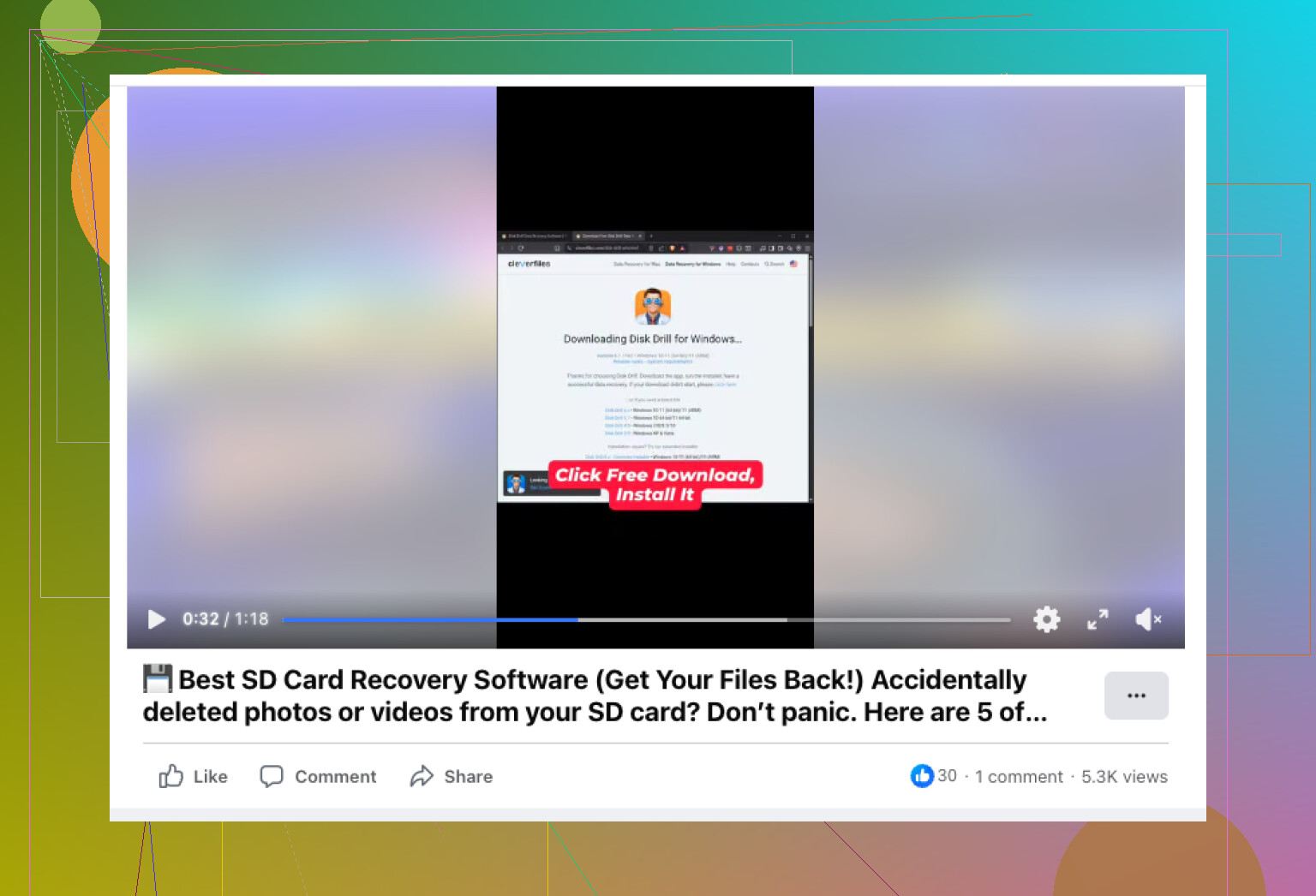
- Search for Lost Dataをクリックする。外付けドライブでスキャンモードを聞かれた場合は、Universal Scanを使う。Advanced Camera Recoveryを使うのは、SDカードやカメラ、ドローンのストレージだけです。
- 完全スキャンが終わるまで待つ。私は一度途中で止めて痛い目を見たので、それ以来やめました。
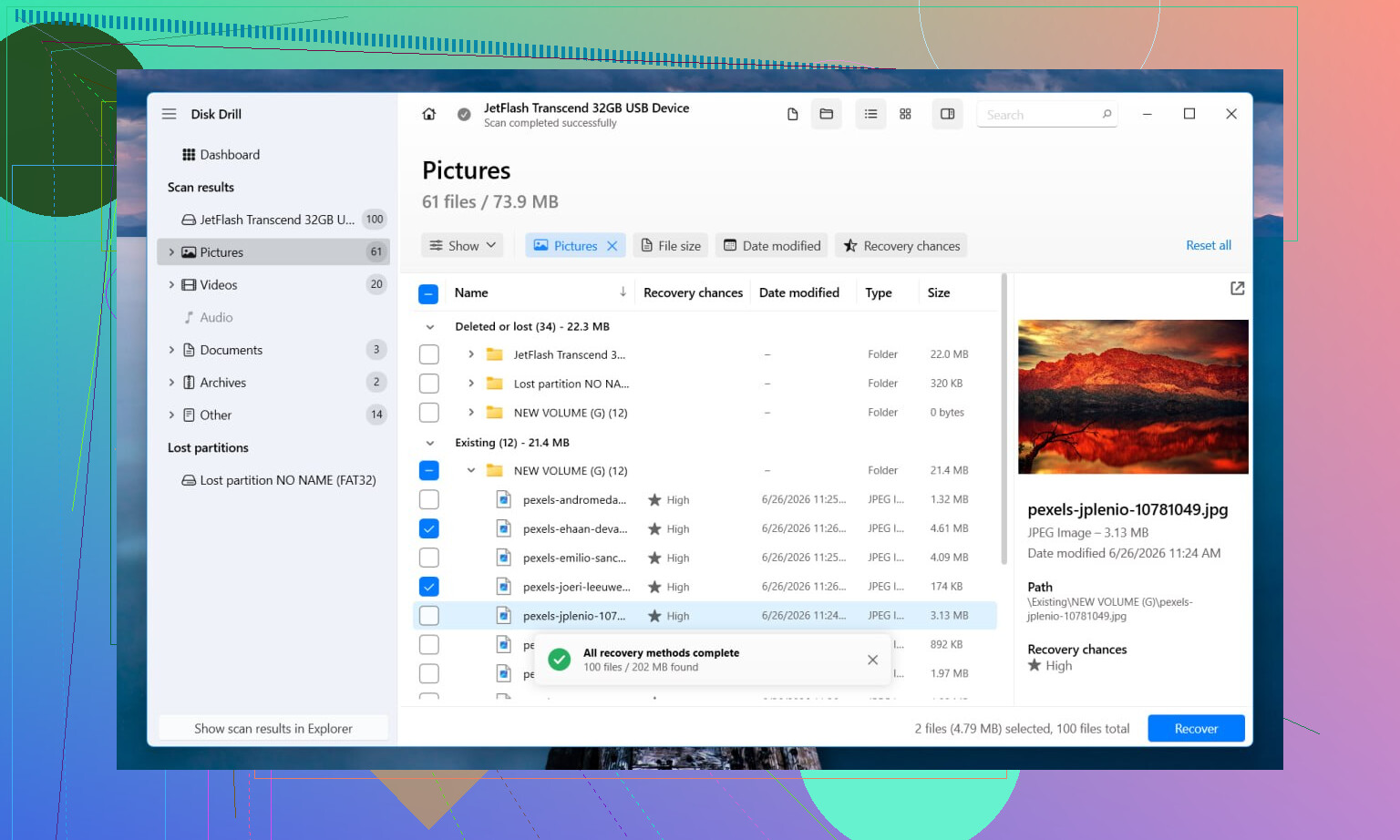
- 復元前にファイルをプレビューして、きちんと開けることと壊れたデータではないことを確認する。
- 復元したデータは別のドライブに保存する。
無料ツールを使いたいなら、TestDiskとPhotoRecを見ると思います。TestDiskは、パーティションやファイルシステム構造をうまく修復して、ドライブを復活させられることがあります。PhotoRecは損傷したファイルシステムを無視して、ファイルを直接検索します。どちらも無料です。どちらも、復旧ツールを使い慣れていない場合はあまり親切ではありません。また、PhotoRecは元の名前やフォルダ構成なしでファイルを吐き出す傾向があるため、復旧後の整理がすぐにかなり面倒になります。
ファイルを確保した後で、私はパーティション自体の修復を試します。TestDiskが再構築できれば理想的で、まったくフォーマットが不要な可能性もあります。できなければ、ディスクの管理を開き、新しいパーティションを作成してクイックフォーマットし、その後復元したデータを戻します。
ひとつ無視しないでほしいことがあります。ドライブがカチカチ音を立て始めたり、オフラインになったり、勝手に再接続したり、スキャン中に消えたりするなら、そこで止めてください。それはファイルシステムの破損というより、ハードウェアの問題を強く示しています。故障しかけたドライブに対して何度もスキャンを試すと、良くなるどころか悪化しやすいことを私は痛い目を見て学びました。データが重要なら、その段階で復旧業者に任せると思います。
復旧を試みる前に、まずもうひとつやるべきことがあります。CrystalDiskInfo または smartctl で SMART の状態を確認してください。代替処理済みセクタ、保留中のセクタ、増え続ける CRC エラー、または大量の読み取りエラーが見える場合は、元のディスクをいじるのをやめてください。まず ddrescue で正常なドライブにクローンを作成してください。作業はそのクローンに対して行います。その手順は、多くの人が思っている以上にデータを救います。
フォーマットを最初に避けるべきという点では @mikeappsreviewer に同意します。元のディスクに対して早い段階で修復を試すことについては、少し意見が異なります。CHKDSK、パーティション修復、書き込み操作は、状況をさらに悪化させてしまう場面です。
私の順番は次のとおりです。
- SMART を読む。
- 状態が不安定に見えるならディスクをクローンする。
- クローンまたは RAW パーティションを読み取り専用でスキャンする。
- 別のディスクにファイルを復旧する。
- データの安全を確保してから修復または再フォーマットする。
GUI を使いたいなら、RAW パーティションのデータ復旧には Disk Drill で十分です。ファイルのプレビューが優秀で、破損したファイルシステムの扱いもそこそこ良好です。ドライブが安定しているなら、パーティションをスキャンし、結果をファイル種類と更新日で並べ替え、まずは少数のテストセットを復旧してください。一般的なファイルでプレビューに失敗するなら、破損を覚悟してください。
NTFS のみであれば、DMDE も検討する価値があります。古いボリューム構造を見つけて、名前を保ったままフォルダを取り出せることがよくあります。洗練さでは劣りますが、価格以上によく働きます。
これが SD カードや USB メモリなら、まず別のカードリーダーやケーブルも試してください。ばかげて聞こえるかもしれませんが、本人たちが認める以上によく解決します。
検索している人向けには、このフレーズの方が自然です: RAW パーティション復旧と破損ドライブからのファイル復旧に最適なソフトウェア。こちらも参照してください 破損した SD カードやドライブ向けのおすすめ RAW 復旧ソフト。
@mikeappsreviewer と @andarilhonoturno が言ったことに付け加えるなら、パーティションが RAW と表示されているからといって、ファイルシステムの破損だけが唯一の問題だと思い込まないことです。パーティションテーブル自体は無事で、実際の原因が USB ブリッジ、外付けケース、あるいは電力供給だったということもあります。あるドックでは RAW 表示なのに、別のドックでは普通にマウントしたドライブも見たことがあります。なので外付けなら、深く踏み込む前に別のポート、ケーブル、ケース、または SATA 直結を試してください。
あと、「まずスキャンして後で判断」みたいな空気には少し異論があります。ファイルが本当に重要なら、BIOS やディスクの管理でドライブ容量が正しく見えているかを 5 分だけでも確認したほうがいいです。変な容量で表示されたり、0 バイトになったり、システムをフリーズさせ続けるようなら、そこで触るのをやめてください。もうそれは「RAW パーティション復旧に最適なソフト」の話ではなく、「これ以上悪化させないようにする」段階です。
もう一つ見落とされがちなのは、修復を試す前に hex ビューアや DMDE のようなツールでパーティションの中身を確認することです。NTFS のブートセクタバックアップや認識できるフォルダ構造がまだ見えるなら、ファイル名やフォルダ構成を保った復旧が現実的かどうかの大きな判断材料になります。重要な場所が全部ゴミデータやゼロで埋まっているなら、生のデータ抽出に近い結果になると考えたほうがいいです。
ソフトについては、たしかに Disk Drill は RAW パーティションのデータ復旧において有力な選択肢です。特にプレビュー機能や、比較的つらくないインターフェースが欲しいならなおさらです。ただし、いきなり 500 GB を盲目的に復旧するのではなく、まずはサンプルを少し復旧して確認するのがいいです。時間の節約になりますし、復旧された文書や写真が本当に使えるかも見られます。
追加で読むなら、このスレッドはなかなか良いです: 状況を悪化させずに RAW ドライブから復旧するためのアドバイス
一番大事なのはこれです。復旧は別の場所へ、修復はその後。そして Windows に勝手に フォーマット で助けさせないこと。あのプロンプトは本当にすぐ出てきすぎます lol。
@andarilhonoturno、@shizuka、@mikeappsreviewer の言っていたことに私が付け加えたい観点を1つ挙げると、そのパーティションが本当に死んでいるのではなく、Windows に対してだけ RAW に見えているのかを確認することです。Linux のライブ USB なら、「読み取れない」NTFS/exFAT ボリュームでも、完全な復旧スキャンを行わずにファイルをコピーできる程度には、読み取り専用でマウントできることがあります。この提案を嫌う人がいるのは分かっていますが、軽度に破損したファイルシステムなら、何千ものファイルをカービングするより速く、混乱も少ないことがあります。
また、クローンに対してであっても、先にファイルシステムの種類を確認せずに、いきなり修復ユーティリティに飛びつくのには少し反対です。NTFS、exFAT、FAT32 を取り違えると、間違った方向に進んでしまう可能性があります。
Disk Drill を使う場合、その長所はかなり明確です:
- プレビュー対応が優秀
- 種類/日付で簡単に並べ替えできる
- メタデータ復旧とシグネチャスキャンの組み合わせがそこそこ優秀
- 初心者向けの UI
短所:
- 最も安い選択肢ではない
- ディープスキャンに非常に時間がかかることがある
- RAW 復旧の結果では元の名前/フォルダ構成が失われる場合がある
- 構造を手動で調べたい場合、低レベルツールほどの透明性はない
私の実用的なルールとしては、ドライブがどこでもマウントできないなら、「修復」は飛ばして取り出しに集中することです。まず JPG、PDF、DOCX、動画のサンプルをいくつか復旧してください。それらが問題なく開けるなら続行。プレビューが全体的に壊れて見えるなら、そこで止まって再評価したほうがいいです。そういう状態は、ハードウェア障害や大規模な上書きを示している可能性があります。
Disk Drill で良いフォルダツリーが出ないなら、破壊的なことをする前に DMDE や R-Studio も比較する価値があります。まず復旧、そのあとでファイルシステムの手術です。