Excluí acidentalmente uma partição HFS no meu drive do Mac e agora não consigo acessar arquivos importantes. Ainda não formatei nem gravei novos dados no disco, mas não tenho certeza de quais etapas de recuperação são mais seguras. Qual é a melhor maneira de recuperar dados de uma partição HFS excluída sem piorar a situação?
Primeira coisa: pare de usar a unidade por enquanto. Em unidades externas antigas com HFS ou HFS+, os arquivos excluídos geralmente ainda ficam lá até que algo novo os sobrescreva. Portanto, quanto menos você fizer no disco, maiores serão suas chances.
Já tive resultados razoáveis ao recuperar dados de unidades HFS antes, inclusive em casos em que o Finder não montava mais o volume. É estressante, especialmente se a unidade tiver fotos ou documentos antigos, mas a exclusão acidental por si só não significa automaticamente que os arquivos desapareceram.
Verifique a unidade antes de escaneá-la
Antes de usar um software de recuperação nela, faça uma verificação rápida:
- Veja se a unidade ainda aparece no Utilitário de Disco.
- Se for externa, experimente outro cabo USB e outra porta.
- Verifique o status SMART, se o seu gabinete permitir.
- Se a unidade estiver desconectando, lendo muito lentamente ou mostrando muitos setores defeituosos, não continue escaneando-a repetidamente.
Se a unidade parecer instável, criar primeiro uma imagem de disco geralmente é a opção mais segura. Assim, você terá algo para escanear sem desgastar a unidade original mais do que o necessário.
O que eu usaria para recuperação de HFS/HFS+
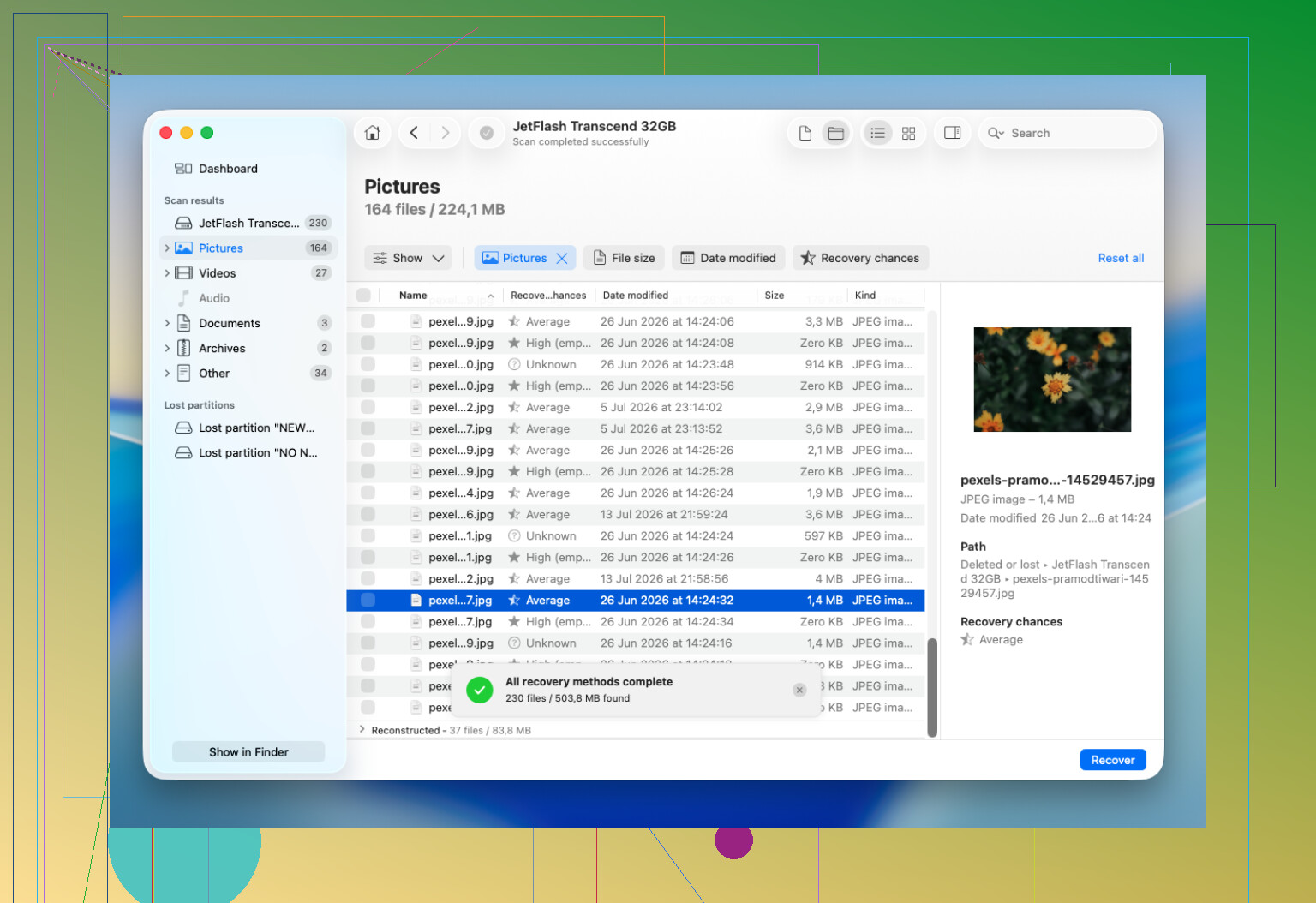
Para esse tipo de situação, eu geralmente indico o Disk Drill. Ele lida muito bem com volumes HFS e HFS+, e às vezes consegue analisar unidades que o macOS não abre no Finder, desde que o Utilitário de Disco ainda consiga ver o dispositivo.
O processo básico é bem simples:
- Instale o Disk Drill em algum lugar diferente da unidade da qual você está tentando recuperar dados.
- Selecione a unidade HFS ou HFS+ no aplicativo.
- Escolha Procurar Dados Perdidos. Para a maioria dos discos externos, Verificação Universal é a opção que eu usaria.
- Deixe a verificação terminar em vez de interrompê-la no meio do processo.
- Visualize os arquivos importantes antes de recuperá-los.
- Salve os arquivos recuperados em outra unidade saudável, não de volta na original.
Se você esvaziou a Lixeira ou a formatou rapidamente
Isso ainda pode ser recuperável. Esvaziar a Lixeira ou fazer uma formatação rápida geralmente remove as referências aos arquivos, mas o conteúdo real deles pode permanecer até ser sobrescrito. É por isso que continuar copiando arquivos para a unidade é a pior coisa que você pode fazer agora.
Além disso, se você tiver um backup do Time Machine, verifique-o primeiro. Restaurar a partir de um backup é mais simples e geralmente muito menos doloroso do que fazer a recuperação de arquivos.
Quando parar de tentar por conta própria
Eu não continuaria executando varreduras se a unidade estiver apresentando problemas físicos. Coisas como cliques, rangidos, zumbidos, desconexões constantes, travamentos no Mac, desaparecer do Utilitário de Disco ou falhas nas varreduras com erros de leitura geralmente apontam para problemas de hardware.
Nesse ponto, mais tentativas por conta própria podem piorar as coisas. Se os dados forem importantes o suficiente, um laboratório profissional de recuperação é a opção mais segura.
Mas se a unidade ainda for detectada e o problema for principalmente exclusão, Lixeira, formatação rápida ou sistema de arquivos, vale a pena tentar um software de recuperação antes de fazer qualquer coisa que grave no disco. Essa abordagem funcionou para mim mais de uma vez.
Faça uma imagem completa byte por byte de todo o disco físico antes de tentar “reparar” qualquer coisa. Não do volume ausente, não apenas da partição visível, mas do dispositivo inteiro. Uma partição excluída geralmente é um problema de mapa de partições, e ferramentas que tentam reconstruir ou “corrigir” esse mapa podem gravar alterações de volta no disco. Isso pode funcionar, mas não é o primeiro passo que eu daria quando os arquivos importam.
Concordo com o ponto anterior sobre parar de usar a unidade, mas eu seria mais cauteloso ao escanear o disco original diretamente. As varreduras de recuperação são em sua maioria somente leitura, mas podem levar horas e sobrecarregam uma unidade fraca. Se o disco estiver saudável, crie uma imagem dele em outra unidade com espaço suficiente e depois escaneie a imagem. Se o disco estiver se comportando de forma estranha, use algo que lide melhor com erros de leitura, ou pare e considere um laboratório.
O Disk Drill pode ser adequado para navegar pelos arquivos recuperáveis, especialmente se você quiser uma interface gráfica e visualizações, mas não deixe nenhum aplicativo de recuperação salvar resultados de volta nessa mesma unidade do Mac. Salve apenas em um disco separado. E evite o “Primeiros Socorros” do Utilitário de Disco por enquanto, a menos que você já tenha uma imagem. O Primeiros Socorros foi feito para reparar um sistema de arquivos, não para preservar evidências, e em uma partição HFS/HFS+ danificada ou ausente ele pode deixar a situação ainda mais confusa.
Uma entrada de partição excluída é uma situação muito melhor do que uma unidade que foi reformatada e reutilizada, mas também é mais fácil estragar tudo ao recriar a partição de forma supostamente útil no Utilitário de Disco. Se você criar uma nova partição HFS no mesmo espaço vazio, o macOS pode gravar ali novas estruturas do sistema de arquivos, e isso pode sobrescrever o catálogo antigo ou a área do cabeçalho do volume. Portanto, não crie uma partição de substituição apenas para ver se ela monta.
Concordo com @suenodelbosque em criar primeiro uma imagem do dispositivo inteiro. Depois disso, o caminho mais seguro é inspecionar a imagem em busca do início e do tamanho da partição antiga. Ferramentas como o TestDisk às vezes conseguem encontrar a entrada perdida da partição HFS/HFS+ e reconstruir o mapa de partições, mas eu não deixaria que ele gravasse alterações no disco original. Se ele encontrar um volume HFS provável, anote os números dos setores, salve capturas de tela ou um log e trabalhe na cópia/imagem. Os limites exatos importam aqui.
O Disk Drill ou software de recuperação semelhante é adequado se o seu objetivo for extrair os arquivos em vez de restaurar a própria partição. Apenas espere que os nomes das pastas e a estrutura possam depender de quão intacto o catálogo HFS ainda está. Se o catálogo estiver danificado, você pode obter arquivos recuperados em bruto com nomes piores ou pastas ausentes. Ainda assim, isso é melhor do que arriscar com os Primeiros Socorros ou reparticionar a unidade original. A ordem sem graça é: pare de usá-la, crie uma imagem, escaneie a imagem, recupere para um disco separado e só então pense em reparar ou reconstruir depois que os arquivos importantes estiverem em algum lugar seguro.
Não clique em “Inicializar”, “Apagar” ou “Particionar” quando o macOS oferecer para corrigir o disco. Esse aviso não é uma ferramenta de recuperação. Normalmente significa que o macOS vê um dispositivo, mas não um volume montável, e deixar que ele “configure” o disco pode gravar um novo mapa de partição sobre as evidências de que você precisa.
O detalhe que falta aqui é se esta era uma partição HFS/HFS+ simples ou algo encapsulado em CoreStorage/FileVault. Se havia criptografia envolvida, a ordem de recuperação muda um pouco. Você ainda cria uma imagem do dispositivo inteiro primeiro, mas também precisa da senha ou da chave de recuperação, e uma varredura de recuperação de arquivos pode não trazer nada útil porque dados criptografados parecem ruído aleatório. Nesse caso, encontrar os antigos limites da partição/contêiner importa mais do que executar uma varredura genérica de arquivos.
Antes de fazer qualquer coisa mais avançada, eu anotaria algumas informações somente leitura: o que diskutil list mostra agora, o identificador físico do disco, o tamanho informado do disco e se ele é GPT ou Apple Partition Map. Não “corrija” nada com base nessas anotações ainda. Elas servem apenas para você não perder de vista qual disco é qual, especialmente se conectar outra unidade para criar a imagem. As pessoas pioram uma situação ruim ao clonar o destino em branco sobre a origem. Identifique as unidades se for preciso.
Concordo em grande parte com o conselho acima de criar a imagem primeiro, mas eu tomaria cuidado com a palavra “varredura”. Fazer a varredura de uma imagem é seguro. Fazer a varredura do original geralmente é aceitável em um disco saudável, mas ainda assim são horas de leitura, e se a unidade for antiga ou instável isso pode ser a diferença entre “recuperável” e “agora ela se desconecta a cada cinco minutos”. Se os arquivos forem valiosos, use uma ferramenta que possa fazer um clone pulando áreas defeituosas e voltando a elas depois. Uma cópia normal pelo Finder ou uma imagem pelo Utilitário de Disco é menos tolerante quando um disco tem erros de leitura.
O Disk Drill é uma opção razoável se você quiser uma interface gráfica e pré-visualizações, especialmente depois de já ter uma imagem. Eu o trataria como uma ferramenta de recuperação de arquivos, não como a primeira autoridade para reescrever a tabela de partição. Se ele encontrar suas pastas intactas, recupere-as para outra unidade e considere isso uma vitória. Restaurar a partição excluída para que ela volte a montar é bom, mas é um objetivo secundário. O “melhor resultado” mais seguro é ter os arquivos importantes copiados para outro lugar antes que qualquer pessoa tente fazer o disco original parecer normal de novo.