Eliminé accidentalmente una partición HFS en la unidad de mi Mac y ahora no puedo acceder a archivos importantes. Aún no he formateado ni escrito datos nuevos en el disco, pero no estoy seguro de qué pasos de recuperación son los más seguros. ¿Cuál es la mejor manera de recuperar datos de una partición HFS eliminada sin empeorar la situación?
Lo primero: deja de usar la unidad por ahora. Con unidades externas antiguas HFS o HFS+, los archivos eliminados a menudo siguen ahí hasta que algo nuevo los sobrescribe. Así que cuanto menos hagas en el disco, mejores serán tus probabilidades.
He tenido bastante suerte recuperando datos de unidades HFS antes, incluso en casos en los que Finder ya no podía montar el volumen. Es estresante, especialmente si la unidad tiene fotos o documentos antiguos, pero una eliminación accidental por sí sola no significa automáticamente que los archivos hayan desaparecido.
Comprueba la unidad antes de escanearla
Antes de usar un software de recuperación, haz una comprobación rápida:
- Comprueba si la unidad sigue apareciendo en Utilidad de Discos.
- Si es externa, prueba con otro cable USB y otro puerto.
- Comprueba el estado SMART si tu carcasa lo permite.
- Si la unidad se desconecta, lee extremadamente lento o muestra muchos sectores defectuosos, no sigas escaneándola repetidamente.
Si la unidad parece inestable, primero crear una imagen de disco suele ser la opción más segura. Así tendrás algo que escanear sin forzar la unidad original más de lo necesario.
Lo que usaría para la recuperación de HFS/HFS+
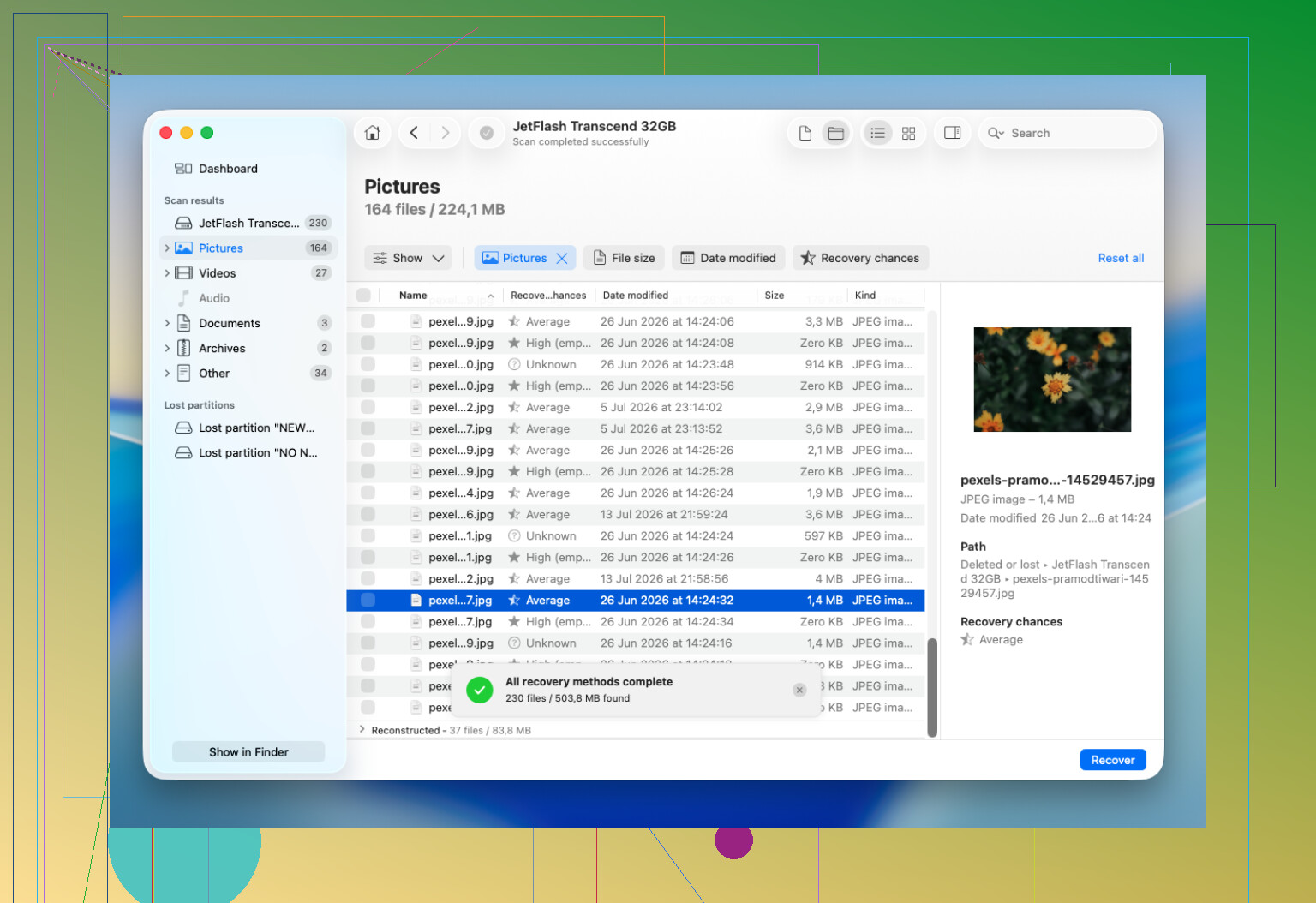
Para este tipo de cosas, normalmente recomiendo Disk Drill. Maneja bastante bien los volúmenes HFS y HFS+, y a veces puede analizar unidades que macOS no abre en Finder, siempre que Utilidad de Discos todavía pueda ver el dispositivo.
El proceso básico es bastante sencillo:
- Instala Disk Drill en un lugar distinto de la unidad desde la que intentas recuperar datos.
- Selecciona la unidad HFS o HFS+ en la aplicación.
- Elige Buscar datos perdidos. Para la mayoría de los discos externos, Escaneo universal es la opción que yo usaría.
- Deja que el análisis termine en lugar de detenerlo a mitad del proceso.
- Previsualiza los archivos importantes antes de recuperarlos.
- Guarda los archivos recuperados en una unidad diferente y en buen estado, no de nuevo en la original.
Si vaciaste la Papelera o hiciste un formateo rápido
Eso aún podría recuperarse. Vaciar la Papelera o realizar un formateo rápido normalmente elimina las referencias de los archivos, pero el contenido real de los archivos puede permanecer hasta que se sobrescriba. Por eso, seguir copiando archivos en la unidad es lo peor que puedes hacer ahora mismo.
Además, si tienes una copia de seguridad de Time Machine, revísala primero. Restaurar desde una copia de seguridad es más limpio y, por lo general, mucho menos complicado que realizar una recuperación de archivos.
Cuándo dejar de intentarlo por tu cuenta
No seguiría ejecutando análisis si la unidad presenta fallos físicos. Cosas como clics, rechinidos, zumbidos, desconexiones constantes, bloqueos del Mac, que desaparezca de Utilidad de Discos o que los análisis fallen con errores de lectura suelen apuntar a problemas de hardware.
En ese punto, más intentos por tu cuenta pueden empeorar las cosas. Si los datos importan lo suficiente, un laboratorio profesional de recuperación es la opción más segura.
Pero si la unidad sigue siendo detectada y se trata principalmente de un problema de eliminación, Papelera, formato rápido o sistema de archivos, vale la pena probar un software de recuperación antes de hacer cualquier cosa que escriba en el disco. Ese enfoque me ha funcionado más de una vez.
Haz una imagen completa byte por byte de todo el disco físico antes de intentar reparar nada. No del volumen que falta, no solo de la partición visible, del dispositivo entero. Una partición eliminada suele ser un problema del mapa de particiones, y las herramientas que intentan reconstruir o arreglar ese mapa pueden escribir cambios de vuelta en el disco. Puede que eso funcione, pero no sería el primer paso que yo daría cuando los archivos importan.
Estoy de acuerdo con el punto anterior sobre dejar de usar la unidad, pero sería más prudente al escanear el disco original directamente. Los escaneos de recuperación son en su mayoría de solo lectura, pero pueden tardar horas y fuerzan una unidad débil. Si el disco está sano, crea una imagen en otra unidad con suficiente espacio y luego escanea la imagen. Si el disco está comportándose de forma extraña, usa algo que pueda manejar mejor los errores de lectura, o detente y considera un laboratorio.
Puede que Disk Drill esté bien para explorar archivos recuperables, especialmente si quieres una interfaz gráfica y vistas previas, pero no dejes que ninguna aplicación de recuperación guarde resultados de vuelta en esa misma unidad Mac. Guarda solo en un disco separado. Y por ahora evita Primeros Auxilios de Utilidad de Discos a menos que ya tengas una imagen. Primeros Auxilios está pensado para reparar un sistema de archivos, no para preservar evidencia, y en una partición HFS/HFS+ dañada o ausente puede empeorar la situación.
Una entrada de partición eliminada es una situación mucho mejor que una unidad que fue reformateada y reutilizada, pero también es más fácil estropearla al recrear de forma servicial la partición en Utilidad de Discos. Si crea una nueva partición HFS en el mismo espacio vacío, macOS puede escribir allí estructuras nuevas del sistema de archivos, y eso puede sobrescribir el catálogo antiguo o el área del encabezado del volumen. Así que no cree una partición de reemplazo solo para ver si se monta.
Coincido con @suenodelbosque en hacer primero una imagen de todo el dispositivo. Después de eso, la ruta más segura es inspeccionar la imagen para encontrar el inicio y el tamaño de la partición antigua. Herramientas como TestDisk a veces pueden encontrar la entrada perdida de la partición HFS/HFS+ y reconstruir el mapa de particiones, pero yo no permitiría que escribiera cambios en el disco original. Si encuentra un volumen HFS probable, anote los números de sector, guarde capturas de pantalla o un registro, y trabaje sobre el clon o la imagen. Los límites exactos importan aquí.
Disk Drill o software de recuperación similar está bien si su objetivo es extraer archivos en lugar de restaurar la partición en sí. Solo tenga en cuenta que los nombres de las carpetas y la estructura pueden depender de lo intacto que siga estando el catálogo HFS. Si el catálogo está dañado, puede obtener archivos recuperados en bruto con peores nombres o carpetas faltantes. Eso sigue siendo mejor que arriesgarse con Primeros Auxilios o reparticionar la unidad original. El orden aburrido es: deje de usarla, cree una imagen, escanee la imagen, recupere en un disco separado y luego piense en reparar o reconstruir solo después de que los archivos importantes estén en un lugar seguro.
No hagas clic en “Inicializar”, “Borrar” o “Particionar” cuando macOS ofrezca reparar el disco. Ese aviso no es una herramienta de recuperación. Normalmente significa que macOS ve un dispositivo pero no un volumen montable, y dejar que configure el disco puede escribir un nuevo mapa de particiones sobre la evidencia que necesitas.
El detalle que falta aquí es si era una partición HFS/HFS+ normal o algo envuelto en CoreStorage/FileVault. Si había cifrado, el orden de recuperación cambia un poco. Aun así, primero haces una imagen de todo el dispositivo, pero también necesitas la contraseña o la clave de recuperación, y un escaneo de recuperación por firmas puede no darte nada útil porque los datos cifrados parecen ruido aleatorio. En ese caso, encontrar los límites antiguos de la partición o del contenedor importa más que ejecutar un escaneo genérico de archivos.
Antes de hacer algo complicado, yo tomaría un par de notas de solo lectura: lo que muestra diskutil list ahora, el identificador del disco físico, el tamaño de disco informado y si es GPT o Apple Partition Map. No intentes “reparar” nada basándote en esas notas todavía. Solo están ahí para que no pierdas de vista qué disco es cuál, especialmente si conectas otra unidad para crear la imagen. La gente empeora una mala situación al clonar el destino vacío sobre el origen. Etiqueta las unidades si hace falta.
En general estoy de acuerdo con el consejo anterior de hacer primero la imagen, pero tendría cuidado con la palabra “escaneo”. Escanear una imagen es seguro. Escanear el original normalmente está bien en un disco sano, pero aun así son horas de lectura, y si la unidad es vieja o inestable eso puede marcar la diferencia entre “recuperable” y “ahora se desconecta cada cinco minutos”. Si los archivos son valiosos, usa una herramienta que pueda hacer un clon omitiendo las zonas defectuosas y volviendo a ellas más tarde. Una copia normal en Finder o una imagen de Utilidad de Discos tolera menos los errores de lectura en un disco.
Disk Drill es razonable si quieres una interfaz gráfica y vistas previas, especialmente después de tener una imagen. Yo lo trataría como una herramienta de recuperación de archivos, no como la primera autoridad para reescribir la tabla de particiones. Si encuentra tus carpetas intactas, recupéralas en otra unidad y considéralo una victoria. Restaurar la partición eliminada para que vuelva a montarse está bien, pero es un objetivo secundario. El mejor resultado más seguro es tener los archivos importantes copiados en otro lugar antes de que alguien intente hacer que el disco original vuelva a parecer normal.