Eliminé accidentalmente archivos importantes de mi disco duro y me di cuenta de que los necesito de vuelta para el trabajo. No estoy seguro de qué hacer primero para evitar empeorar las cosas o sobrescribir los datos. ¿Cuáles son los mejores primeros pasos para la recuperación de archivos del disco duro, y hay algún método de recuperación seguro que debería probar?
Respira primero. Conozco esa sensación de vacío en el estómago cuando desaparecen archivos, especialmente cosas que necesitabas, pero que se hayan borrado en un disco duro no siempre significa que se hayan eliminado para siempre. Si actúas rápido y dejas de empeorarlo, tus probabilidades son bastante buenas.
Lo primero que hice la última vez que me pasó esto fue dejar de usar la unidad de inmediato. No guardes nada en ella. No instales nada en ella. Si los archivos desaparecidos estaban en tu unidad principal del sistema, yo incluso dejaría de navegar normalmente allí. La razón es simple. Cuando eliminas un archivo, Windows o macOS normalmente marca el espacio como libre. A menudo, los datos antiguos siguen ahí hasta que se escriben datos nuevos encima. Cada escritura hace que la recuperación sea más difícil. Así que sí, deja de usar la unidad. Detente por completo.
Determine qué unidad perdió los archivos
- Unidad externa o unidad interna secundaria: este es el caso más sencillo. Desconéctela, conéctela a otro equipo y escanéela allí. Así evita añadir nuevas escrituras al mismo disco.
- Unidad principal del sistema operativo: esto se complica más rápido. Inicie desde una unidad USB, o conecte el disco a otra máquina si puede. El objetivo es el mismo: mantener nueva actividad fuera de la unidad que contiene los datos eliminados.
Ejecuta un software de recuperación, y hazlo pronto
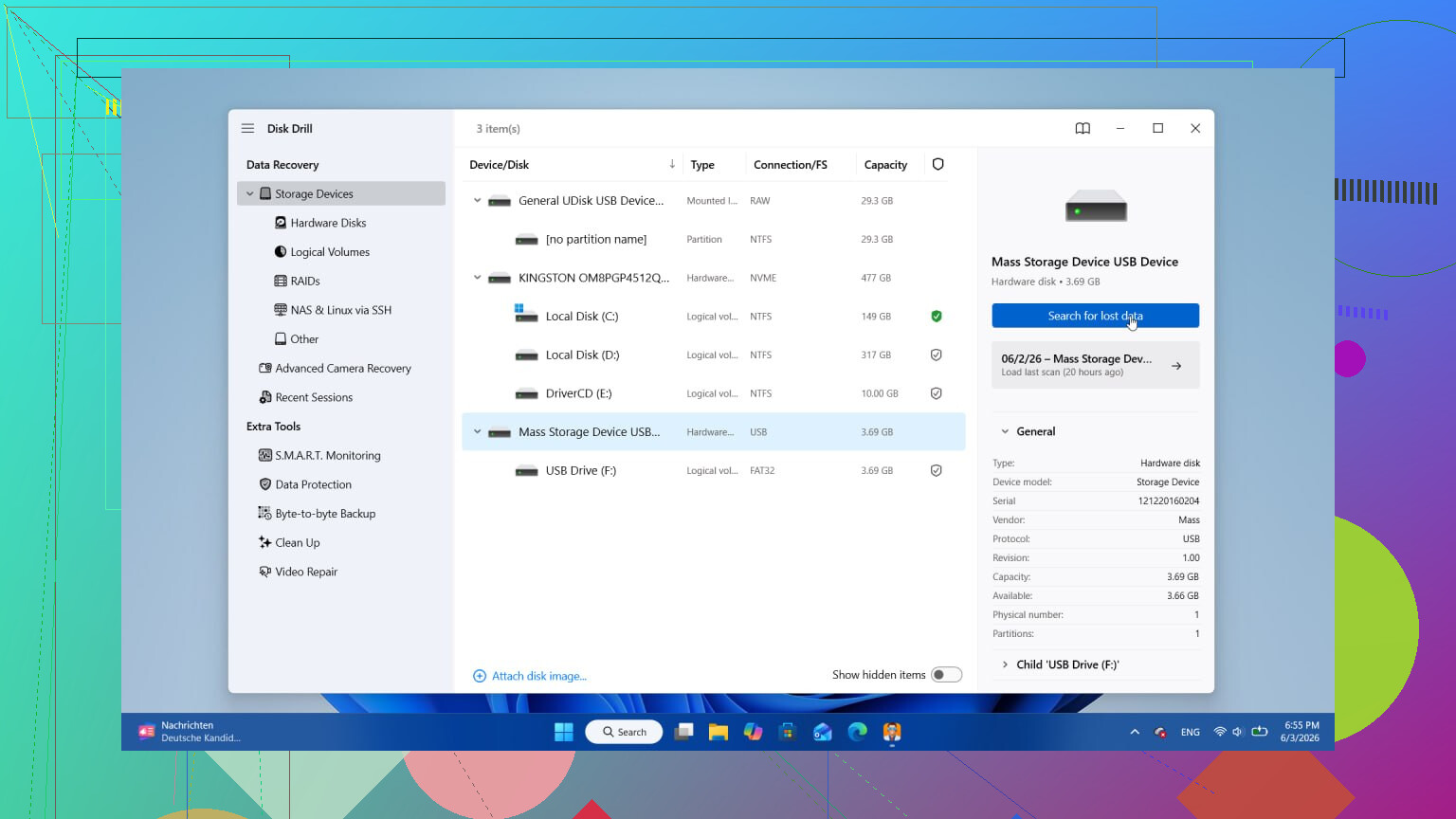
Aquí es donde he visto los mejores resultados, sobre todo cuando la eliminación se detectó pronto. He probado algunas herramientas con el tiempo. A la que siempre volvía era Disk Drill. Escanea archivos más allá de lo que eliminaste hace cinco minutos, y la vista previa me ayudó a evitar restaurar basura con el nombre de archivo correcto pero con el contenido dañado. La versión gratuita te permite escanear y previsualizar, luego pagas si quieres recuperar.
Hay algo que la gente hace mal todo el tiempo: instala la aplicación de recuperación en una unidad diferente. No en la misma de la que intentas salvar archivos. Si escribes la herramienta en el mismo disco, corres el riesgo de sobrescribir los datos que querías recuperar. Yo hice esto mal una vez hace años. Mala idea.
Algunas cosas que conviene saber antes de empezar
- Los discos duros suelen darte más posibilidades que los SSD. Los HDD de toda la vida tienden a ser más indulgentes. Aun así, algunos discos duros más nuevos admiten TRIM, así que yo no me quedaría horas pensando que los archivos te van a esperar.
- Si la unidad hace clics o rechina, detente. El software no te va a solucionar eso en ese punto. Ese ruido apunta a un problema de hardware, y el siguiente paso es un laboratorio de recuperación.
- Haz un escaneo completo, no diez al azar. Volver a ejecutar escaneos una y otra vez normalmente solo hace perder tiempo. He tenido mejores resultados haciendo una pasada a fondo, revisando las vistas previas y luego recuperando lo que todavía parece intacto.
Si lo detectaste a tiempo, hay una buena probabilidad de que recuperes los archivos. Mantén la calma, sé cuidadoso con dónde escribes datos y no toquetees la unidad más de lo necesario.
Lo primero, revisa lo básico antes de empezar la recuperación. Sé que @mikeappsreviewer ya habló de la parte de dejar de usar la unidad, y estoy de acuerdo con la mayor parte. Solo discrepo un poco en lanzarse directo a un escaneo grande antes de verificar que el archivo no se haya movido, sincronizado fuera o quedado en una carpeta temporal oculta.
Haz esto primero, en este orden.
- Revisa la Papelera de reciclaje o la Papelera.
- Busca por nombre de archivo y tipo de archivo.
- Revisa la papelera de tu sincronización en la nube, OneDrive, Google Drive, Dropbox, iCloud.
- Revisa los archivos recientes en la app que usaste, Word, Excel, Photoshop, lo que sea.
- Revisa Historial de archivos, Versiones anteriores, Time Machine o el software de copia de seguridad.
Esos pasos toman de 5 a 10 minutos. A veces el archivo no desapareció, se movió o fue reemplazado. Para archivos de trabajo, las apps de Office también guardan copias temporales y de autorrecuperación. Mira ahí antes de hacer algo más pesado.
Después de eso, haz primero una copia de la unidad si los archivos importan mucho. Esta parte se omite demasiado a menudo. Una imagen de disco te da una fuente estable con la que trabajar. Si el software de recuperación estropea algo, o la unidad empieza a fallar, todavía tienes la imagen. Los profesionales hacen esto por una razón. Si la unidad está en buen estado, crea una imagen en otro disco con suficiente espacio libre.
Luego escanea la imagen, no la unidad original, si tu herramienta lo permite. Disk Drill está bien para esto y es fácil para la mayoría de la gente. Recupera los archivos en una unidad diferente. No en la misma. Sí, suena obvio, la gente igual lo hace y luego se pregunta por qué el archivo recuperado se abre como texto ilegible. Me ha pasado, un error tonto.
Si esto es un SSD, actúa rápido. La eliminación en SSD suele salir mal más rápido por TRIM. En discos HDD antiguos, las probabilidades suelen ser mejores si no se escribieron datos nuevos en los mismos sectores.
Si los archivos valen más que unos pocos cientos de dólares, olvida el método casero después de revisar las copias de seguridad y envíalo a un laboratorio. Especialmente si es una fecha límite de trabajo y no puedes permitirte un mal intento de recuperación.
Además, este es un buen video rápido sobre lo básico de la recuperación de archivos eliminados, consejos para recuperar archivos eliminados del disco duro.

Un pequeño añadido a lo que dijeron @mikeappsreviewer y @stellacadente: antes de intentar cualquier recuperación, comprueba el estado de salud de la unidad. Yo no seguiría castigando un disco que se está muriendo con escaneos solo porque los archivos “solo se borraron”. Si SMART muestra advertencias, o la unidad va lenta, desaparece o hace ruidos raros, deja de tocarla. Primero hacer una imagen es más inteligente que escanear primero, en mi opinión.
Además, si esto se borró de un recurso compartido de red, una carpeta sincronizada o un PC de trabajo gestionado por la empresa, revisa las políticas de retención y las opciones de restauración del lado del administrador. Mucha gente olvida que TI puede restaurarlo mucho más rápido que las herramientas caseras.
Una cosa con la que no estoy muy de acuerdo es hacer un montón de búsquedas manuales si el tiempo importa y ya sabes que se borró. Una comprobación rápida de la Papelera de reciclaje y las copias de seguridad, claro. Pero después de eso, cada minuto extra en la máquina original sigue siendo más actividad.
Mi orden sería:
- Deja de usar esa unidad.
- Si es la unidad del sistema, apaga y trabaja desde otra máquina o medio de arranque.
- Comprueba SMART/el estado de salud.
- Haz una imagen si los archivos son importantes.
- Ejecuta la recuperación desde la imagen o desde otro ordenador.
- Recupera en una unidad diferente.
Disk Drill es una opción sólida porque es sencillo y muestra una vista previa de los archivos recuperables, lo que ahorra tiempo. Simplemente no lo instales en la misma unidad desde la que intentas recuperar.
Además, esto podría ayudar si quieres más discusión sobre recuperación de unidades externas: consejos prácticos para recuperar archivos de discos duros externos de usuarios reales.
Si es un SSD, actúa rápido. Si hace clics, detente. Si es crítico para el negocio, sáltate las heroicidades y envíalo a un laboratorio. Esa suele ser la opción cara menos costosa.

Una cosa que añadiría a lo que @stellacadente, @andarilhonoturno y @mikeappsreviewer ya comentaron: verifica el tipo de eliminación. Shift+Delete, vaciar la Papelera, sobrescritura por una app y formateo no son la misma situación. Si el archivo fue sobrescrito por un guardado más reciente, las probabilidades de recuperación bajan mucho en comparación con una eliminación normal.
Además, no estoy del todo de acuerdo con hacer inmediatamente un escaneo profundo completo si esta es una unidad en buen estado y conoces el tipo exacto de archivo. Un escaneo dirigido o limitar por extensión puede ahorrar tiempo y reducir la cantidad de falsos positivos que tendrás que revisar.
Mi lista práctica de comprobación:
- Anota el nombre original del archivo, la carpeta, la app usada y la hora aproximada de guardado.
- Comprueba si la app mantiene autoguardados locales, archivos de bloqueo o cachés del proyecto.
- Mira el tipo de sistema de archivos si lo conoces. NTFS, exFAT, APFS, etc. Algunas herramientas funcionan mejor con ciertos sistemas de archivos.
- Si se trata de datos de empresa, detente y consulta con TI antes de intentar una autorrecuperación. Podrías crear problemas de cumplimiento al restaurar archivos sensibles en un disco personal.
- Si el cifrado estaba habilitado y no tienes la clave, la recuperación puede tener éxito técnicamente, pero aun así dejarte con datos inutilizables.
Sobre Disk Drill en concreto:
Ventajas:
- Interfaz fácil de usar
- Buena función de vista previa
- Adecuado para una evaluación rápida
- Puede recuperar a otra unidad sin mucha configuración
Desventajas:
- Los escaneos profundos pueden devolver mucho contenido irrelevante
- Las mejores funciones están detrás de la versión de pago
- No es mi primera opción para unidades muy dañadas
- Que se pueda previsualizar no siempre significa que esté completamente intacto
Así que sí, Disk Drill es una opción de software inicial razonable después de las comprobaciones no invasivas, especialmente para una eliminación accidental común. Simplemente no juzgues el éxito solo por los nombres de archivo. Abre los documentos recuperados, compara los tamaños de archivo y valida el contenido antes de relajarte. Esa parte se omite muy a menudo.